Zoho CRM, OpenAI API und Zoho Desk im Lead-Management automatisieren – Tutorial
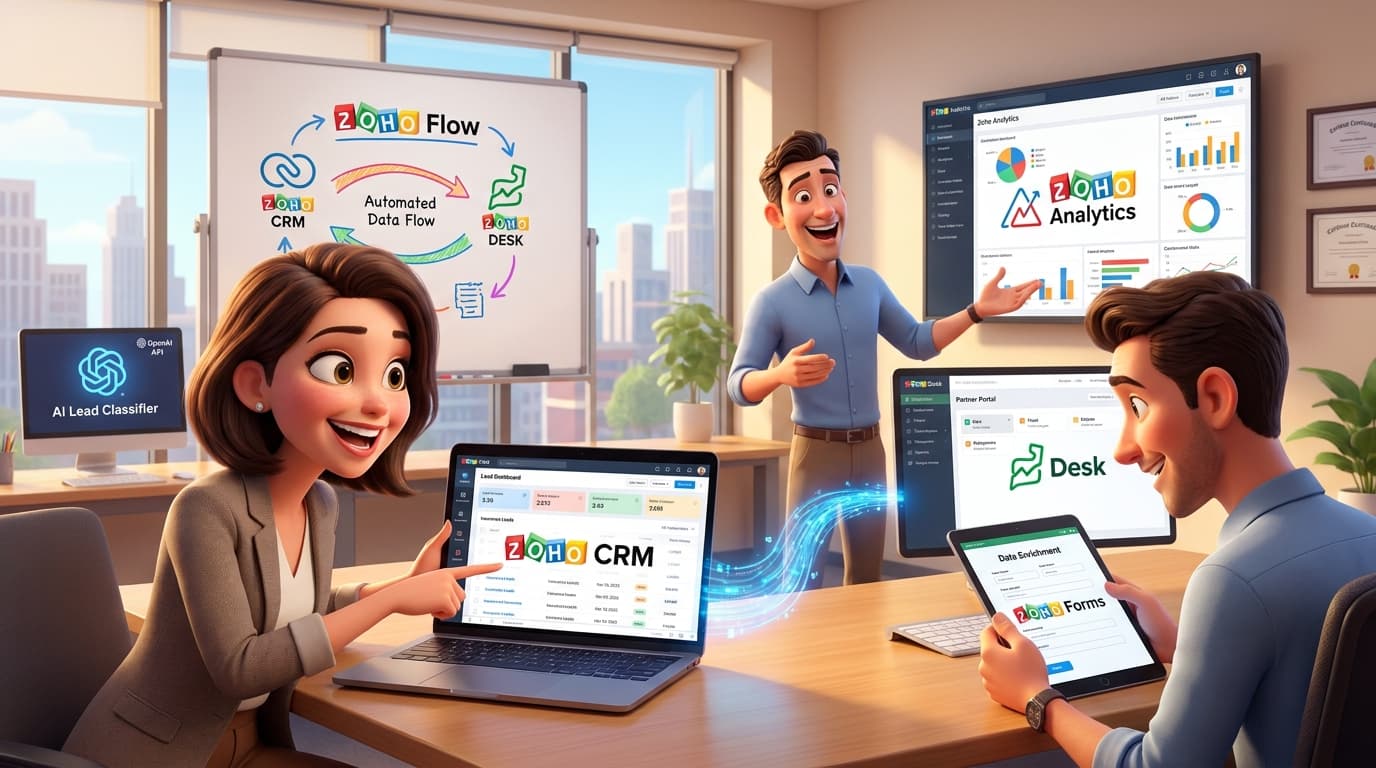
Vom Task-Manager zum Lead-Kraftwerk: Ein Praxisleitfaden zur Automatisierung mit Zoho CRM, APIs und KI
Wächst dein Unternehmen, stoßen generische Task-Management-Tools wie Asana, Trello oder MeisterTask schnell an ihre Grenzen. Prozesse bleiben manuell, Daten sind über verschiedene Systeme verstreut und eine 360-Grad-Sicht auf deine Kundenbeziehungen ist kaum möglich. Die Umstellung auf ein integriertes System ist oft der nächste logische Schritt. Doch wie gelingt der Wechsel, ohne die laufenden Prozesse zu stören? Dieser Artikel zeigt dir praxisnah, wie du einen komplexen Lead-Management-Prozess aus einem externen Tool in das Zoho-Ökosystem überführst und ihn durch gezielte Automatisierung, API-Anbindungen und den smarten Einsatz verschiedener Zoho-Apps nicht nur abbildest, sondern entscheidend verbesserst. Wir gehen weg von Insellösungen und bauen ein zentrales, effizientes System.
Die Herausforderung: Ein typisches Szenario aus der Praxis
Stell dir ein wachsendes Dienstleistungsunternehmen vor, beispielsweise aus der Finanz- oder Versicherungsbranche. Leads kommen über verschiedenste Kanäle herein: E-Mails von Partnerportalen, Anfragen über die Website und Empfehlungen von externen Vertriebspartnern. Bisher wurde jede dieser Anfragen manuell in einem Task-Management-Tool als Aufgabe angelegt. Mitarbeiter mussten sich durch Checklisten klicken: "Lead anrufen", "E-Mail senden", "Nachfassen".
Dieses Vorgehen ist nicht nur zeitaufwendig und fehleranfällig, sondern bietet auch keinerlei Auswertungsmöglichkeiten. Wie viele Anrufversuche waren nötig? Welche Lead-Quelle konvertiert am besten? Wie ist die Auslastung im Team? Um diese Fragen zu beantworten und gleichzeitig Kosten für separate Tools zu sparen, steht die Entscheidung an, den gesamten Prozess in Zoho zu zentralisieren.
Schritt-für-Schritt: Dein Weg zum automatisierten Lead-Prozess
Folge dieser Anleitung, um einen robusten und skalierbaren Prozess aufzubauen, der weit über das einfache Verschieben von Kärtchen auf einem Board hinausgeht.
Schritt 1: Das Fundament in Zoho CRM legen
Alles beginnt im Herzen deines Systems: dem Zoho CRM. Statt generischer Aufgaben erstellen wir ein dediziertes Modul für "Leads".
- Benutzerdefinierte Felder: Passe das Leads-Modul an deine Bedürfnisse an. Erstelle Felder wie "Lead-Quelle", "Gewünschtes Produkt" (z.B. "Berufsunfähigkeitsversicherung", "PKV"), "Anzahl Anrufversuche" (Zahlenfeld) oder "Status der Nachqualifizierung". Je strukturierter du die Daten erfasst, desto besser kannst du später automatisieren und auswerten.
- Prozess-Visualisierung mit Blueprints: Definiere mit der Blueprint-Funktion von Zoho CRM einen festen Prozess, den jeder Lead durchlaufen muss. Lege Status wie "Neu", "Erster Kontaktversuch", "Daten unvollständig", "Qualifiziert" oder "Disqualifiziert" fest und definiere, welche Aktionen (z.B. das Protokollieren eines Anrufs) notwendig sind, um von einem Status zum nächsten zu wechseln. Das eliminiert Prozessunsicherheiten im Team.
Schritt 2: Flexibler Lead-Import – Schluss mit Copy & Paste
Automatisierung beginnt beim Eingang. Dein Ziel ist, dass kein Lead mehr manuell eingetippt werden muss.
- E-Mail-Parser: Viele Lead-Portale versenden standardisierte E-Mails. Nutze den E-Mail-Parser von Zoho CRM. Du definierst einmalig eine Vorlage, die dem System sagt, welche Information aus der E-Mail in welches CRM-Feld geschrieben werden soll.
- Webhooks für Formulare: Für Anfragen über deine Website (Zoho Sites, WordPress etc.) oder spezielle Landingpages (Zoho LandingPage) sind Webhooks ideal. Ein Webformular (z.B. erstellt mit Zoho Forms oder Gravity Forms) sendet die Daten direkt nach dem Absenden an einen Endpunkt in Zoho. Mit einer kleinen Deluge-Funktion kannst du diese Daten empfangen und sofort einen neuen Lead erstellen.
Codebeispiel: Deluge-Funktion für einen Webhook in Zoho CRM
Erstelle in Zoho CRM unter Einstellungen > Entwicklerbereich > Funktionen eine neue Funktion. Diese Funktion kann dann als REST-API aufgerufen werden.
// Funktion, um einen Lead via Webhook von einem externen Formular zu erstellenvoid createLeadFromWebhook(map incomingData){// Eingehende Daten aus dem Webhook parsenlead_lastname = ifnull(incomingData.get("nachname"),"N/A");lead_company = ifnull(incomingData.get("firma"),"N/A");lead_email = incomingData.get("email");lead_phone = incomingData.get("telefon");lead_source = "Website Formular";lead_description = incomingData.get("nachricht");// Map für neuen Lead-Datensatz erstellenleadMap = Map();leadMap.put("Last_Name", lead_lastname);leadMap.put("Company", lead_company);leadMap.put("Email", lead_email);leadMap.put("Phone", lead_phone);leadMap.put("Lead_Source", lead_source);leadMap.put("Description", lead_description);// Lead-Datensatz im CRM-Modul "Leads" erstellencreateResponse = zoho.crm.createRecord("Leads", leadMap);info createResponse;}
Schritt 3: Automatisierte Kontaktaufnahme und VoIP-Integration
Hier liegt der größte Effizienzgewinn. Das System soll dein Team aktiv bei der Kontaktaufnahme unterstützen.
- Aufgaben-Automatisierung: Erstelle eine Workflow-Regel in Zoho CRM, die sofort nach Eingang eines neuen Leads eine Aufgabe für den zuständigen Mitarbeiter anlegt: "Erstanruf durchführen". Setze eine Frist von z.B. 60 Minuten, um eine schnelle Reaktionszeit sicherzustellen.
Integration deiner Telefonanlage: Dies ist ein absoluter "Quick-Win". Binde dein Cloud-VoIP-System (z.B. Placetel, sipgate, RingCentral) an Zoho an. Die meisten Anbieter haben fertige Integrationen im Zoho Marketplace. Der Nutzen ist enorm:
- Click-to-Call: Wähle Nummern direkt aus dem CRM.
- Automatische Anrufprotokollierung: Jeder ein- und ausgehende Anruf wird automatisch als Aktivität beim Lead gespeichert – inklusive Anrufdauer und Ergebnis (z.B. "Erreicht", "Nicht erreicht").
- Anrufer-Identifizierung: Bei eingehenden Anrufen öffnet sich ein Pop-up mit dem Kontaktdatensatz aus dem CRM.
Hartnäckige Nachverfolgung: Definiere im Blueprint, was passiert, wenn ein Lead nicht erreicht wird. Nach dem dritten erfolglosen Versuch könnte automatisch eine E-Mail über Zoho Campaigns oder Zoho ZeptoMail versendet werden ("Ich habe versucht, Sie zu erreichen..."). Nach dem fünften Versuch wird der Lead vielleicht auf "Wartend" gesetzt und eine Woche später reaktiviert.
Schritt 4: Intelligente Datenanreicherung bei unvollständigen Leads
Was tun, wenn ein Lead zwar eine E-Mail-Adresse, aber keine Telefonnummer hinterlässt? Verschwende keine manuelle Arbeitszeit.
- Erstelle in Zoho Forms ein Formular, in dem der Interessent die fehlenden Daten (z.B. für ein KFZ-Versicherungsangebot) selbst nachtragen kann.
- Richte einen Workflow in Zoho CRM ein: Wenn ein neuer Lead ohne Telefonnummer angelegt wird, ändere den Status auf "Daten unvollständig" und versende automatisch eine E-Mail mit dem Link zu deinem Zoho Form.
- Konfiguriere die Integration zwischen Zoho Forms und Zoho CRM so, dass der bestehende Lead-Datensatz aktualisiert wird, sobald das Formular ausgefüllt ist. Der Status wird dann automatisch auf "Bereit zur Kontaktaufnahme" gesetzt und der Vertriebsprozess beginnt.
Schritt 5: Smarte Lead-Verteilung – Von Round Robin zu KI
Wer bekommt welchen Lead? Auch das lässt sich automatisieren.
- Standard-Zuweisungsregeln: Zoho CRM bietet von Haus aus Regeln, um Leads gleichmäßig im Team zu verteilen (Round-Robin-Prinzip).
- KI-basierte Zuweisung (für Fortgeschrittene): Für eine noch intelligentere Verteilung kannst du eine Deluge-Funktion schreiben. Diese Funktion wird bei jedem neuen Lead ausgelöst, analysiert den Anfragetext (z.B. "Ich interessiere mich für eine PKV") und sendet diesen Text an eine externe KI wie die OpenAI API. Die KI klassifiziert die Anfrage und gibt den passenden Expertenbereich zurück. Deine Funktion weist den Lead dann dem zuständigen Mitarbeiter zu.
Codebeispiel: Deluge-Funktion zur Lead-Klassifizierung via OpenAI API
// Diese Funktion wird durch einen Workflow bei einem neuen Lead getriggertvoid assignLeadByAI(int leadId){// Lead-Daten abrufenleadDetails = zoho.crm.getRecordById("Leads", leadId);leadDescription = ifnull(leadDetails.get("Description"),"");if(leadDescription != ""){// OpenAI API-Aufruf vorbereitenapiUrl = "https://api.openai.com/v1/chat/completions";apiKey = "DEIN_OPENAI_API_KEY"; // Sicher in Zoho Vault speichern!headers = Map();headers.put("Authorization", "Bearer " + apiKey);headers.put("Content-Type", "application/json");// Prompt für die KI definierenprompt = "Klassifiziere diese Kundenanfrage in eine der folgenden Kategorien: BU, PKV, KFZ, Sonstiges. Antworte nur mit der Kategorie. Anfrage: " + leadDescription;// Body für den API-RequestrequestBody = Map();requestBody.put("model", "gpt-3.5-turbo");requestBody.put("messages", [{"role":"user", "content":prompt}]);requestBody.put("temperature", 0.1);// API-Aufruf durchführenapiResponse = invokeurl[url :apiUrltype :POSTheaders:headersparameters:requestBody.toString()];// Antwort der KI auswerten und Lead zuweisencategory = apiResponse.get("choices").get(0).get("message").get("content");updateMap = Map();ownerId = "";if (category.contains("BU")){ownerId = "USER_ID_FUER_BU_EXPERTEN";}else if (category.contains("PKV")){ownerId = "USER_ID_FUER_PKV_EXPERTEN";}// ... weitere Regelnif(ownerId != ""){updateMap.put("Owner", ownerId);zoho.crm.updateRecord("Leads", leadId, updateMap);}}}
Schritt 6: Externe Partner einbinden ohne Lizenz-Chaos
Wenn du mit externen Vertriebspartnern arbeitest, willst du ihnen keinen vollen (und teuren) CRM-Zugang geben. Die Lösung ist Zoho Desk.
- Richte in Zoho Desk ein Portal für deine Partner ein. Hier können sie Anfragen oder Leads als "Tickets" einreichen.
- Über eine Integration (z.B. mit Zoho Flow) wird für jedes neue Ticket automatisch ein Lead in Zoho CRM erstellt.
- Status-Änderungen im CRM (z.B. "Lead qualifiziert") können zurück an das Ticket in Zoho Desk gespiegelt werden. So bleibt der Partner immer auf dem Laufenden, ohne direkten Zugriff auf dein CRM zu haben.
Tipps und Best Practices
- Sicherheit zuerst: Speichere API-Schlüssel und andere Zugangsdaten niemals direkt im Code. Nutze stattdessen den Zoho Vault für eine sichere Verwaltung.
- Prozesse visualisieren: Bevor du Workflows und Blueprints baust, zeichne deinen idealen Prozess auf. Das hilft, Logikfehler frühzeitig zu erkennen.
- Denke in APIs: Bei der Auswahl externer Tools (wie einer Telefonanlage) solltest du immer prüfen, ob eine gut dokumentierte API vorhanden ist. Das ist die Grundlage für eine tiefe Integration.
- Starte mit einer zentralen Übersicht: Erstelle eine benutzerdefinierte Startseite in Zoho CRM. Mit Widgets und Dashboards kannst du jedem Mitarbeiter eine "morgendliche Startmaske" bauen, die alle offenen Aufgaben, neuen Leads und anstehenden Anrufe anzeigt. Für noch komplexere Ansichten über mehrere Apps hinweg ist Zoho Creator das Werkzeug der Wahl.
Blick über den Tellerrand: Barrierefreiheit und Advanced Analytics
Die Flexibilität von Zoho erlaubt auch die Lösung sehr spezifischer Herausforderungen. Stell dir vor, ein blinder Mitarbeiter soll im Lead-Prozess mitarbeiten. Die meisten Web-Oberflächen sind hier eine Hürde. Mit einer Custom-Lösung kannst du eine sprachgesteuerte Schnittstelle bauen: Eine Funktion, angebunden an eine Speech-to-Text-API (wie OpenAI Whisper), nimmt Sprachbefehle entgegen ("Erstelle neuen Lead für Max Mustermann"), verarbeitet diese via Deluge und legt den Datensatz im CRM an. Das ist ein perfektes Beispiel, wie du die Plattform an wirklich jede Anforderung anpassen kannst.
Für die Auswertung deiner neuen, sauberen Datenbasis ist Zoho Analytics das Mittel der Wahl. Verbinde es mit Zoho CRM und Zoho Desk, um übergreifende Berichte zu erstellen: Konversionsraten pro Kampagne, durchschnittliche Zeit bis zum ersten Kontakt oder die Performance einzelner Mitarbeiter und Partner.
Fazit: Mehr als nur ein neues Tool
Die Migration eines Kernprozesses wie des Lead-Managements von einem generischen Task-Manager zu Zoho ist mehr als ein reiner Werkzeugwechsel. Es ist eine strategische Entscheidung für mehr Effizienz, Transparenz und Skalierbarkeit. Durch die intelligente Kombination verschiedener Zoho Apps (Zoho CRM, Zoho Forms, Zoho Desk) und die gezielte Anbindung externer Systeme über APIs und Webhooks baust du ein System, das mit deinem Unternehmen wächst. Du reduzierst manuelle Arbeit, minimierst Fehler und schaffst die datenbasierte Grundlage für bessere Geschäftsentscheidungen. Der Aufwand lohnt sich – nicht nur durch die Einsparung von Lizenzkosten, sondern vor allem durch die gewonnene Prozessqualität.
Dein nächstes Zoho-Projekt? Mach es mit uns.
Wir sind keine klassische Agentur – wir bauen digitale Mitarbeiter, intelligente Zoho-Prozesse und echte Automatisierung, die Deinem Team tatsächlich Arbeit abnimmt. Wenn Du bis hier gelesen hast, hast Du einen Use-Case im Kopf. Lass uns 15 Minuten darüber sprechen.