Zoho CRM, Creator und Books im Event-Management automatisiert einsetzen: Tutorial
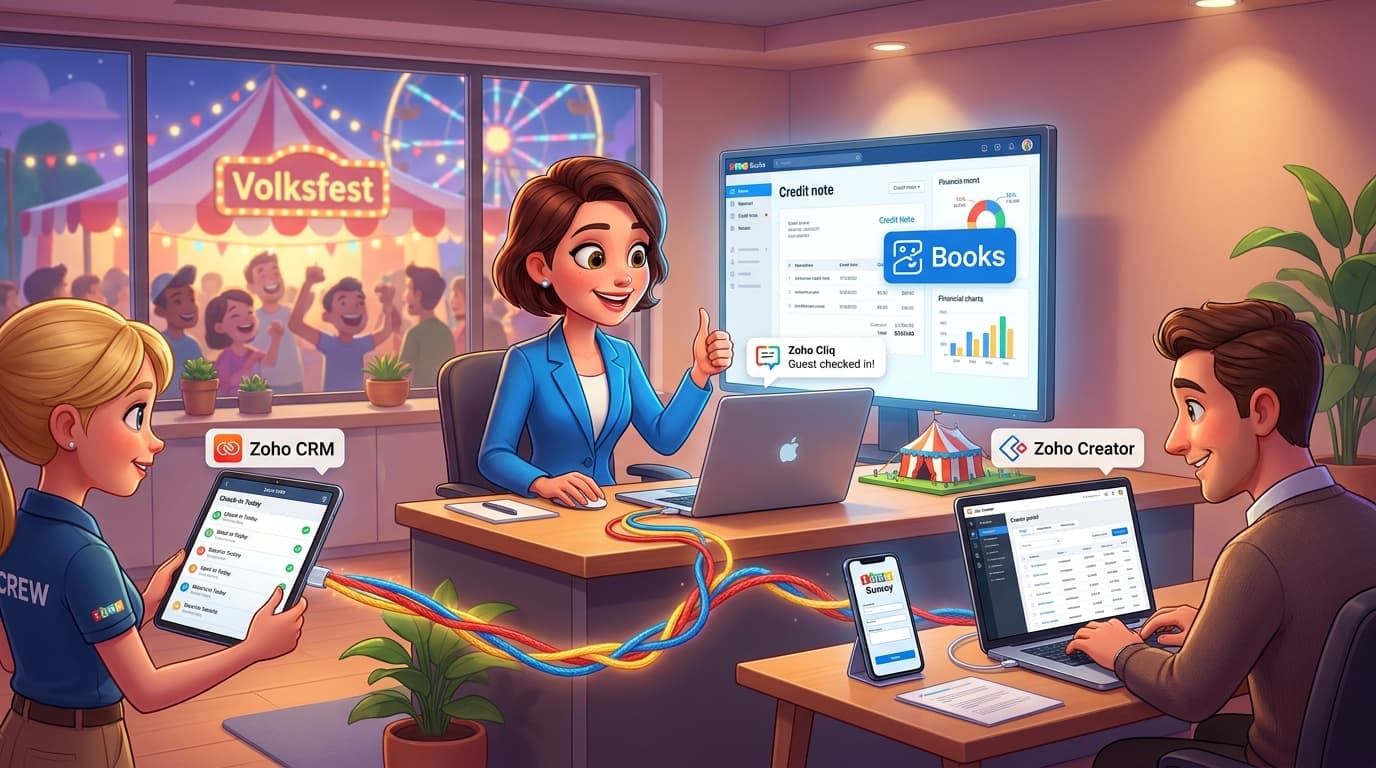
Event-Management unter Hochdruck: Ein Praxisbeispiel für die Automatisierung mit dem Zoho-Ökosystem
Die Organisation von Großveranstaltungen ist ein hochkomplexes Unterfangen. In der heißen Phase vor dem Event, wenn Buchungen, Stornierungen und kurzfristige Anfragen im Minutentakt eintreffen, stößt manuelle Koordination schnell an ihre Grenzen. Genau hier entfaltet ein integriertes System wie Zoho sein volles Potenzial. Es geht nicht nur darum, einzelne Aufgaben in einer App zu verwalten, sondern darum, einen durchgängigen, automatisierten Prozess über mehrere Anwendungen hinweg zu schaffen – vom ersten Kundenkontakt über den Check-in vor Ort bis hin zur Rechnungsstellung und dem Feedback danach. Dieser Artikel zeigt dir an einem konkreten Praxisbeispiel aus der Event-Branche, wie du mit einer cleveren Kombination aus Zoho Apps und externen Anbindungen deine Prozesse optimierst, dein Team entlastest und für ein nahtloses Kundenerlebnis sorgst.
Die Herausforderung: Ein Event-Prozess im Ausnahmezustand
Stell dir eine Event-Agentur vor, die sich auf die Organisation von exklusiven Erlebnissen bei einem großen Volksfest spezialisiert hat. Das Kerngeschäft besteht darin, Tischreservierungen für Firmenkunden in großen Festzelten zu managen. In den Wochen vor dem Event explodiert die Arbeitslast:
- Restplatzverkauf: Stornierte Plätze müssen schnell und effizient an neue Interessenten verkauft werden, oft über verschiedene Kanäle.
- Koordination vor Ort: Hostessen am Einlass benötigen eine stets aktuelle Check-in-Liste und müssen besondere Vorkommnisse (z.B. "Kunde wartet auf VIP-Gast") unkompliziert an das Backoffice melden können.
- Partner-Management: Externe Vertriebspartner benötigen Einblick in den Status ihrer vermittelten Tische, aber selbstverständlich keinen Zugriff auf die gesamte Kundendatenbank.
- Post-Event-Prozesse: Das Einholen von Kundenfeedback und die korrekte Abrechnung von Stornos müssen zeitnah und systematisch erfolgen, um die Kundenbindung zu stärken und den Cashflow zu sichern.
Ohne ein zentrales, intelligentes System führt dies zu unzähligen E-Mails, Telefonaten und Excel-Tabellen – ein Nährboden für Fehler und Frustration. Das Ziel ist es, diese manuellen Insellösungen durch einen automatisierten Workflow zu ersetzen.
Schritt-für-Schritt zur automatisierten Event-Abwicklung
Wir bauen nun einen integrierten Prozess auf, der die oben genannten Herausforderungen mit verschiedenen Werkzeugen aus dem Zoho-Universum und gezielten Anpassungen löst.
1. Der mobile Check-in für das Team vor Ort
Die Hostessen am Eingang benötigen eine einfache, mobile und interaktive Ansicht aller erwarteten Gäste. Ein statischer PDF-Ausdruck ist hierfür ungeeignet. Die Lösung ist eine maßgeschneiderte Ansicht im Zoho CRM oder, für noch mehr Flexibilität, eine kleine App mit Zoho Creator.
Die Anforderung: Mit einem einzigen Klick soll eine Hostess einen Gast als "eingecheckt" markieren können. Diese Aktion muss sofort eine Kette von Automatisierungen auslösen.
Die Umsetzung:
Wir erstellen im CRM-Modul "Aufträge" (oder "Deals") eine neue Listenansicht namens "Check-in Heute". Diese Ansicht wird so gefiltert, dass sie nur die Buchungen für den aktuellen Tag anzeigt. Der entscheidende Trick ist eine "Custom Action", die wir mit Deluge, der Skriptsprache von Zoho, umsetzen. Dafür erstellen wir eine Custom Function in Zoho CRM, die den Status des Auftrags ändert und ein Datum setzt.
// Deluge Custom Function in Zoho CRM// Name: markAsCheckedIn// Argument: saleId (string)void markAsCheckedIn(string saleId){// Datensatz im Modul "SalesOrders" (Aufträge) abrufensaleRecord = zoho.crm.getRecordById("SalesOrders", saleId.toLong());// Prüfen, ob der Datensatz existiertif(saleRecord.size() > 0){// Parameter für das Update vorbereitenupdateMap = Map();updateMap.put("Status", "Event durchgeführt");updateMap.put("Check_In_Zeitpunkt", zoho.currenttime);// Den Datensatz aktualisierenupdateResponse = zoho.crm.updateRecord("SalesOrders", saleId.toLong(), updateMap);// Optional: eine Benachrichtigung an den Event-Manager in Cliq sendenmessage = "Gast " + saleRecord.get("Subject") + " wurde soeben eingecheckt.";zoho.cliq.postToChannel("wiesn_live_updates", message);// Erfolg zurückgebeninfo updateResponse;}}
Diese Funktion wird dann als "Button" in der Check-in-Ansicht integriert. Ein Klick auf den Button neben einem Gastnamen führt das Skript aus, setzt den Status auf "Event durchgeführt" und sendet optional eine Live-Benachrichtigung via Zoho Cliq an den Event-Manager.
Zusätzlich machen wir das Feld "Interne Notiz" für das Check-in-Team bearbeitbar, damit wichtige Infos direkt vom Handy aus erfasst werden können.
2. Automatischer Versand der Feedback-Umfrage
Der Status "Event durchgeführt" ist der perfekte Trigger, um den nächsten Prozessschritt anzustoßen: das Einholen von Kundenfeedback. Dies soll automatisch einen Tag nach dem Event geschehen.
Die Umsetzung:
Wir erstellen eine Workflow-Regel in Zoho CRM:
- Modul: Aufträge
- Auslöser: Bei Aktualisierung eines Datensatzes
- Bedingung: Wenn "Status" auf "Event durchgeführt" geändert wird.
- Aktion: Zeitversetzte Aktion (1 Tag nach Auslöser) -> E-Mail-Benachrichtigung senden.
Die E-Mail enthält einen personalisierten Link zu einer Umfrage, die wir mit Zoho Survey erstellt haben. In Zoho Survey nutzen wir die "Prefill"-Funktion, um die Auftrags-ID und den Kundennamen unsichtbar in die Umfrage zu übergeben. So können wir die Antworten später eindeutig dem Kunden zuordnen.
Die Umfrage selbst wird mit intelligenten Logiken versehen:
- Anrede: Die gesamte Umfrage wird in der persönlichen "Du"-Form gehalten.
- Bedingte Fragen: Wählt ein Kunde bei einer Frage wie "Wie war der Service?" die Antwort "verbesserungswürdig", erscheint automatisch ein Freitextfeld mit der Bitte um Details.
- Aufgeteilte Fragen: Statt pauschal nach "Essen & Service" zu fragen, werden zwei separate Fragen erstellt, um differenziertes Feedback zu erhalten.
3. Ein separates Portal für externe Partner
Ein Vertriebspartner soll den Status seiner Tische live sehen, aber keinen Zugriff auf andere Kundendaten haben. Hierfür ist Zoho Creator das ideale Werkzeug.
Die Umsetzung:
Wir erstellen eine kleine Creator App mit einem passwortgeschützten Portal-Zugang.
- Datenverbindung: Wir richten eine Verbindung zwischen Zoho Creator und Zoho CRM ein.
- Portal-Benutzer: Wir legen den Partner als Portal-Benutzer an.
- Gefilterte Ansicht: Wir erstellen eine Seite im Portal, die beim Laden nur die Datensätze aus dem CRM anzeigt, die diesem Partner zugeordnet sind.
Der Deluge-Code für die gefilterte Ansicht im on load-Ereignis der Seite könnte so aussehen:
// Deluge-Skript in Zoho Creator (on load event)void fetchPartnerDeals(){// E-Mail des eingeloggten Portal-Benutzers abrufenpartnerEmail = zoho.loginuser;// Kriterien für die CRM-Suche definieren// Angenommen, im CRM gibt es ein Feld "Partner_Email"criteria = "(Partner_Email:equals:" + partnerEmail + ") and (Event_Date:equals:" + zoho.currentdate + ")";// Datensätze aus dem CRM-Modul "SalesOrders" abrufenpartnerDeals = zoho.crm.searchRecords("SalesOrders", criteria);// Die Liste der Datensätze an die Ansicht übergeben, um sie darzustellen// 'partner_deals_report' ist der Name des Reports in CreatoropenUrl("#Report:partner_deals_report?records=" + partnerDeals, "same window");}
Der Partner sieht nun in Echtzeit, welche seiner Gäste eingecheckt sind, ohne die Datensicherheit zu gefährden.
4. Fehlerbehebung und API-Nutzung in Zoho Books
In unserem Praxisbeispiel trat ein Problem auf: Beim Erstellen einer Gutschrift in Zoho Books erschien die Fehlermeldung "Das Buchungsdatum darf nicht leer sein", obwohl kein entsprechendes Feld in der Benutzeroberfläche sichtbar war. Dies deutet oft auf ein kürzliches Systemupdate oder ein Problem mit der UI hin.
Die Lösungsstrategie:
Während der Zoho-Support die Ursache prüft, können wir als Workaround Gutschriften direkt über die API erstellen. Dies zeigt auch, wie mächtig die programmatische Steuerung von Zoho Apps ist.
Mit einer Deluge-Funktion (z.B. aus dem CRM heraus) können wir eine Gutschrift mit allen erforderlichen Feldern, inklusive des date-Feldes, anlegen.
// Deluge Custom Function zur Erstellung einer Gutschrift in Zoho Booksvoid createCreditNote(string customerId, string amount){// Zoho Books API-Verbindung (muss vorher eingerichtet werden)connectionName = "zohobooks";// Endpunkt der APIapiUrl = "https://www.zohoapis.eu/books/v3/creditnotes";// JSON-Payload für die Gutschriftpayload = {"customer_id": customerId,"date": zoho.currentdate.toString("yyyy-MM-dd"), // Hier ist das wichtige Datum!"line_items": [{"item_id": "YOUR_ITEM_ID", // ID des Artikels für "Stornogebühr" o.ä."rate": amount.toDecimal(),"quantity": 1}]};// API-Aufrufresponse = invokeurl[url :apiUrltype :POSTparameters:payload.toString()connection:connectionName];info response;}
Diese Funktion kann an einen Button im CRM gekoppelt werden, um den Prozess für das Team zu vereinfachen, bis der UI-Fehler behoben ist.
Tipps und Best Practices
- Mobile First: Gestalte Ansichten für das Team vor Ort so einfach und übersichtlich wie möglich. Große Schaltflächen und nur die absolut notwendigen Informationen sind entscheidend.
- Granulare Berechtigungen: Nutze die Rollen und Profile in Zoho CRM und die Portal-Berechtigungen in Zoho Creator, um sicherzustellen, dass jeder nur das sieht und bearbeiten kann, was er darf.
- Testen, Testen, Testen: Führe den gesamten Prozess mit Testdaten durch, bevor das Event startet. Ein nicht funktionierender Check-in-Button am Eventtag ist ein Albtraum.
- Backup-Plan: Was passiert, wenn das mobile Netz auf dem Eventgelände ausfällt? Habe immer einen Plan B, wie z.B. eine exportierte Offline-Liste und eine Methode, die Check-ins später manuell nachzutragen.
Zusätzliche Optimierungsmöglichkeiten
Dieses Setup ist nur der Anfang. Du könntest es leicht erweitern:
- Zoho Analytics: Erstelle ein Live-Dashboard, das Daten aus CRM (Check-ins), Survey (Live-Feedback) und Books (Umsatz pro Tisch) kombiniert, um dem Event-Manager einen 360-Grad-Blick auf das Geschehen zu geben.
- Zoho Campaigns: Nutze die Daten aus dem CRM (z.B. alle Kontakte mit offenen Angeboten), um mit einer professionellen E-Mail-Kampagne den Verkauf von Restplätzen gezielt zu bewerben.
Fazit: Mehr als nur Software – ein Betriebssystem für dein Unternehmen
Dieses Praxisbeispiel zeigt eindrucksvoll, dass die Stärke von Zoho nicht in den einzelnen Apps liegt, sondern in ihrem nahtlosen Zusammenspiel. Durch die intelligente Verknüpfung von CRM, Creator, Survey und Books entsteht ein robuster, automatisierter Prozess, der manuelle Arbeit reduziert, Fehler minimiert und wertvolle Zeit für strategische Aufgaben freisetzt. Du schaffst Transparenz für alle Beteiligten – vom Management über das Team vor Ort bis hin zu externen Partnern. Anstatt im operativen Chaos zu versinken, behältst du die Kontrolle und kannst dich darauf konzentrieren, deinen Kunden ein perfektes Erlebnis zu bieten.
Verwendete Zoho Apps in diesem Szenario:
- Zoho CRM: Als zentrale Datenbank für Kunden und Aufträge sowie als Auslöser für Automatisierungen.
- Zoho Creator: Für die Erstellung des sicheren Partner-Portals.
- Zoho Survey: Für die Erstellung und Auswertung der intelligenten Feedback-Umfrage.
- Zoho Books: Für die Abwicklung von Gutschriften und die finanzielle Nachbereitung.
- Zoho Cliq: Für Echtzeit-Benachrichtigungen an das Team.
Dein nächstes Zoho-Projekt? Mach es mit uns.
Wir sind keine klassische Agentur – wir bauen digitale Mitarbeiter, intelligente Zoho-Prozesse und echte Automatisierung, die Deinem Team tatsächlich Arbeit abnimmt. Wenn Du bis hier gelesen hast, hast Du einen Use-Case im Kopf. Lass uns 15 Minuten darüber sprechen.