Zoho Books, MCP und GitHub für Multi-Mandanten KI-Automatisierung Tutorial
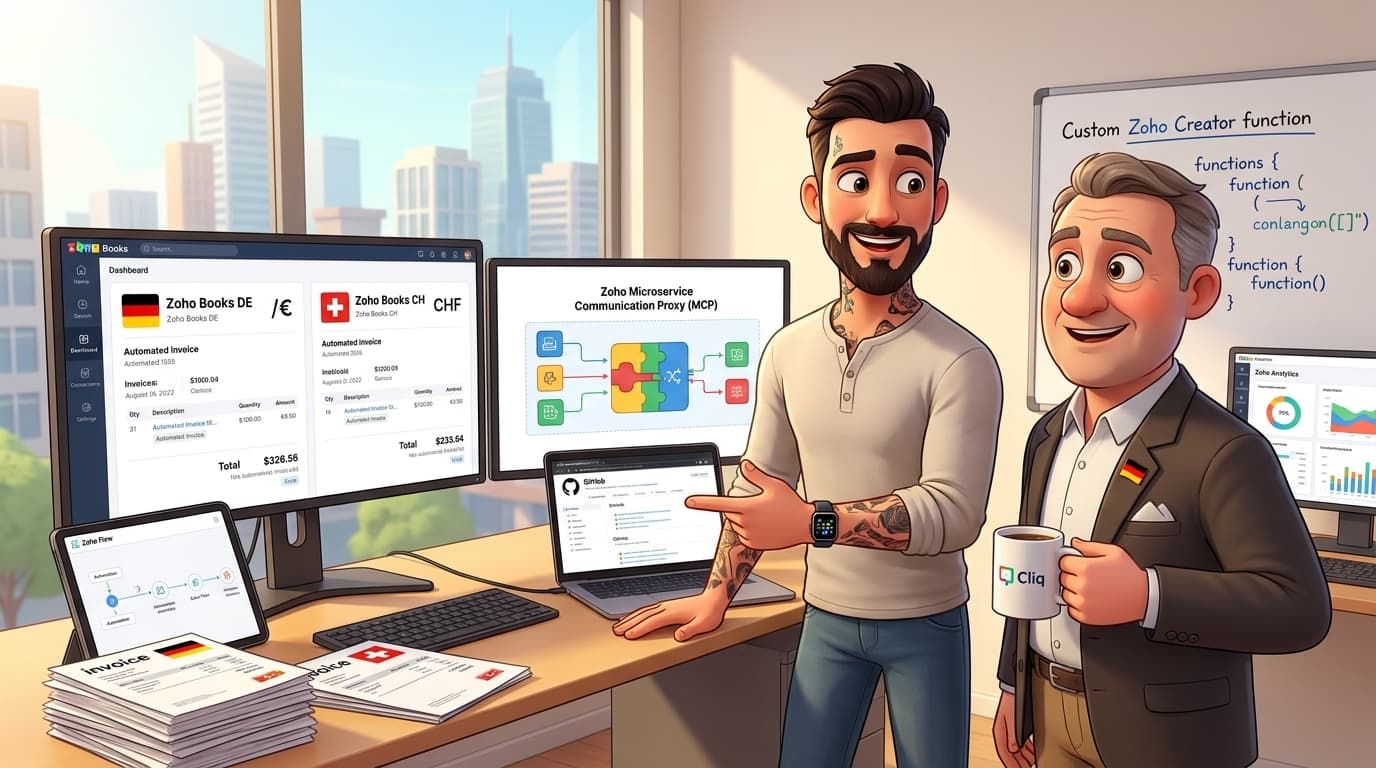
Multi-Mandanten-Automatisierung in Zoho Books: Dein KI-Agent als Brücke zwischen Systemen
In der heutigen Unternehmenslandschaft ist es keine Seltenheit, mit mehreren rechtlichen Einheiten zu jonglieren – sei es eine Holding mit Tochtergesellschaften oder separate Firmen für verschiedene Länder wie Deutschland und die Schweiz. Diese Struktur bringt oft eine komplexe IT-Herausforderung mit sich: Wie automatisierst Du Prozesse über getrennte Zoho-Organisationen hinweg? Standard-Workflows stoßen hier schnell an ihre Grenzen. Genau hier setzt dieser Artikel an. Wir zeigen Dir, wie Du einen individuellen KI-Agenten so konfigurierst, dass er als zentrale Steuereinheit für mehrere Zoho-Mandanten agiert. Anhand eines konkreten Praxisbeispiels aus der Rechnungsverarbeitung lernst Du, wie Du mit dem Zoho Microservice Communication Proxy (MCP), APIs und externen Tools wie GitHub eine robuste und skalierbare Automatisierungslösung aufbaust.
Praxisbeispiel: Die Herausforderung der getrennten Buchhaltung
Stell Dir ein Unternehmen vor, das sowohl in Deutschland als auch in der Schweiz operativ tätig ist. Aus buchhalterischen und rechtlichen Gründen werden zwei separate Organisationen in Zoho Books geführt. Der Prozess der Eingangsrechnungsverarbeitung ist jedoch identisch: Rechnungen kommen als PDF per E-Mail an, müssen erfasst und als Ausgabebeleg (Bill) oder Ausgabe (Expense) im jeweils richtigen Mandanten angelegt werden. Entscheidend ist, dass der Originalbeleg als PDF-Anhang direkt mit dem Buchungssatz in Zoho Books verknüpft wird.
Die manuelle Zuordnung und Dateneingabe ist fehleranfällig und zeitintensiv. Ein KI-gestützter Agent soll diesen Prozess vollständig automatisieren. Die Kernherausforderung: Der Agent muss nicht nur die Rechnungsdaten extrahieren, sondern auch zuverlässig erkennen, ob der Beleg zur deutschen oder zur schweizerischen Firma gehört, und anschließend die richtige Zoho-Instanz ansteuern – inklusive des PDF-Uploads.
Schritt-für-Schritt-Anleitung: So bringst Du Deinem Agenten bei, mit mehreren Zoho-Organisationen zu arbeiten
Die folgende Anleitung führt Dich durch die technischen Schritte, um Deinem auf einem VPS (Virtual Private Server) laufenden KI-Agenten beizubringen, mehrere Zoho-Mandanten zu verwalten. Dies ist ein fortgeschrittenes Szenario, das ein grundlegendes Verständnis von APIs und serverseitigen Skripten voraussetzt.
1. Die Grundlage: Versionierung mit GitHub
Bevor Du komplexe Logiken entwickelst, sorge für eine solide Basis. Die Skripte und die Konfiguration Deines Agenten sind wertvolles geistiges Eigentum. Ein unachtsamer Befehl oder ein fehlgeschlagenes Update kann wochenlange Arbeit zunichtemachen. Die Lösung ist eine konsequente Versionskontrolle.
- Richte ein GitHub-Konto ein: Falls noch nicht geschehen, erstelle ein Konto auf github.com.
- Erstelle private Repositories: Weise Deinen KI-Agenten an (oder konfiguriere ihn so), für jedes Entwicklungsprojekt oder jeden Skill ein separates, privates Repository anzulegen. Öffentliche Repositories würden Deinen Code und potenziell sensible Informationen offenlegen.
- Implementiere einen Commit-Workflow: Jede Änderung am Code des Agenten sollte mit einer aussagekräftigen Commit-Nachricht in das entsprechende Repository übertragen werden. So hast Du eine lückenlose Historie und kannst jederzeit zu einer früheren, funktionierenden Version zurückkehren.
2. Das Herzstück: Zoho MCP-Server einrichten
Damit Dein Agent mit Zoho kommunizieren kann, ohne sich mit komplexer OAuth2-Authentifizierung für jede einzelne Organisation herumschlagen zu müssen, nutzen wir den Zoho Microservice Communication Proxy (MCP). Der MCP stellt für eine definierte Auswahl von API-Aktionen eine einfache, stabile URL bereit.
Der Trick für unser Szenario: Wir erstellen für jede Zoho-Organisation einen eigenen MCP-Server.
- Navigiere zu mcp.zoho.eu: Melde Dich mit Deinem Zoho-Konto an.
Erstelle den ersten Server (z.B. für DE):
- Klicke auf "Create Server".
- Gib einen eindeutigen Namen ein, z.B.
KI-Agent-DE-Books. - Wähle unter "Add Actions from Catalog" die benötigten Aktionen aus. Wichtig: Wähle so wenige Aktionen wie möglich! Ein Agent kann durch eine riesige Auswahl von über 1.000 Aktionen überfordert werden. Für die Rechnungsverarbeitung reichen oft 50-60 Aktionen aus, z.B.
Get Contact,Create Bill,Upload Document,Create Expense.
Erstelle die Verbindung (Connection):
- Nach dem Speichern der Aktionen wirst Du aufgefordert, eine Verbindung zu erstellen.
- Gib einen klaren Namen ein, z.B.
KI-Agent-DE-Connection. - Achtung, wichtiger Schritt: Ändere den "Authorization Type" auf den passenden Wert, meistens ist hier keine Anpassung nötig, aber prüfe die Optionen. Wähle die deutsche Zoho-Organisation aus, wenn Du dazu aufgefordert wirst.
- Troubleshooting – Der "Revoke/Authorize"-Trick: Es ist ein bekanntes Phänomen, dass Verbindungen nach dem Hinzufügen von Aktionen fehlerhaft sind. Klicke auf die Verbindung, gehe zu "Revoke" und dann erneut zu "Authorize", um die Verbindung sauber neu zu authentifizieren. Dies erspart oft stundenlange Fehlersuche.
- Kopiere die Server URL: Nach der erfolgreichen Einrichtung erhältst Du eine eindeutige "Server Invoke URL". Diese ist der API-Endpunkt für Deinen Agenten für die DE-Organisation. Speichere sie sicher.
- Wiederhole den Prozess für CH: Führe die Schritte 1-5 exakt gleich für Deine Schweizer Organisation durch. Das Ergebnis sind zwei unterschiedliche Server Invoke URLs, eine für DE und eine für CH.
3. Die "Zoho Attachment Bridge": Dokumente an Zoho Books anhängen
Eine der größten Hürden ist oft das Anhängen der Originaldatei an einen Datensatz in Zoho Books. Dies lässt sich über die API mit einer Custom Function (z.B. in Deluge geschrieben) lösen, die Dein Agent aufruft. Diese Funktion agiert als "Attachment Bridge".
Hier ist ein konzeptionelles Deluge-Skript, das Du als Custom Function in Zoho Creator oder als Funktion in Zoho CRM anlegen und über die API ansprechen kannst. Der Agent würde die Record-ID des Belegs und die Datei selbst an diese Funktion übergeben.
// Deluge Custom Function zum Anhängen einer Datei an einen Zoho Books Beleg (Bill)// author: Dein KI-Agent// date: 2023-10-27void attachPdfToBill(int billId, file uploadedFile){// Definiere die Zoho Books Verbindung// 'zohobooks' ist der Name der API-Verbindung in den EinstellungenorganizationId = "DEINE_ORGANISATIONS_ID";// 1. Datei an Zoho Books hochladenupload_response = zoho.books.uploadDocument(organizationId, uploadedFile, "bills");// Prüfen, ob der Upload erfolgreich warif (upload_response.get("code") == 0){document_id = upload_response.get("document").get("document_id");// 2. Hochgeladenes Dokument an den spezifischen Beleg anhängenattach_response = zoho.books.attachDocument("bills", billId, document_id, organizationId);// Logging für den Erfolginfo "Datei erfolgreich an Beleg " + billId + " angehängt. Document ID: " + document_id;}else{// Logging für Fehlerinfo "Fehler beim Hochladen der Datei: " + upload_response;}}
Dein Agent muss nun lediglich die korrekte Record-ID und die Datei an diese Funktion senden. Die organizationId stellt sicher, dass der Vorgang im richtigen Mandanten stattfindet.
4. Fernwartung einrichten: SSH-Zugriff für einen Diagnose-Agenten
Was tust Du, wenn Dein Agent "Skills vergisst" oder nicht mehr reagiert? Anstatt Dich manuell per SSH auf den Server einzuloggen, kannst Du einem zweiten KI-Agenten (z.B. einem Assistenten wie Anthropic's Claude) die Möglichkeit zur Diagnose geben.
Schlüsselpaar generieren: Weise den Diagnose-Agenten mit einem klaren Prompt an, ein SSH-Schlüsselpaar zu erstellen. Verwende keine Passphrase, damit der Zugriff automatisiert erfolgen kann.
Erstelle ein sicheres 4096-Bit-RSA-SSH-Schlüsselpaar.Gib mir den öffentlichen Schlüssel im OpenSSH-Format (`ssh-rsa ...`) und den privaten Schlüssel aus.Der private Schlüssel muss vollständig sein, beginnend mit `-----BEGIN OPENSSH PRIVATE KEY-----` und endend mit `-----END OPENSSH PRIVATE KEY-----`.Verwende keine Passphrase für den Schlüssel.
- Öffentlichen Schlüssel autorisieren: Nimm den generierten öffentlichen Schlüssel und füge ihn auf dem Server Deines Haupt-Agenten der Datei
~/.ssh/authorized_keyshinzu. - Privaten Schlüssel sicher speichern: Speichere den privaten Schlüssel sicher beim Diagnose-Agenten. Er kann ihn nun verwenden, um sich bei Problemen auf dem Server anzumelden, Log-Dateien zu prüfen oder Dienste neu zu starten.
Tipps und Best Practices
- Weniger ist mehr bei MCP-Aktionen: Eine überladene Aktionsliste im MCP kann die Performance und Zuverlässigkeit Deines Agenten beeinträchtigen. Fange mit einem Minimum an und erweitere es bei Bedarf.
- Sicherheit geht vor: Der im Meeting erwähnte Ansatz, dem Agenten volle Root-Rechte zu geben, ist ein erhebliches Sicherheitsrisiko. Erstelle stattdessen einen dedizierten Systembenutzer mit den minimal notwendigen Berechtigungen für seine Aufgaben.
- Workarounds verstehen: Manchmal sind bestimmte API-Funktionen (wie das direkte Erstellen von Rechnungen) von Zoho absichtlich nicht im MCP-Katalog verfügbar, um eigene Features wie "Autoscan" zu schützen. In solchen Fällen kann ein über den Agenten gesteuerter CSV-Import eine kreative und effektive Umgehung sein.
- Monitoring und Alerting: Richte ein einfaches Monitoring ein. Dein Agent sollte bei Fehlern eine Nachricht an einen Zoho Cliq Kanal oder eine E-Mail senden, damit Du proaktiv informiert wirst, wenn etwas schiefläuft.
Zusätzliche Hinweise: Das Ökosystem erweitern
Diese Architektur ist extrem flexibel. Du könntest sie erweitern, indem Du:
- Zoho Flow für einfachere, vorgelagerte Schritte nutzt, z.B. das Abrufen von E-Mail-Anhängen, bevor sie an den KI-Agenten übergeben werden.
- Zoho Analytics mit beiden Organisationen verbindest, um ein übergreifendes Dashboard zu erstellen, das die Finanzdaten beider Mandanten konsolidiert anzeigt.
- Einen Prozess in Zoho Desk startest, bei dem ein Ticket mit einem Rechnungsanhang automatisch Deinen KI-Agenten zur Verarbeitung triggert.
Fazit
Die Kombination eines extern gehosteten KI-Agenten mit den mächtigen, aber manchmal versteckten Werkzeugen des Zoho-Ökosystems wie dem MCP ermöglicht Automatisierungsszenarien, die weit über Standard-Workflows hinausgehen. Den zentralen Betrieb solcher Agenten mit MCP-Zugriff auf Zoho Books beschreiben wir auf der Seite KI-Agenten in Zoho. Die Fähigkeit, mehrere Mandanten über dedizierte API-Endpunkte sicher und zuverlässig zu steuern, ist ein echter Game-Changer für Unternehmen mit komplexen Strukturen.
Die Investition in die saubere Einrichtung von Versionierung via GitHub, separaten MCP-Servern und sicheren Fernwartungszugängen zahlt sich durch ein stabiles, skalierbares und wartbares System schnell aus. Du verwandelst Zoho von einem reinen Software-Tool in eine offene Plattform, die zum Herzstück Deiner individuellen Unternehmensprozesse wird.
Verwendete Zoho-Anwendungen in diesem Szenario:
- (Implizit) Zoho Microservice Communication Proxy (MCP)
Dein nächstes Zoho-Projekt? Mach es mit uns.
Wir sind keine klassische Agentur – wir bauen digitale Mitarbeiter, intelligente Zoho-Prozesse und echte Automatisierung, die Deinem Team tatsächlich Arbeit abnimmt. Wenn Du bis hier gelesen hast, hast Du einen Use-Case im Kopf. Lass uns 15 Minuten darüber sprechen.