Zoho CRM, Zoho Webinar, Zoho Sign und API: Komplett-Automation von Webinar-Lead bis Abo
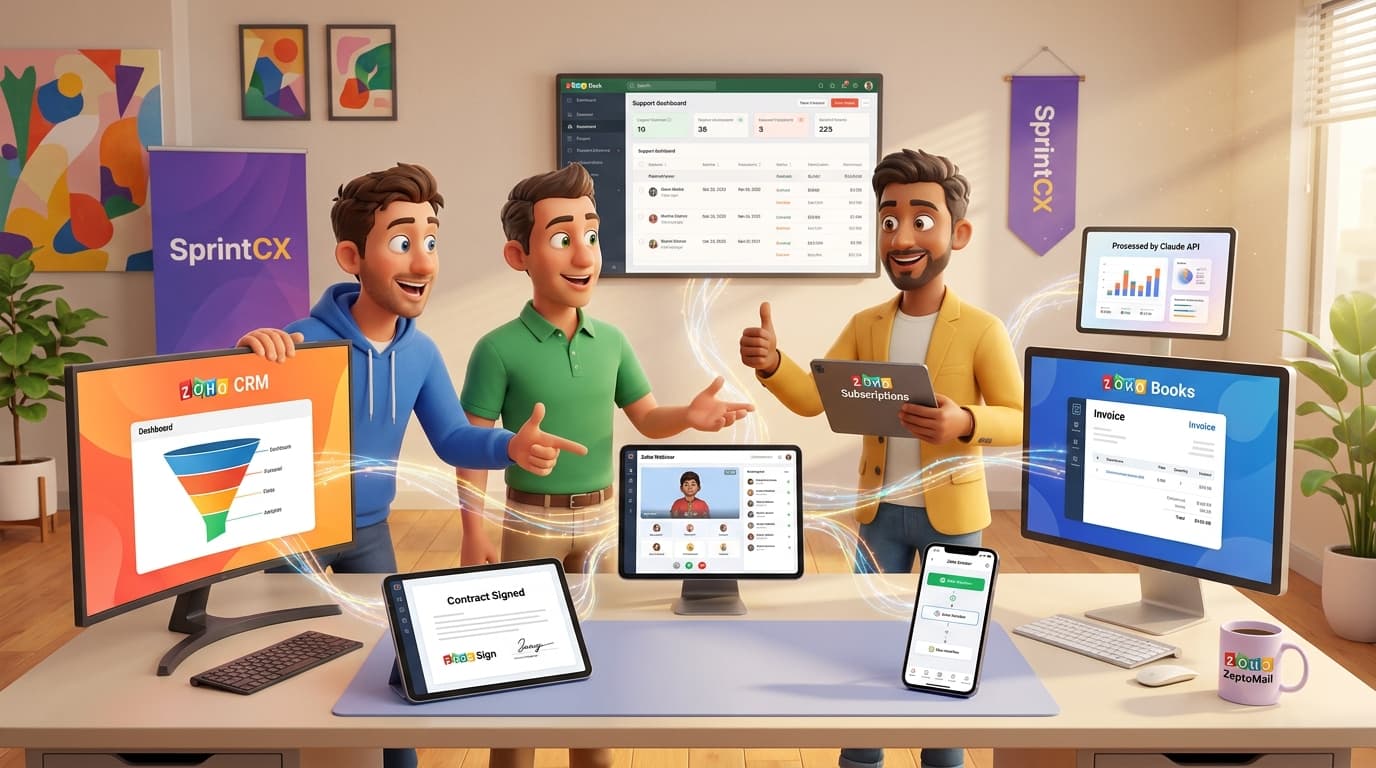
Vom Webinar-Lead zum aktiven Abo: Ein Deep Dive in Zoho-Automatisierung und API-Integration
In der täglichen Arbeit mit dem Zoho-Ökosystem stößt du oft auf einen Punkt, an dem Standard-Workflows an ihre Grenzen stoßen. Prozesse, die organisch gewachsen sind, werden plötzlich zu manuellen Zeitfressern. Daten müssen von A nach B kopiert werden, Kunden warten auf eine Rückmeldung und die Übersicht geht verloren. Genau hier liegt die wahre Stärke von Zoho: die Fähigkeit, über die Grenzen einzelner Apps hinaus zu denken und ein nahtloses, intelligentes System zu schaffen. Dieser Artikel zeigt dir an einem konkreten Praxisbeispiel, wie du den gesamten Prozess von der Lead-Generierung in einem Webinar bis zum Start eines Abonnements vollständig automatisieren und dabei auch externe Tools und APIs intelligent einbinden kannst.
Die Herausforderung: Ein fragmentierter Prozess mit manuellen Hürden
Stell dir ein typisches Szenario für ein SaaS-Unternehmen oder eine Agentur vor: Du veranstaltest regelmäßig Sales-Webinare, um neue Kunden zu gewinnen. Der Prozess sieht oft so aus:
- Teilnehmer registrieren sich und nehmen am Webinar teil, das über Zoho Webinar oder eine ähnliche Plattform läuft.
- Nach dem Webinar werden Teilnehmerlisten und Umfrageergebnisse manuell exportiert und in Zoho CRM importiert oder abgeglichen.
- Das Vertriebsteam kontaktiert die vielversprechendsten Leads, erstellt Angebote in Zoho Books oder Zoho Billing und versendet sie.
- Nimmt ein Kunde das Angebot via Zoho Sign an, beginnt ein neuer manueller Prozess: Eine E-Mail geht an den Kunden mit der Bitte, ein Startdatum für das Abo mitzuteilen.
- Der Kunde antwortet (oder auch nicht), was zu Verzögerungen und Nachfassaktionen führt.
- Erst dann wird das Abonnement in Zoho Subscriptions manuell angelegt.
Jeder dieser Schritte birgt Fehlerquellen, kostet wertvolle Zeit und sorgt für keine optimale Customer Experience. Unser Ziel ist es, diesen Prozess von Anfang bis Ende zu automatisieren, die Datenqualität zu sichern und manuelle Eingriffe auf ein absolutes Minimum zu reduzieren.
Schritt-für-Schritt zur automatisierten Customer Journey
Wir zerlegen den Prozess in logische Abschnitte und optimieren jeden einzelnen mit den passenden Zoho-Werkzeugen und etwas Code.
Schritt 1: Intelligente Datenübernahme aus dem Webinar
Die manuelle Übertragung von Teilnehmerdaten ist der erste Engpass. Stattdessen nutzen wir die API von Zoho Webinar, um Daten direkt und kontextbezogen ins CRM zu pushen. Ein entscheidender Punkt sind hier oft Umfrageergebnisse ("Polls"), die wertvolle Hinweise auf das Interesse eines Leads geben.
Ein Problem in der Praxis ist oft, dass ein einfacher Import nicht ausreicht. Was, wenn ein bestehender Kontakt am Webinar teilnimmt? Was passiert mit "No-Shows"? Eine Custom Function in Zoho CRM, die per Schedule oder Webhook ausgelöst wird, ist hier die Lösung.
// Deluge Custom Function: webinarDataSync// Holt Teilnehmerdaten und Umfrageergebnisse von einem spezifischen Webinar// und aktualisiert die entsprechenden Kontakte/Leads in Zoho CRM.webinarId = "1234567890"; // ID des Webinarsresponse = zoho.webinar.getParticipants(webinarId);if(response.get("participants") != null){for each participant in response.get("participants"){email = participant.get("email");// Suche nach bestehendem Kontakt oder LeadpotentialContact = zoho.crm.searchRecords("Contacts", "(Email:equals:" + email + ")");if(potentialContact.size() > 0){contactId = potentialContact.get(0).get("id");// Status (Teilgenommen/No-Show) aktualisierenupdateMap = Map();updateMap.put("Webinar_Status", participant.get("status"));// Umfrageergebnisse holen und in ein Custom Field schreibenpollResponse = zoho.webinar.getPollResponse(webinarId, participant.get("id"));if(pollResponse.get("answers") != null){updateMap.put("Webinar_Poll_Results", pollResponse.get("answers").toString());}// Kontakt im CRM aktualisierenupdateResp = zoho.crm.updateRecord("Contacts", contactId, updateMap);info updateResp;}else{// Optional: Neuen Lead erstellen, wenn kein Kontakt gefunden wurde// Wichtig: Hier Logik einbauen, um ungewollte B2C-Kontakte zu vermeiden!}}}
Schritt 2: Dynamische Aktualisierung der Abschluss-Stufe
Ein häufiges Problem: Ein Abschluss ("Deal") ist auf "On Hold", aber der Vertrieb schickt trotzdem ein neues Angebot. Die Automatisierung, die die Stufe auf "Angebot versendet" setzt, greift nicht, um den "On Hold"-Status zu schützen. Das ist oft gut gemeint, aber im Alltag unpraktisch. Wir passen die Logik mit einer Custom Function an, die durch einen Workflow ("Angebot versendet") ausgelöst wird.
Die neue Regel: Setze die Stufe immer auf "Opportunity Offerte", außer der Abschluss ist bereits "Gewonnen" oder in der aktiven "Nutzung".
// Deluge Custom Function: updateDealStageOnQuoteSent// Argument: dealId (wird vom Workflow übergeben)dealDetails = zoho.crm.getRecordById("Deals", dealId);currentStage = dealDetails.get("Stage");// Liste der Stufen, bei denen keine Änderung erfolgen sollprotectedStages = {"Gewonnen", "Nutzung"};if(!protectedStages.contains(currentStage)){updateMap = Map();updateMap.put("Stage", "Opportunity Offerte");updateResp = zoho.crm.updateRecord("Deals", dealId, updateMap);info "Deal " + dealId + " wurde auf 'Opportunity Offerte' gesetzt. Alte Stufe: " + currentStage;return "Update erfolgreich";}else{info "Deal " + dealId + " befindet sich in einer geschützten Stufe (" + currentStage + ") und wurde nicht geändert.";return "Kein Update nötig";}
Schritt 3: Der Game-Changer – Automatischer Abo-Start nach Angebotsannahme
Dies ist die größte Optimierung. Wir schaffen den manuellen Prozess der Startdatums-Abfrage komplett ab. Sobald ein Kunde ein Angebot in Zoho Sign digital unterschreibt, löst dies einen Webhook aus, der eine Custom Function in Zoho CRM startet.
Die neue Logik:
- Webhook von Zoho Sign: Signalisiert "Angebot angenommen".
Custom Function im CRM:
- Holt den zugehörigen Abschluss.
- Setzt ein Custom Field "Abo Startdatum" automatisch auf
heute + 30 Tage. - Sendet eine einfache, klare Willkommens-E-Mail an den Kunden.
Diese Umstellung eliminiert Wartezeiten und schafft sofortige Klarheit für den Kunden.
// Deluge Custom Function: triggerOnboardingAfterSignature// Wird durch Zoho Sign Webhook bei Vertragsabschluss ausgelöstdealId = zoho.crm.getRecordById("Sales_Orders", zohoSignPayload.get("request_id")).get("Deal_Name").get("id");// 1. Startdatum im Abschluss setzenupdateMap = Map();startDate = zoho.currentdate.addDays(30);updateMap.put("Abo_Startdatum", startDate);updateDeal = zoho.crm.updateRecord("Deals", dealId, updateMap);// 2. Willkommens-E-Mail senden (z.B. über Zoho ZeptoMail für hohe Zustellbarkeit)customerContact = zoho.crm.getRecordById("Deals", dealId).get("Contact_Name");customerEmail = customerContact.get("Email");customerName = customerContact.get("Full_Name");// E-Mail-Versand über ZeptoMailmail = Map();mail.put("from", {"address": "onboarding@deinedomain.de"});mail.put("to", [{"email_address": {"address": customerEmail, "name": customerName}}]);mail.put("subject", "Vielen Dank für Ihre Bestellung!");mail.put("htmlbody", "Hallo " + customerName + ",vielen Dank! Wir haben Ihre Bestellung erhalten. Das Startdatum für Ihr Abonnement ist der " + startDate.toString("dd.MM.yyyy") + ". Sie erhalten alle weiteren Informationen zum Onboarding und Ihre Zugangsdaten in den nächsten Tagen von uns.Beste Grüße,Dein Team");// Wichtig: Authentifizierung für ZeptoMail einrichten!header = Map();header.put("Authorization","Zoho-enczapikey DEIN_ZOHO_ZEPTOMAIL_API_KEY");response = invokeurl[url :"https://api.zeptomail.eu/v1.1/email"type :POSTheaders:headerparameters:mail.toString()];info response;
Schritt 4: Externe Daten anreichern mit KI-APIs wie Claude
Manchmal kommen Leads nicht aus Zoho-Quellen, sondern z.B. aus einer Excel-Liste von einer Branchenveranstaltung (wie dem "Swiss Fundraising Day"). Diese Daten sind oft unstrukturiert. Ein manueller Abgleich mit dem CRM ist mühsam. Hier können externe KI-Tools helfen.
Mit der API von Claude (oder einem anderen LLM) kannst du eine kleine Anwendung in Zoho Creator bauen. Du lädst die Excel-Liste hoch, und eine Funktion schickt die Zeilen an die KI mit dem Auftrag, die Daten zu strukturieren und mit bekannten Firmennamen aus deinem CRM abzugleichen. Die KI kann Fuzzy-Matching betreiben und Vorschläge zur Zuordnung machen, die ein Mitarbeiter nur noch bestätigen muss.
Ein solcher API-Aufruf (konzeptionell) könnte so aussehen:
// Pseudocode für einen API-Aufruf an Claude{"model": "claude-3-sonnet-20240229","max_tokens": 1024,"messages": [{"role": "user","content": "Hier ist ein Eintrag aus einer Teilnehmerliste: 'M. Mustermann, Muster AG, Zürich'. Und hier sind mögliche Accounts aus meinem CRM: ['Musterfirma GmbH', 'Muster & Partner AG', 'Beispiel AG']. Welchem Account würdest du diesen Kontakt am ehesten zuordnen? Gib mir das Ergebnis als JSON zurück mit dem Feld 'suggested_account_name'."}]}
Schritt 5: Service-Qualität sicherstellen – CRM-Daten in Zoho Desk
Ein automatisierter Prozess endet nicht mit dem Verkauf. Um Premium-Kunden auch im Support zu priorisieren, müssen die richtigen Informationen in Zoho Desk verfügbar sein. Ein Custom Field im CRM, z.B. "Kundenstatus" (Standard / Premium), muss nahtlos nach Zoho Desk synchronisiert werden.
Das lässt sich direkt in der Zoho CRM / Zoho Desk Integration konfigurieren. Sobald das Feld in Desk verfügbar ist, kannst du Zuweisungsregeln erstellen, die Tickets von "Premium"-Kunden automatisch einem spezialisierten Team oder einer Person mit höherer Priorität zuweisen.
Tipps und Best Practices
- Saubere Kontakte: Das Problem von unerwünschten B2C-Kontakten aus Webinaren im B2B-CRM ist real. Implementiere eine Logik, die neue Kontakte aus bestimmten Quellen (wie B2C-Webinaren) nicht direkt anlegt, sondern als Aufgabe zur Überprüfung für einen Mitarbeiter erstellt.
- Skalierbarkeit einplanen: Was ist mit Upselling? Die hier gezeigte Abschluss-Pipeline ist für Neukunden. Erstelle einen separaten Pipeline-Typ in Zoho CRM für "Upselling" mit vereinfachten Stufen (z.B. Idee, Angebot, Gewonnen, Verloren). Das hält deine Auswertungen sauber.
- API-Limits beachten: Wenn du viele Daten synchronisierst, behalte die API-Call-Limits von Zoho im Auge. Bündle Anfragen, wo es möglich ist, und nutze Bulk-APIs.
- Fehlerbehandlung: Umwickle deine Deluge-API-Aufrufe immer mit
try...catch-Blöcken, um Fehler abzufangen und Benachrichtigungen (z.B. via Zoho Cliq) an dein Admin-Team zu senden. - Testen in der Sandbox: Bevor du solche weitreichenden Automatisierungen live schaltest, teste sie ausgiebig in einer Zoho CRM Sandbox.
Fazit: Mehr als die Summe seiner Teile
Die wahre Stärke des Zoho-Ökosystems entfaltet sich, wenn du aufhörst, in einzelnen App-Silos zu denken. Durch die intelligente Kombination von Zoho CRM, Zoho Webinar, Zoho Sign, Zoho Subscriptions und Zoho Desk – orchestriert durch die Power von Deluge Custom Functions, Webhooks und externen APIs – schaffst du einen robusten, effizienten und kundenfreundlichen Prozess. Die Investition in die Konzeption und Umsetzung solcher Automatisierungen zahlt sich durch massive Zeitersparnis, höhere Datenqualität und eine bessere Customer Experience schnell aus.
Verwendete Zoho Apps in diesem Szenario: Zoho CRM, Zoho Webinar, Zoho Books, Zoho Billing/Subscriptions, Zoho Sign, Zoho ZeptoMail, Zoho Creator, Zoho Desk.
Dein nächstes Zoho-Projekt? Mach es mit uns.
Wir sind keine klassische Agentur – wir bauen digitale Mitarbeiter, intelligente Zoho-Prozesse und echte Automatisierung, die Deinem Team tatsächlich Arbeit abnimmt. Wenn Du bis hier gelesen hast, hast Du einen Use-Case im Kopf. Lass uns 15 Minuten darüber sprechen.