Zoho CRM Widgets, Deluge und APIs kombinieren: Tutorial zur agilen Planungstool-Integration
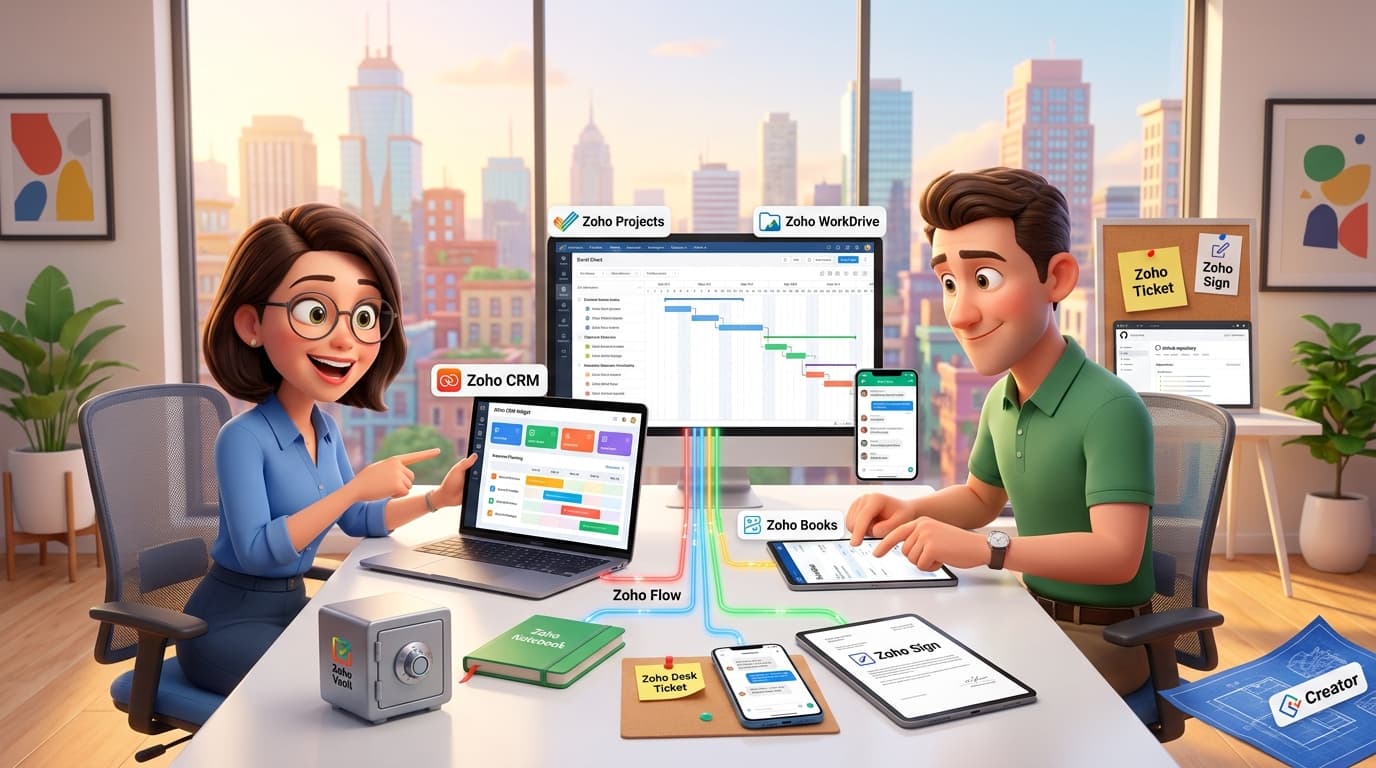
Vom Daten-Silo zur agilen Plattform: So modernisierst Du Dein Zoho CRM mit Widgets und APIs
Fast jedes Unternehmen, das auf das Zoho-Ökosystem setzt, kennt diese Entwicklung: Das System wächst, wird über die Jahre um neue Workflows, Felder und Automatisierungen erweitert und fühlt sich irgendwann überladen an. Was einst als schlanke Lösung begann, ist zu einem komplexen Gebilde geworden, in dem sich ungenutzte Funktionen und veraltete Prozesse verbergen – die sprichwörtlichen "Leichen im Keller". Gleichzeitig steigen die Anforderungen: Du benötigst neue, hochspezialisierte Tools, die sich nahtlos in Deine Abläufe integrieren, aber die bestehende Komplexität nicht weiter erhöhen sollen. Genau hier setzen wir an. In diesem Artikel zeigen wir Dir, wie Du Dein bestehendes Zoho-System nicht nur aufräumst, sondern es mit Hilfe von Zoho CRM Widgets und externen APIs zu einer flexiblen und zukunftssicheren Plattform ausbaust, die Abhängigkeiten reduziert und moderne Entwicklungspraktiken ermöglicht.
Praxisbeispiel: Ein Planungstool muss her, aber das CRM ist bereits überladen
Stell Dir ein typisches Szenario vor: Ein etabliertes Unternehmen nutzt seit mehreren Jahren Zoho CRM und Zoho Books zur Verwaltung von Kunden und Projekten. Das System wurde ursprünglich von einem Dienstleister aufgesetzt und ist historisch gewachsen. Viele der automatisierten Prozesse, wie die automatische Projekterstellung nach einem Vertragsabschluss, passen nicht mehr zu den aktuellen, agileren Arbeitsweisen des Teams und werden ignoriert oder umgangen.
Nun steht das Unternehmen vor einer neuen Herausforderung: Die interne Planungsgruppe benötigt ein spezielles Tool zur Ressourcen- und Kapazitätsplanung. Dieses Tool soll direkt auf die Projektdaten im CRM zugreifen, Planungsdaten zurückschreiben und komplexe Berichte erstellen. Die erste Idee, dies mit den Bordmitteln von Zoho umzusetzen, stößt schnell an Grenzen. Eine Lösung mit Zoho Creator wurde in der Vergangenheit als zu starr und unflexibel empfunden, insbesondere bei individuellen UI-Anforderungen und komplexen Sortierlogiken.
Gleichzeitig besteht die Sorge vor einem "Vendor Lock-in": Was passiert, wenn das Unternehmen in fünf Jahren entscheidet, auf ein anderes CRM-System zu wechseln? Die gesamte in die Planungslösung investierte Entwicklungsarbeit wäre verloren. Gesucht wird also ein Ansatz, der maximale Flexibilität, eine moderne Entwicklungsumgebung und eine lose Kopplung an das Kernsystem von Zoho ermöglicht.
Schritt-für-Schritt: Dein Weg zum flexiblen Planungstool mit Zoho CRM Widgets
Zoho CRM Widgets sind die perfekte Antwort auf diese Herausforderung. Ein Widget ist im Grunde eine "App in einer App" – eine eigenständige Webanwendung, die innerhalb der Zoho-Oberfläche (z.B. in der Detailansicht eines Kontakts oder Deals) läuft. Die gesamte Logik des Widgets wird außerhalb von Zohos Standard-Automatisierungsregeln entwickelt, was Dir enorme Freiheit gibt.
Schritt 1: Die Technologie-Entscheidung: Widget vs. Zoho Creator
Bevor Du startest, solltest Du die Werkzeuge vergleichen. Während Zoho Creator oft als "Formulare auf Speed" beschrieben wird und ideal für schnelle, datenzentrierte Low-Code-Anwendungen ist, stoßen Entwickler bei komplexen Benutzeroberflächen oder spezifischen Logiken schnell an Grenzen. Widgets hingegen sind für Dich die richtige Wahl, wenn Du:
- eine vollständig benutzerdefinierte Benutzeroberfläche (UI) mit JavaScript-Frameworks wie React, Vue.js oder Angular bauen willst.
- komplexe Geschäftslogik benötigst, die sich nicht einfach in Deluge-Workflows abbilden lässt.
- externe APIs (z.B. von GitHub, Google Maps, oder Branchen-Software) intensiv nutzen möchtest.
- die Kernlogik Deiner Anwendung systemunabhängig gestalten willst, um einen Vendor Lock-in zu vermeiden.
- moderne Entwicklungspraktiken wie Versionskontrolle mit Git und automatisierte Deployments nutzen möchtest.
Schritt 2: Das Grundgerüst mit dem Zoho Extension Toolkit (ZET) aufsetzen
Die Entwicklung von Widgets beginnt lokal auf Deinem Rechner. Installiere das Zoho Extension Toolkit (ZET), eine Kommandozeilen-Anwendung, die Dir hilft, Dein Projekt zu initialisieren, zu testen und zu deployen.
# ZET installieren (erfordert Node.js)npm install -g zoho-extension-toolkit# Neues Widget-Projekt initialisierenzet init# Wähle die Zoho App (z.B. crm) und den Projekttyp (widget) aus# Folge den Anweisungen, um Dein Projekt zu erstellen
Nach der Initialisierung hast Du eine Ordnerstruktur mit einer app- und einer plugin-manifest.json-Datei. Die app-Verzeichnis enthält den Code Deiner Webanwendung (HTML, CSS, JavaScript). Hier kannst Du Dein bevorzugtes Frontend-Framework einrichten.
Schritt 3: Daten aus Zoho CRM über eine Custom Function abrufen
Ein Widget kann nicht direkt auf die Zoho-Datenbank zugreifen. Die Kommunikation läuft immer über APIs oder serverseitige Skripte. Der sauberste Weg ist die Verwendung von Custom Functions in Zoho CRM, die Du über die Zoho-API aufrufen kannst. Diese Funktion agiert als sichere Brücke zwischen Deinem Widget und den CRM-Daten.
Erstelle in Zoho CRM (Einstellungen -> Entwicklerbereich -> Funktionen) eine neue Deluge-Funktion. Diese Funktion holt die Projektdaten zu einem bestimmten Deal.
// Deluge Custom Function: getProjectDataForDeal// Argument: dealId (String)// Holt den Deal-DatensatzdealDetails = zoho.crm.getRecordById("Deals", dealId.toLong());// Prüft, ob der Deal existiertif(dealDetails.size() > 0){// Hole verknüpfte Projektdaten (Annahme: über ein Lookup-Feld)projectId = dealDetails.get("Project_Lookup_Field_API_Name");if(projectId != null){projectDetails = zoho.crm.getRecordById("Projects_Custom_Module", projectId.toLong());// Gib Projektdetails als JSON zurückreturn projectDetails;}}// Gib eine leere Map zurück, wenn nichts gefunden wurdereturn Map();
Aus Deinem Widget (JavaScript-Code) kannst Du diese Funktion nun aufrufen:
// JavaScript im Widget, um die Deluge-Funktion aufzurufenasync function fetchProjectData(dealId) {try {const functionName = "getProjectDataForDeal";const req_data = {"arguments": JSON.stringify({ "dealId": dealId })};// ZOHO.CRM.FUNCTIONS.execute ist die offizielle JS-Bibliothek von Zohoconst response = await ZOHO.CRM.FUNCTIONS.execute(functionName, req_data);if (response.code === "success") {const projectData = JSON.parse(response.details.output);console.log("Projektdaten erhalten:", projectData);// Hier verarbeitest Du die Daten in Deiner UIreturn projectData;}} catch (error) {console.error("Fehler beim Abrufen der Projektdaten:", error);}}
Schritt 4: Externe Daten integrieren – Beispiel GitHub API
Die wahre Stärke von Widgets zeigt sich bei der Kombination von Zoho-Daten mit externen Services. Angenommen, Dein Planungstool soll den aktuellen Status eines Softwareprojekts direkt aus einem GitHub-Repository anzeigen. Auch hierfür ist eine Deluge-Funktion ideal, da Du sensible API-Keys sicher auf dem Server speichern kannst, anstatt sie im Frontend preiszugeben. Deine API-Schlüssel solltest Du dabei sicher in Zoho Vault ablegen und per API abrufen.
// Deluge Custom Function: getGithubRepoStatus// Argument: repoName (String), z.B. "mein-unternehmen/projekt-x"// API-Token sicher aus einer Verbindung oder Zoho Vault holengithubToken = "YOUR_GITHUB_PERSONAL_ACCESS_TOKEN";headers = Map();headers.put("Authorization", "token " + githubToken);headers.put("Accept", "application/vnd.github.v3+json");// API-Aufruf an GitHuburl = "https://api.github.com/repos/" + repoName;response = invokeurl[url: urltype: GETheaders: headers];// Gib die Antwort als JSON zurückreturn response;
Dein Widget kann diese Funktion nun genauso aufrufen wie die vorherige und die Daten aus Zoho und GitHub in einer einzigen, einheitlichen Ansicht für Deine Planungsabteilung kombinieren.
Tipps und Best Practices für die System-Modernisierung
Die Entwicklung eines Widgets ist nur ein Teil der Lösung. Um ein überladenes System wirklich in den Griff zu bekommen, brauchst Du eine Strategie.
- Aufräumen mit Plan: Deaktivieren statt löschen. Wenn Du alte Workflows, Felder oder Automatisierungen identifizierst, die vermutlich nicht mehr genutzt werden, lösche sie nicht sofort. Deaktiviere sie zuerst und setze Dir eine Notiz in Zoho Notebook oder eine Aufgabe in Zoho Projects, diese in drei Monaten endgültig zu löschen. Wenn sich in dieser Zeit niemand beschwert, war die Funktion tatsächlich überflüssig. So vermeidest Du, versehentlich einen noch aktiven Prozess zu zerstören.
- Dokumentation ist alles. Dokumentiere, warum Du bestimmte Entscheidungen triffst. Nutze Zoho WorkDrive, um eine Wissensdatenbank für Dein Zoho-Setup anzulegen. Beschreibe die Funktion jedes Widgets und jeder wichtigen Custom Function. Das hilft Dir und Deinem Team in Zukunft, das System zu verstehen und zu warten.
- Nutze Zoho Flow für die Orchestrierung. Nicht jede Logik muss in Deluge oder im Widget selbst stecken. Zoho Flow ist ein mächtiges Werkzeug, um Apps miteinander zu verbinden. Dein Widget könnte beispielsweise einen Webhook in Zoho Flow auslösen. Dieser Flow könnte dann eine Nachricht in einem Zoho Cliq-Kanal posten, ein Ticket in Zoho Desk erstellen und einen Vertrag zur Unterschrift via Zoho Sign versenden.
- Denke in Services, nicht in Monolithen. Gestalte Deine Widgets und Custom Functions so, dass sie eine spezifische Aufgabe erfüllen (z.B. "hole Kundendaten", "berechne Marge", "prüfe Lagerbestand"). Dieser serviceorientierte Ansatz macht Deine Logik wiederverwendbar und erleichtert den potenziellen Umstieg auf andere Systeme, da die Kernlogik nicht fest mit dem CRM verwoben ist.
Fazit: Mehr als nur ein CRM – Eine Entwicklungsplattform
Die Modernisierung eines historisch gewachsenen Zoho-Systems ist keine triviale Aufgabe. Doch der hier beschriebene Ansatz, der auf Zoho CRM Widgets, sauberen API-Schnittstellen und einer strategischen Bereinigung basiert, verwandelt Dein System von einem starren Daten-Silo in eine agile und erweiterbare Geschäftsplattform. Du gewinnst nicht nur an Flexibilität und Effizienz, sondern reduzierst auch die Abhängigkeit von einem einzigen Anbieter und schaffst eine zukunftssichere Architektur, die mit Deinem Unternehmen wachsen kann.
Der Schlüssel zum Erfolg liegt darin, Zoho nicht nur als eine Sammlung von Apps zu betrachten, sondern als ein mächtiges Framework. Indem Du die richtigen Werkzeuge – wie Widgets für die Benutzeroberfläche, Deluge für die serverseitige Logik und Zoho Flow für die Prozess-Orchestrierung – geschickt kombinierst, kannst Du maßgeschneiderte Lösungen entwickeln, die genau auf Deine Bedürfnisse zugeschnitten sind. Wenn die Logik komplexer wird als Deluge es sauber trägt, bauen wir solche Oberflächen als Widgets für Zoho CRM und Zoho Books mit Pro-Code auf Zoho Catalyst – in Git versioniert, von Coding-Agenten weiterentwickelt und über CI/CD ausgerollt.
Verwendete Zoho Apps in diesem Artikel:
Dein nächstes Zoho-Projekt? Mach es mit uns.
Wir sind keine klassische Agentur – wir bauen digitale Mitarbeiter, intelligente Zoho-Prozesse und echte Automatisierung, die Deinem Team tatsächlich Arbeit abnimmt. Wenn Du bis hier gelesen hast, hast Du einen Use-Case im Kopf. Lass uns 15 Minuten darüber sprechen.