Zoho CRM, Marketing Automation und Deluge API für B2B-Lead- und Projektprozesse: Tutorial
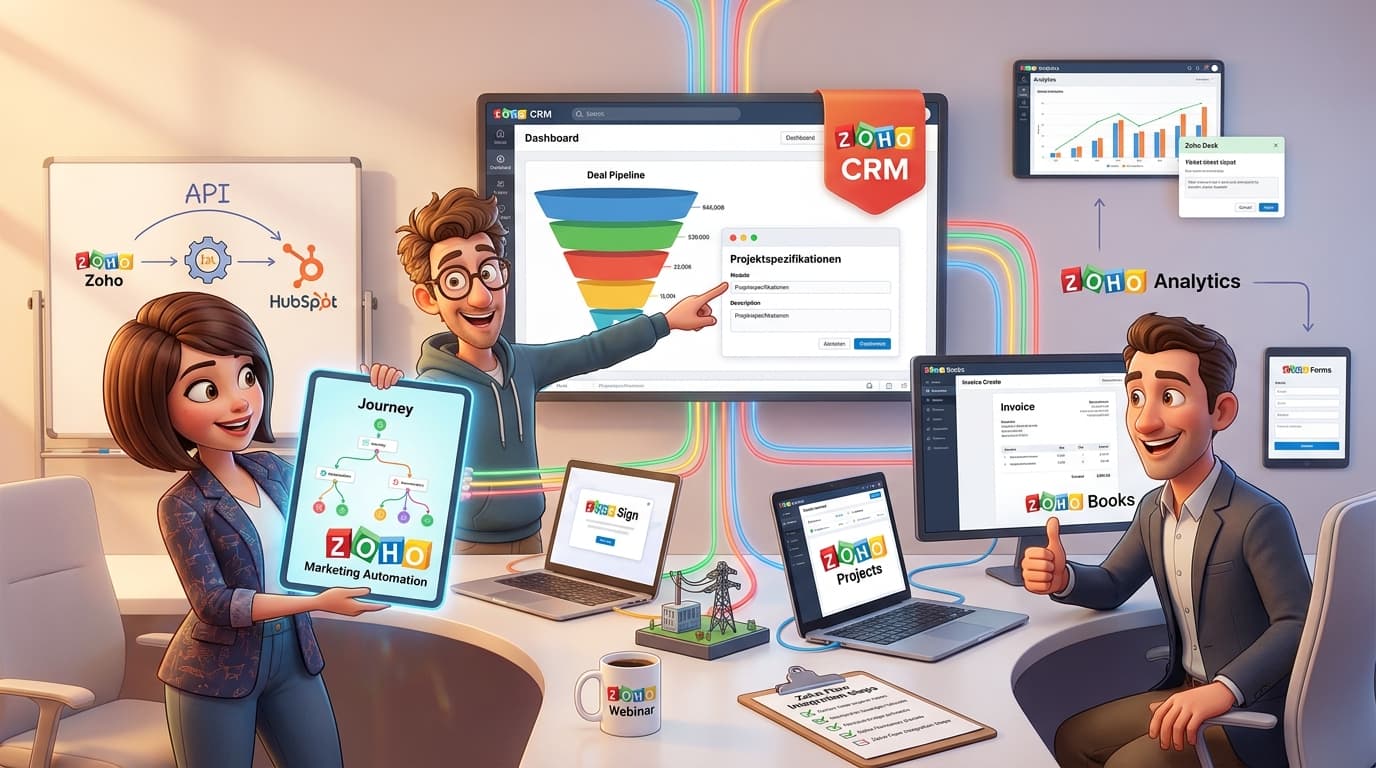
Vom Silo zum Ökosystem: Zoho CRM und Marketing Automation für B2B-Unternehmen mit komplexen Vertriebszyklen
Du kennst das vielleicht: Dein Unternehmen investiert in leistungsstarke Software-Suiten wie Zoho One, aber in der Praxis bleiben die einzelnen Anwendungen oft isolierte Inseln. Das Marketing-Team arbeitet in seiner eigenen Welt, der Vertrieb pflegt Daten im CRM und die technische Abteilung muss mühsam Brücken bauen. Dieses Silo-Denken bremst Prozesse, führt zu inkonsistenten Daten und verhindert, dass du das volle Potenzial deiner Tools ausschöpfst. Besonders im B2B-Umfeld mit langen und komplexen Verkaufszyklen ist ein nahtloser Informationsfluss zwischen Marketing und Vertrieb entscheidend für den Erfolg. Dieser Artikel zeigt dir praxisnah, wie du eine solche integrierte Landschaft aufbaust – von der grundlegenden technischen Konfiguration bis hin zur intelligenten Automatisierung mit externen API-Anbindungen.
Praxisbeispiel: Das B2B-Technologieunternehmen
Stell dir ein mittelständisches Technologieunternehmen vor, das komplexe Lösungen für kritische Infrastrukturen anbietet, beispielsweise für Stadtwerke oder Netzbetreiber. Die Verkaufszyklen dauern hier oft ein bis zwei Jahre und involvieren zahlreiche Stakeholder auf Kundenseite. Das Unternehmen hat sich für Zoho entschieden, um sein Marketing und seinen Vertrieb von Grund auf neu aufzustellen ("from scratch").
Die zentralen Herausforderungen sind:
- Lange Nurturing-Phasen: Leads müssen über Monate oder Jahre hinweg mit relevanten Informationen versorgt werden, ohne dass sie "kalt" werden.
- Komplexe Vertriebsprozesse: Der Vertriebsprozess ist mehrstufig und erfordert spezifische Aktionen in jeder Phase (z.B. technische Prüfung, NDA-Unterzeichnung, Angebotserstellung).
- Sauberes technisches Setup: Als etabliertes Unternehmen mit einer eigenen IT-Abteilung müssen alle neuen Systeme, insbesondere die E-Mail-Kommunikation, sauber und sicher in die bestehende Infrastruktur integriert werden.
- Datenhoheit: Die Daten müssen nahtlos zwischen dem Marketing-Tool und dem CRM fließen, damit der Vertrieb immer ein vollständiges Bild vom Lead hat.
Schritt-für-Schritt Anleitung zur Lösung
Um diese Herausforderungen zu meistern, bauen wir ein System, das auf Zoho CRM und Zoho Marketing Automation basiert, aber auch gezielt andere Zoho Apps und externe APIs einbindet.
Phase 1: Das technische Fundament – Die Basis für den Erfolg
Bevor du auch nur einen Workflow baust, muss die technische Basis stimmen. Dies ist besonders bei größeren Unternehmen mit strengen IT-Policies entscheidend.
1.1 Domain-Authentifizierung (SPF, DKIM, DMARC):
Damit deine E-Mails aus Zoho Marketing Automation oder Zoho Campaigns nicht im Spam-Ordner landen, musst du beweisen, dass Zoho in deinem Namen senden darf. Hierfür sind DNS-Einträge bei deinem Domain-Hostinganbieter nötig.
- SPF (Sender Policy Framework): Eine Liste von Servern, die autorisiert sind, E-Mails für deine Domain zu versenden.
- DKIM (DomainKeys Identified Mail): Eine digitale Signatur, die die Authentizität der E-Mail bestätigt.
Sprich dich hierzu frühzeitig mit der IT-Abteilung deines Unternehmens ab. Du musst ihnen die von Zoho bereitgestellten Werte für die TXT-Einträge im DNS-Server übermitteln. Dieser Schritt ist nicht verhandelbar und die Grundlage für jede professionelle E-Mail-Kommunikation.
1.2 Benutzer- und E-Mail-Integration:
Lege die Benutzer im Zoho CRM an und konfiguriere ihre Rollen und Profile. Für die E-Mail-Integration der Vertriebsmitarbeiter hast du mehrere Optionen. Die einfachste ist die IMAP-Synchronisation mit ihrem bestehenden Postfach (z.B. bei Microsoft 365 oder Google Workspace). Dies ermöglicht es, E-Mails direkt aus dem CRM-Kontext heraus zu senden und zu empfangen.
Phase 2: Das Herzstück – Zoho CRM für komplexe Vertriebs-Pipelines
Jetzt modellieren wir den eigentlichen Vertriebsprozess im CRM.
2.1 Pipelines und Phasen definieren:
Bilde deinen realen Vertriebsprozess in den Deal-Phasen ab. Für unser Beispiel könnte das so aussehen: Qualifizierung -> Bedarfsanalyse -> Technische Prüfung -> Angebotserstellung -> Vertragsverhandlung -> Gewonnen / Verloren. 2.2 Prozesse mit Blueprints erzwingen:
Für lange Zyklen ist Konsistenz entscheidend. Ein Blueprint in Zoho CRM ist ein mächtiges Werkzeug, um Prozessschritte zu erzwingen. Du kannst definieren, dass ein Deal erst von "Bedarfsanalyse" zu "Technische Prüfung" wechseln darf, wenn bestimmte Felder ausgefüllt sind oder eine zugehörige Aufgabe erledigt wurde. Ein klassisches Beispiel: Der Wechsel in die Phase "Angebotserstellung" ist nur möglich, wenn vorher über Zoho Sign ein NDA (Non-Disclosure Agreement) vom Kunden unterzeichnet wurde. 2.3 Custom Modules für branchenspezifische Daten:
Ein Standard-CRM reicht oft nicht aus. Unser Technologieunternehmen muss vielleicht detaillierte Projektanforderungen oder technische Spezifikationen verwalten. Erstelle hierfür ein "Custom Module" in Zoho CRM, z.B. namens "Projektspezifikationen", und verknüpfe es mit deinen Deals. So bleiben alle relevanten Informationen an einem Ort.
Phase 3: Intelligentes Nurturing mit Zoho Marketing Automation
Hier geht es darum, die Leads über die lange Zeitspanne warm zu halten.
3.1 Lead Scoring und Website-Tracking:
Aktiviere das Website-Tracking von Zoho Marketing Automation (oder Zoho SalesIQ), indem du den Tracking-Code auf deiner Website einfügst. Definiere dann Regeln für das Lead Scoring:
- +10 Punkte für den Besuch der Preisseite
- +5 Punkte für das Öffnen eines Newsletters
- +20 Punkte für das Ausfüllen eines Kontaktformulars (erstellt mit Zoho Forms)
Dieses Scoring hilft dem Vertrieb, die engagiertesten Leads zu identifizieren.
3.2 Mehrstufige Journeys bauen:
Erstelle in Zoho Marketing Automation eine "Journey" für neue Leads. Diese könnte wie folgt aussehen:
- Tag 1: Willkommens-E-Mail mit Link zu einem Whitepaper.
- Tag 14: Wenn das Whitepaper heruntergeladen wurde, sende eine E-Mail mit einer thematisch passenden Case Study.
- Tag 45: Sende eine Einladung zu einem kommenden Fach-Webinar, das du mit Zoho Webinar veranstaltest.
- Wenn Score > 50: Erstelle automatisch eine Aufgabe im Zoho CRM für den zuständigen Vertriebsmitarbeiter mit dem Titel "Lead kontaktieren".
Die enge Synchronisation zwischen CRM und Marketing Automation sorgt dafür, dass Aktionen im Marketing direkt im Vertrieb sichtbar werden und umgekehrt.
Phase 4: Die Brücke nach außen – APIs, Webhooks und Deluge
Kein System ist eine Insel. Die wahre Stärke zeigt sich in der Fähigkeit, mit anderen Systemen zu kommunizieren. Hier kommt die Programmiersprache Deluge von Zoho ins Spiel.
4.1 Szenario 1: Leads an eine Partneragentur (z.B. mit HubSpot) übergeben
Nehmen wir an, dein Unternehmen arbeitet mit einer externen Agentur zusammen, die HubSpot nutzt. Du möchtest jeden neuen qualifizierten Lead aus Zoho CRM auch als Kontakt in deren HubSpot-Portal anlegen. Das lässt sich mit einer Custom Function in Zoho CRM realisieren, die durch eine Workflow-Regel (z.B. "Lead-Status ist Qualifiziert") ausgelöst wird. Hier ist ein Beispiel-Skript in Deluge:
// Deluge Custom Function: Send Lead to HubSpot// leadId ist das Argument, das von der Workflow-Regel übergeben wirdvoid sendLeadToHubSpot(int leadId){// 1. Lead-Daten aus Zoho CRM abrufenleadDetails = zoho.crm.getRecordById("Leads", leadId);email = leadDetails.get("Email");firstname = leadDetails.get("First_Name");lastname = lead_details.get("Last_Name");// 2. HubSpot API-Endpunkt und Payload vorbereitenhubspot_url = "https://api.hubapi.com/crm/v3/objects/contacts";payload = {"properties": {"email": email,"firstname": firstname,"lastname": lastname}};// 3. API-Header mit dem HubSpot Access Token (als Connection anlegen!)headers = Map();headers.put("Content-Type", "application/json");headers.put("Authorization", "Bearer Dein_HubSpot_API_Token"); // Besser: Als Connection in Zoho anlegen// 4. POST-Request an HubSpot sendentry{response = invokeurl[url: hubspot_urltype: POSTparameters: payload.toString()headers: headers];info "Lead " + leadId + " erfolgreich an HubSpot gesendet: " + response;}catch (e){// Fehlerbehandlung: z.B. eine Notiz im Lead anlegenerror_note = "Fehler bei der HubSpot-Synchronisation: " + e;zoho.crm.addNotes("Leads", leadId, error_note);info error_note;}}
4.2 Szenario 2: Projekt anlegen, wenn ein Deal gewonnen wird
Sobald ein Deal im CRM auf "Gewonnen" gesetzt wird, soll automatisch ein neues Projekt in Zoho Projects für das Onboarding-Team erstellt werden. Auch das ist ein perfekter Anwendungsfall für eine Custom Function.
// Deluge Custom Function: Create Project from Won Deal// dealId wird von der Workflow-Regel übergebenvoid createProjectOnDealWin(int dealId){// 1. Deal-Informationen abrufendealDetails = zoho.crm.getRecordById("Deals", dealId);dealName = dealDetails.get("Deal_Name");accountId = dealDetails.get("Account_Name").get("id");accountName = dealDetails.get("Account_Name").get("name");// 2. Projektparameter definierenprojectName = "Onboarding-Projekt für " + accountName + ": " + dealName;projectOwner = "projektmanager@deinefirma.com"; // Feste E-Mail oder dynamisch aus CRM// 3. Projekt in Zoho Projects erstellen (Verbindung 'zohoprojects' muss existieren)try{projectMap = Map();projectMap.put("name", projectName);projectMap.put("owner_id", projectOwner); // Hier muss die User-ID des Projektleiters rein// Weitere Parameter wie Vorlage etc. möglich// Annahme: Es gibt eine Connection namens 'zohoprojects'response = zoho.projects.create("projects", projectMap, "zohoprojects");info "Projekt erfolgreich erstellt: " + response;// Optional: Projekt-ID zurück in den Deal schreiben (benötigt ein Custom Field)projectId = response.get("projects").get(0).get("id");updateMap = Map();updateMap.put("Project_ID_Field__c", projectId);zoho.crm.updateRecord("Deals", dealId, updateMap);}catch(e){error_note = "Fehler bei der Projekterstellung: " + e;zoho.crm.addNotes("Deals", dealId, error_note);info error_note;}}
Tipps und Best Practices
- Involve IT Early: Besonders bei der Domain-Konfiguration und E-Mail-Integration. Mache deine IT-Kollegen zu Verbündeten. Bereite klare Anweisungen vor und erkläre, warum diese Schritte notwendig sind.
- Dokumentiere deine Custom Functions: Was heute logisch erscheint, kann in sechs Monaten ein Rätsel sein. Kommentiere deinen Deluge-Code und führe eine externe Dokumentation über deine Anpassungen, z.B. in Zoho WorkDrive oder Zoho.
- Skalierbarkeit im Blick behalten: Beginne mit einem einfachen Prozess und einer einzigen Pipeline. Wenn diese stabil läuft, erweitere sie. Vermeide es, von Anfang an ein überkomplexes System zu bauen, das niemand mehr versteht.
Zusätzliche Hinweise für den Ausbau
Dieses Setup ist nur der Anfang. Du kannst es mit weiteren Zoho-Apps zu einem echten Powerhouse ausbauen:
- Zoho Analytics: Verbinde CRM und Marketing Automation mit Analytics, um übergreifende Dashboards zu erstellen. Analysiere, welche Marketing-Kampagnen die Deals mit dem höchsten Wert oder der kürzesten Abschlusszeit generieren.
- Zoho Desk: Integriere den Kundenservice. Wenn ein Kunde ein Ticket erstellt, kann der Vertriebsmitarbeiter dies direkt im CRM-Kontakt sehen und proaktiv reagieren.
- Zoho Books: Sobald ein Deal gewonnen ist, kann automatisch ein Kostenvoranschlag oder eine Rechnung in Zoho Books erstellt und mit dem CRM-Datensatz verknüpft werden.
Fazit
Die wahre Stärke des Zoho-Ökosystems liegt nicht in den einzelnen Apps, sondern in ihrer intelligenten Kombination und Erweiterbarkeit. Indem du eine solide technische Basis schaffst, deine Geschäftsprozesse sauber im System abbildest und gezielt Brücken durch Automatisierung und APIs baust, verwandelst du deine Software von einer Sammlung von Werkzeugen in ein echtes, zentrales Nervensystem für dein Unternehmen. Der hier gezeigte Weg von der Konfiguration über CRM und Marketing Automation bis hin zu Custom Functions bietet eine Blaupause, die du auf deine spezifischen Anforderungen anpassen kannst. Der Aufwand lohnt sich, denn das Ergebnis ist ein skalierbarer, transparenter und hocheffizienter Prozess, der Marketing und Vertrieb endlich an einen Tisch bringt.
Verwendete Zoho Apps in diesem Artikel:
Dein nächstes Zoho-Projekt? Mach es mit uns.
Wir sind keine klassische Agentur – wir bauen digitale Mitarbeiter, intelligente Zoho-Prozesse und echte Automatisierung, die Deinem Team tatsächlich Arbeit abnimmt. Wenn Du bis hier gelesen hast, hast Du einen Use-Case im Kopf. Lass uns 15 Minuten darüber sprechen.