Zoho CRM, Desk und OpenAI API Integration für automatisierte Kontaktdaten-Anreicherung
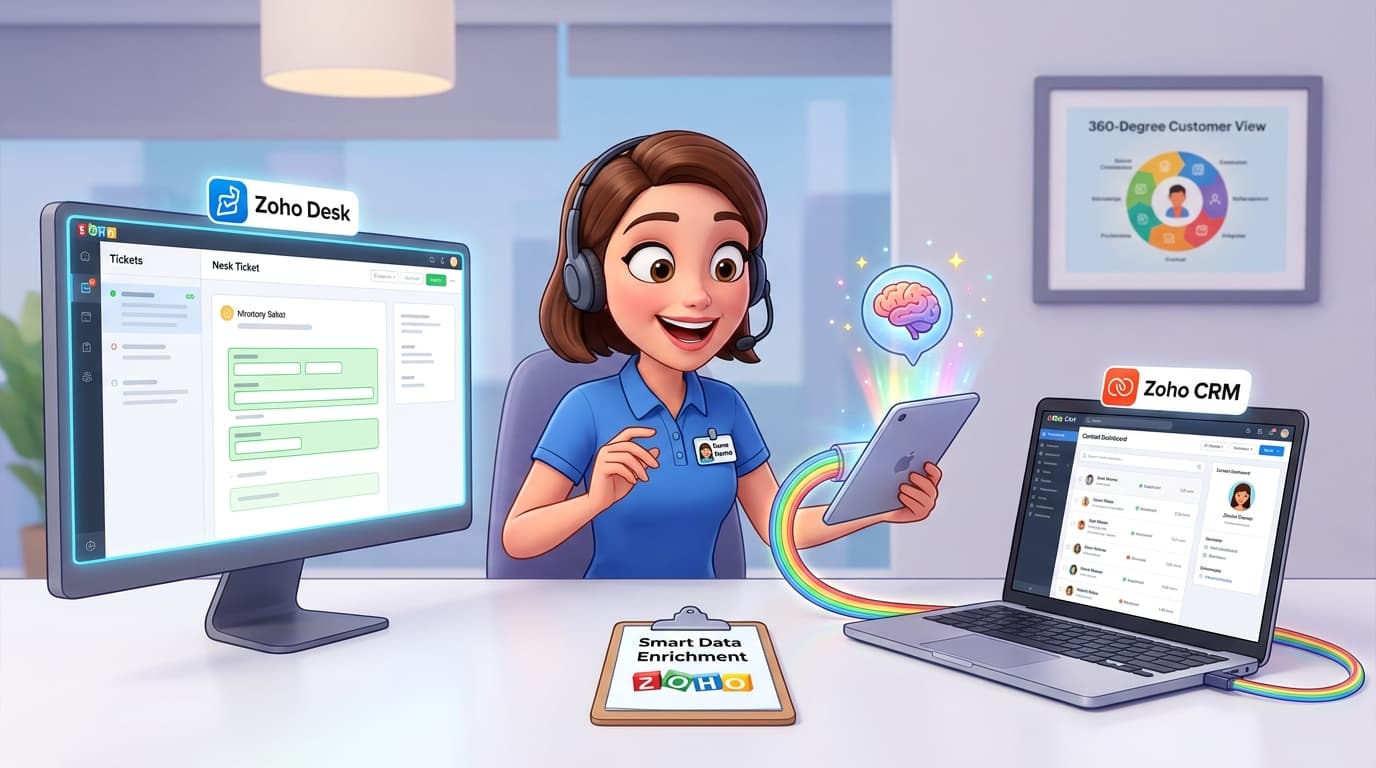
Smarte Datenanreicherung: Wie Du Zoho CRM und Desk mit externen KI-APIs verbindest
In der heutigen Geschäftswelt ist die Qualität Deiner Kundendaten entscheidend für den Erfolg. Doch die manuelle Pflege von Kontakten und Firmenprofilen ist zeitaufwendig und fehleranfällig. Oft landen Informationen unvollständig oder inkonsistent in Deinem System, besonders wenn sie aus verschiedenen Kanälen wie Support-Anfragen oder E-Mail-Signaturen stammen. Genau hier setzt die Automatisierung an. Indem Du die Stärken von Zoho-Anwendungen wie Zoho CRM und Zoho Desk mit der Intelligenz externer APIs, beispielsweise von OpenAI, kombinierst, kannst Du einen robusten Prozess zur automatischen Datenanreicherung schaffen. Dieser Artikel zeigt Dir, wie Du einen solchen Workflow aufbaust, um Datenqualität zu steigern, Zeit zu sparen und eine konsistente 360-Grad-Sicht auf Deine Kunden zu gewährleisten.
Die Herausforderung aus der Praxis: Unstrukturierte Daten intelligent nutzen
Stell Dir ein typisches Szenario vor: Ein potenzieller Kunde schreibt eine E-Mail an Deinen Support, die als Ticket in Zoho Desk landet. Die E-Mail-Signatur enthält wertvolle Informationen: den vollständigen Namen, die Position im Unternehmen, den Firmennamen inklusive der korrekten Gesellschaftsform (z.B. GmbH, AG & Co. KG) und vielleicht sogar eine Telefonnummer. Der Kontakt existiert möglicherweise noch nicht in Deinem Zoho CRM.
Der Standardprozess wäre nun, dass ein Mitarbeiter diese Informationen manuell kopiert, prüft, ob der Kontakt bereits existiert, und ihn entweder neu anlegt oder aktualisiert. Das ist nicht nur mühsam, sondern führt auch zu Fehlern:
- Die Gesellschaftsform wird vergessen, was bei der Vertragsabwicklung zu Problemen führen kann.
- Es entstehen Duplikate, weil der bestehende Kontakt im CRM nicht gefunden wurde.
- Die Quelle des Kontakts (in diesem Fall eine Support-Anfrage) wird nicht korrekt erfasst, was Deine Marketing- und Vertriebsanalysen verfälscht.
Unser Ziel ist es, diesen gesamten Prozess zu automatisieren. Wir wollen einen Workflow schaffen, der bei einem neuen Ticket in Zoho Desk automatisch die Signatur analysiert, die Daten extrahiert, sie mit dem CRM abgleicht und den Datensatz intelligent anlegt oder aktualisiert.
Schritt-für-Schritt-Anleitung: Von der E-Mail zum angereicherten CRM-Kontakt
Für diese Lösung nutzen wir eine Kombination aus Zoho Desk als Auslöser, Zoho Flow als zentrale Orchestrierungs-Plattform und einer externen KI-API (z.B. die OpenAI API) zur Datenextraktion. Das Ergebnis wird dann sauber in Zoho CRM verarbeitet.
Schritt 1: Der Auslöser in Zoho Desk
Alles beginnt mit einem neuen Ticket. In Zoho Desk kannst Du Workflows definieren, die bei bestimmten Ereignissen Aktionen auslösen. Für unseren Fall ist der einfachste Einstieg jedoch direkt in Zoho Flow, das nativ auf Zoho Desk-Ereignisse lauschen kann.
Schritt 2: Den Workflow in Zoho Flow erstellen
Melde Dich bei Zoho Flow an und erstelle einen neuen Flow. Wähle als Trigger "App" und suche nach Zoho Desk.
- Trigger-App: Zoho Desk
- Trigger-Ereignis: "Ticket erstellt"
Konfiguriere die Verbindung zu Deinem Zoho Desk-Konto. Ab sofort startet dieser Flow jedes Mal, wenn ein neues Ticket erstellt wird.
Schritt 3: Die Datenextraktion per KI-API (Custom Function)
Das Herzstück unserer Lösung ist die intelligente Extraktion. Wir senden den Inhalt der E-Mail an eine KI, die darauf trainiert ist, strukturierte Daten aus unstrukturiertem Text zu erkennen. In Zoho Flow fügen wir dazu eine "Custom Function" hinzu, die per Deluge-Skript die externe API aufruft.
Hier ist ein Beispiel, wie Du die OpenAI API mit Deluge aufrufen kannst. Zuerst musst Du eine Verbindung (Connection) in Deinen Zoho Flow-Einstellungen für die OpenAI API einrichten. Nenne sie zum Beispiel openai_connection.
Füge dem Flow eine "Custom Function" hinzu und füge den folgenden Deluge-Code ein:
// Deluge-Code für eine Custom Function in Zoho Flow// Übergabeparameter: 'emailContent' (kommt vom Zoho Desk Trigger)// Dein OpenAI API-Schlüssel// Besser: Als Parameter in der Connection speichern!apiKey = "DEIN_OPENAI_API_KEY";// Die Anweisung (Prompt) für die KIprompt = "Extrahiere aus dem folgenden E-Mail-Text die Kontaktdaten. Gib das Ergebnis ausschließlich als sauberes JSON zurück. Die Felder sollen sein: 'vorname', 'nachname', 'firmenname', 'gesellschaftsform' (z.B. GmbH, AG, UG), 'position', 'email', 'telefon'. Wenn eine Information nicht gefunden wird, lasse den Wert als leeren String. Hier ist der Text: nn" + emailContent;// Vorbereiten des API-AufrufsapiURL = "https://api.openai.com/v1/chat/completions";headers = Map();headers.put("Authorization", "Bearer " + apiKey);headers.put("Content-Type", "application/json");// Body für den API-Aufrufbody = Map();body.put("model", "gpt-3.5-turbo"); // Oder ein neueres Modellmessages = List();message_map = Map();message_map.put("role", "user");message_map.put("content", prompt);messages.add(message_map);body.put("messages", messages);// API aufrufenresponse = invokeurl[url :apiURLtype :POSTheaders:headersparameters:body.toString()];// Antwort der KI extrahieren und parsen// Die eigentliche Antwort steckt im 'content' des ersten 'choice'if (response.get("choices") != null && response.get("choices").size() > 0){content = response.get("choices").get(0).get("message").get("content");// Parsen des JSON-Strings zu einem Zoho Map-ObjektcontactData = content.toJSON();return contactData;}// Fallback, falls etwas schiefgehtreturn Map();
Diese Funktion nimmt den E-Mail-Inhalt entgegen, schickt ihn an OpenAI und gibt eine saubere Datenstruktur (eine Zoho Map) mit den extrahierten Informationen zurück.
Schritt 4: Logik in Zoho Flow – Kontakt suchen, aktualisieren oder erstellen
Nach der Custom Function wissen wir, welche Daten in der E-Mail steckten. Jetzt bauen wir die Logik in Zoho Flow auf.
- CRM-Kontakt suchen: Füge eine "Fetch Record"-Aktion für Zoho CRM hinzu. Suche im Modul "Kontakte" nach einem Eintrag, dessen E-Mail-Adresse mit der aus der KI-Antwort extrahierten E-Mail übereinstimmt.
- Entscheidung (Decision): Füge eine "Decision"-Logik ein. Die Bedingung lautet: "Wurde ein CRM-Kontakt gefunden?" (z.B. indem Du prüfst, ob die ID des gefundenen Kontakts leer ist).
Fall A: Kontakt wurde gefunden (TRUE-Pfad)
- Füge eine "Update Record"-Aktion für Zoho CRM hinzu.
- Verwende die ID des gefundenen Kontakts.
- Mappe die von der KI extrahierten Daten auf die entsprechenden CRM-Felder. Du kannst hier auch eine Logik einbauen, um nur leere Felder zu füllen und bestehende Daten nicht zu überschreiben.
Fall B: Kein Kontakt gefunden (FALSE-Pfad)
- Füge eine "Create Record"-Aktion für Zoho CRM hinzu.
- Mappe die von der KI extrahierten Daten auf die Felder eines neuen Kontakts.
- Setze das Feld "Lead-Quelle" auf einen spezifischen Wert wie "KI Desk", um die Herkunft nachverfolgen zu können. Dies ist entscheidend für spätere Analysen in Zoho Analytics.
- Kombiniere den extrahierten
firmennameund diegesellschaftsformin das Feld "Firma", um eine saubere Firmierung sicherzustellen.
Schritt 5: Den Kreis schließen – Zoho Desk Ticket aktualisieren
Unabhängig davon, ob der Kontakt neu erstellt oder aktualisiert wurde, ist es wichtig, die Verbindung in Zoho Desk herzustellen. Füge am Ende beider Pfade eine "Update Ticket"-Aktion für Zoho Desk hinzu. Verwende die Ticket-ID vom Trigger und die Kontakt-ID aus dem vorherigen CRM-Schritt, um das Ticket dem korrekten CRM-Kontakt zuzuordnen. Damit stellst Du sicher, dass die Daten zwischen Deinem Service- und Vertriebs-Tool konsistent sind.
Tipps und Best Practices
- Prompt Engineering ist entscheidend: Die Qualität der extrahierten Daten hängt direkt von der Qualität Deiner Anweisung (des Prompts) an die KI ab. Sei so spezifisch wie möglich. Gib Beispiele im Prompt, wie das gewünschte JSON aussehen soll.
- Fehlerbehandlung einbauen: Was passiert, wenn die KI-API nicht erreichbar ist oder kein valides JSON zurückgibt? Dein Flow sollte darauf vorbereitet sein. Du könntest zum Beispiel eine Benachrichtigung an einen Zoho Cliq Channel senden oder eine Aufgabe in Zoho Projects für eine manuelle Prüfung erstellen.
- Kosten im Blick behalten: API-Aufrufe an Dienste wie OpenAI sind kostenpflichtig. Überwache Deine Nutzung und setze Budgets, um unerwartete Kosten zu vermeiden. Für hochfrequente Anwendungsfälle könnte sich das Training eines eigenen, spezialisierten Modells lohnen.
- Vertraue, aber überprüfe: Eine KI ist nicht unfehlbar. Besonders bei kritischen Daten kann es sinnvoll sein, einen Zwischenschritt einzubauen. Anstatt den Kontakt direkt zu aktualisieren, könntest Du eine Aufgabe für einen Mitarbeiter erstellen ("Bitte KI-generierten Kontakt X prüfen"), um die Qualität zu sichern.
- Skalierung mit Zoho Catalyst: Wenn Deine Logik sehr komplex wird und über einfache API-Aufrufe hinausgeht, ist Zoho Catalyst die nächste Stufe. Mit dieser serverlosen Plattform kannst Du komplexe, ereignisgesteuerte Microservices bauen, die noch leistungsfähiger und flexibler sind als ein Zoho Flow.
Fazit: Ein Ökosystem, das mitdenkt
Diese Automatisierung ist mehr als nur eine technische Spielerei. Sie transformiert einen reaktiven, manuellen Prozess in ein proaktives, intelligentes System zur Datenpflege. Du stellst sicher, dass wertvolle Informationen nicht verloren gehen, verbesserst Deine Datenqualität signifikant und schaffst eine nahtlose Verbindung zwischen Deinem Support und Deinem Vertrieb. Dein Team kann sich auf wertschöpfende Aufgaben konzentrieren, anstatt Daten von A nach B zu kopieren.
Der wahre Gewinn liegt in der Erkenntnis, dass das Zoho-Ökosystem keine isolierte Insel ist. Durch die intelligente Anbindung von externen Diensten über APIs, Webhooks und Plattformen wie Zoho Flow kannst Du Deine Prozesse genau an Deine Bedürfnisse anpassen und das volle Potenzial Deiner Software ausschöpfen.
Verwendete Zoho Apps in dieser Lösung:
Dein nächstes Zoho-Projekt? Mach es mit uns.
Wir sind keine klassische Agentur – wir bauen digitale Mitarbeiter, intelligente Zoho-Prozesse und echte Automatisierung, die Deinem Team tatsächlich Arbeit abnimmt. Wenn Du bis hier gelesen hast, hast Du einen Use-Case im Kopf. Lass uns 15 Minuten darüber sprechen.