Zoho CRM, Desk und externe APIs: Webinar-Kampagnen bis KI-Support automatisieren
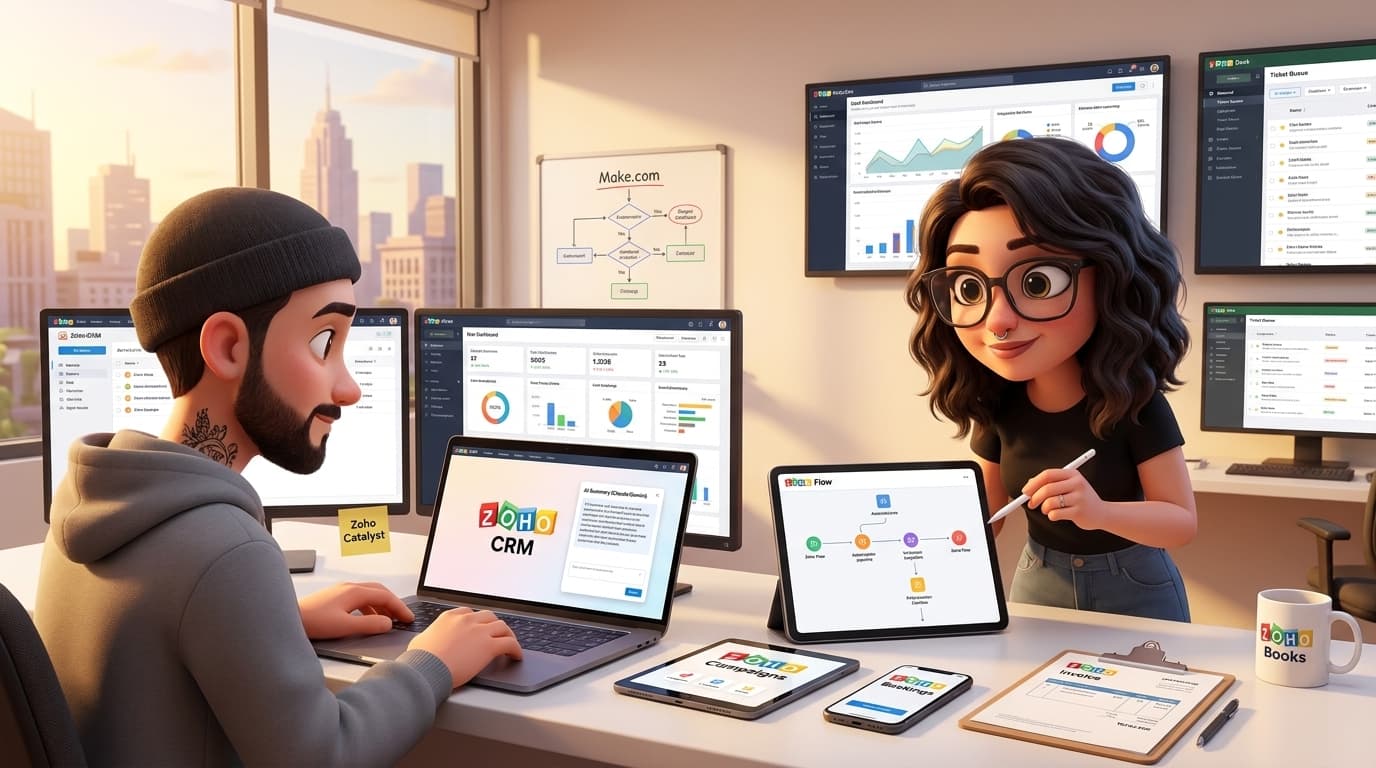
Zoho als zentrales Nervensystem: Wie Du CRM, Desk und externe APIs zu einer schlagkräftigen Automatisierungs-Plattform verbindest
In der täglichen Arbeit mit Zoho One stellt sich schnell die Frage: Wie schaffe ich es, die Fülle an Applikationen nicht nur einzeln, sondern im Verbund optimal zu nutzen? Viele Unternehmen stehen vor der Herausforderung, dass Prozesse zwischen Marketing, Vertrieb, Terminplanung und Support abbrechen. E-Mails werden manuell weitergeleitet, Daten für Kampagnen mühsam kopiert und die Integration externer Tools wie Google Meet oder KI-Assistenten gleicht einem Flickenteppich. Dieser Artikel zeigt Dir praxisnah, wie Du diese Silos aufbrichst. Wir bauen einen durchgängigen, automatisierten Prozess von der Marketing-Kampagne im CRM über die Terminbuchung bis hin zur KI-gestützten Bearbeitung von Anfragen – und das unter Einbeziehung von externen APIs und Best Practices für eine saubere Datenstruktur.
Das Praxisbeispiel: Von der Webinar-Kampagne zum automatisierten Follow-up
Stell Dir eine typische Aufgabe vor: Du planst eine Marketing-Aktion, zum Beispiel den Versand eines branchenspezifischen Reports, um neue Leads zu generieren oder Bestandskunden zu reaktivieren. Der Prozess soll wie folgt aussehen:
- Selektion und Markierung der Zielgruppe im Zoho CRM.
- Versand der Kampagne über Zoho Campaigns.
- Interessenten buchen über einen Link einen persönlichen Beratungstermin via Zoho Bookings, der automatisch in einem Google Meet-Raum stattfindet.
- Nach dem Gespräch eingehende Fragen werden zentral in Zoho Desk erfasst und teilweise KI-gestützt beantwortet.
- Der gesamte Verlauf ist am Kontakt im CRM nachvollziehbar.
Klingt einfach, doch der Teufel steckt im Detail – von der Datenstruktur im CRM bis zur fehlerfreien Synchronisation externer Kalender.
Schritt-für-Schritt zur integrierten Lösung
Schritt 1: Saubere Kampagnen-Vorbereitung im Zoho CRM
Die Grundlage jeder guten Automatisierung ist eine saubere Datenbasis. Für unsere Report-Kampagne müssen wir zunächst die richtigen Kontakte identifizieren. Hier stellt sich eine strategische Frage: Wie verwaltest Du kampagnenspezifische Informationen?
- Der pragmatische Weg (für schnelle, einmalige Aktionen): Du erstellst temporäre benutzerdefinierte Felder (z.B. "Report-Download-Datum", "Follow-up-Status") und einen spezifischen Tag (z.B.
Web_2026_DE-Report). Das ist schnell umgesetzt, führt aber langfristig zu einem "Wildwuchs" an Datenfeldern, der Dein CRM unübersichtlich macht. - Der nachhaltige Weg (für wiederkehrende Kampagnen): Du erstellst mit Zoho Creator oder direkt im CRM ein benutzerdefiniertes Modul "Kampagnenteilnahmen". Hier kannst Du jeden Kontakt mit einer spezifischen Kampagne verknüpfen und alle relevanten Daten (Status, Datum, Ergebnis) sauber strukturiert ablegen.
Für unser Beispiel wählen wir den pragmatischen Weg. Du filterst Deine Kontakte (z.B. Rechnungsadresse in Deutschland, Typ "Non-Profit") und wendest den Tag an. Dies kannst Du manuell oder über einen Workflow automatisieren.
Schritt 2: Zoho Bookings und Google Meet – Fallstricke vermeiden
Nach dem Versand via Zoho Campaigns buchen Interessenten einen Termin. Zoho Bookings lässt sich hervorragend mit externen Kalendern wie Google Calendar verbinden und kann automatisch Google Meet-Links generieren. Hier lauert jedoch eine häufige Fehlerquelle: Änderungen am Termin müssen immer in Zoho Bookings vorgenommen werden!
Wenn Du einen über Bookings erstellten Termin direkt in Deinem Google Kalender verschiebst, den Host änderst oder Teilnehmer hinzufügst, kann die Synchronisation fehlschlagen. Das Resultat sind fehlerhafte oder sogar mehrere verschiedene Meeting-Links in der Einladung, was zu Verwirrung und verpassten Terminen führt. Die goldene Regel lautet:
Best Practice: Nutze ausschließlich die "Reschedule"- oder "Edit"-Funktion innerhalb des Zoho Bookings-Termins. Nur so wird sichergestellt, dass alle Systeme (Zoho, Dein Kalender, der Kalender des Kunden) konsistente Informationen erhalten.
Schritt 3: Support-Anfragen intelligent mit Zoho Desk kanalisieren
Nach einem Gespräch oder als Reaktion auf die Kampagne treffen E-Mails mit Rückfragen ein. Diese im persönlichen Posteingang zu belassen, ist ineffizient. Das Ziel ist, sie als Tickets in Zoho Desk zu erfassen.
Der einfachste Weg ist die Weiterleitungs-E-Mail-Adresse, die Dir Desk zur Verfügung stellt. Doch das manuelle Weiterleiten ist mühsam. Eine smarte Alternative ist die Nutzung von Middleware-Plattformen wie Make.com oder n8n.
Workflow-Idee mit Make.com:
- Ein E-Mail-Filter in Deinem Postfach (z.B. Gmail) leitet relevante Mails an eine spezielle Make-Webhook-Adresse weiter.
- Das Make-Szenario empfängt die E-Mail, extrahiert Absender, Betreff und Inhalt.
- Es sucht via Zoho CRM API den passenden Kontakt anhand der Absender-E-Mail.
- Anschließend erstellt es über die Zoho Desk API ein neues Ticket und verknüpft es direkt mit dem existierenden CRM-Kontakt.
So sieht ein einfacher API-Aufruf zur Erstellung eines Tickets in Zoho Desk (vereinfacht) aus:
// Deluge-Beispiel für einen API-Call von CRM zu DeskcontactDetails = zoho.crm.getRecordById("Contacts", contactId);contactEmail = contactDetails.get("Email");contactName = contactDetails.get("Full_Name");ticketData = Map();ticketData.put("subject", "Anfrage zum Report");ticketData.put("departmentId", "1234567890123456"); // Deine Department IDticketData.put("contactId", contactDetails.get("id")); // Verknüpfung zum CRM KontaktticketData.put("email", contactEmail);ticketData.put("phone", contactDetails.get("Phone"));ticketData.put("description", "Kunde hat eine Frage bezüglich der Kampagne...");// Wichtig: Org-ID muss im Header mitgegeben werdenheaders = Map();headers.put("orgId", "DEINE_ORG_ID");response = invokeurl[url :"https://desk.zoho.eu/api/v1/tickets"type :POSTparameters:ticketData.toString()connection:"zohodesk.connection.all" // Deine Zoho Desk Verbindungheaders:headers];info response;
Schritt 4: KI-Assistenten (Claude, Gemini) für Effizienz nutzen
Die wahre Magie entsteht, wenn Du moderne KI-Modelle in Deine Zoho-Prozesse integrierst. Anstatt pauschal einer KI vollen Zugriff auf alle Systeme zu gewähren, ist ein anwendungsfallbasierter Ansatz sinnvoller und sicherer.
Anwendungsfall A: Meeting-Zusammenfassungen erstellen
Nach einem Google Meet-Gespräch erhältst Du ein Transkript. Eine Custom Function im Zoho CRM kann dieses Transkript an eine externe KI wie Claude oder Gemini senden und um eine Zusammenfassung sowie die Extraktion von Action Items bitten. Das Ergebnis wird automatisch als Notiz am Kontakt gespeichert. Hier ein Deluge-Beispiel für einen API-Aufruf an die Anthropic API (Claude):
// Deluge Custom Function im Zoho CRMstring summarizeTranscript(string fullTranscript){apiKey = "DEIN_CLAUDE_API_KEY";apiUrl = "https://api.anthropic.com/v1/messages";headers = Map();headers.put("x-api-key", apiKey);headers.put("anthropic-version", "2023-06-01");headers.put("content-type", "application/json");// Aufbau des Payloads für die APIbody = Map();body.put("model", "claude-3-opus-20240229");body.put("max_tokens", 1024);messagesList = List();messageContent = Map();messageContent.put("type", "text");messageContent.put("text", "Fasse das folgende Transkript zusammen und extrahiere alle vereinbarten Aufgaben (Action Items) in einer Bullet-Point-Liste:nn" + fullTranscript);messageMap = Map();messageMap.put("role", "user");messageMap.put("content", {messageContent});messagesList.add(messageMap);body.put("messages", messagesList);response = invokeurl[url :apiUrltype :POSTparameters:body.toString()headers:headers];// Extrahiere und gib die Antwort der KI zurücksummary = response.get("content").get(0).get("text");return summary;}// Aufruf der Funktiontranscript = "Hier steht das lange Transkript des Gesprächs...";summaryNote = thisapp.summarizeTranscript(transcript);// Erstelle eine Notiz im CRMnoteMap = Map();noteMap.put("Note_Title", "Zusammenfassung Gespräch vom " + zoho.currentdate);noteMap.put("Note_Content", summaryNote);createNoteResponse = zoho.crm.createRecord("Notes", noteMap, {"parent_id":contactId});info createNoteResponse;
Anwendungsfall B: Automatisierte Dokumentenverarbeitung
Ein fortgeschrittenes Beispiel ist die Nutzung von KI zur Erstellung von Skripten. Du könntest ein Python-Skript von einer KI erstellen lassen, das Rechnungen aus einem E-Mail-Postfach abruft und in Zoho WorkDrive ablegt. Anstatt dies unsicher auf einem lokalen Rechner auszuführen, könntest Du eine serverlose Funktion in Zoho Catalyst nutzen. Das erhöht die Sicherheit und Skalierbarkeit. Wichtiger Sicherheitshinweis: Behandle KI-generierten Code immer mit äußerster Vorsicht. Lass ihn von einer zweiten KI oder, noch besser, von einem erfahrenen Entwickler prüfen, bevor Du ihn in einer produktiven Umgebung einsetzt, insbesondere wenn er mit sensiblen Daten oder Systemrechten arbeitet.
Tipps und Best Practices
- Vorsicht vor Bugs: Auch Zoho ist nicht fehlerfrei. Wenn ein Filter in einer CRM-Ansicht (z.B. Kontakte nach einem Feld des verknüpften Kunden filtern) keine Ergebnisse liefert, obwohl Daten vorhanden sind, melde dies mit einer detaillierten Beschreibung an den Support. Das Gleiche gilt für Unregelmäßigkeiten in Zoho Books, etwa wenn Umsätze auf falsche Mehrwertsteuer-Konten gebucht werden.
- Denke in APIs: Betrachte Deine Tools nicht als geschlossene Systeme. Frage Dich immer: "Hat dieses Tool eine API?". Zoho-Anwendungen sind über APIs und Webhooks extrem gut ansprechbar.
- Nutze Zoho Flow: Für viele der hier beschriebenen Integrationen ist Zoho Flow eine exzellente No-Code-Alternative zu Make oder n8n, die bereits tief in das Zoho-Ökosystem integriert ist.
- Visualisiere Deine Daten: Verbinde am Ende alle Datenpunkte in Zoho Analytics. Erstelle ein Dashboard, das den Erfolg Deiner Kampagne anzeigt – von der Öffnungsrate in Campaigns über die Anzahl der gebuchten Termine in Bookings bis hin zur Anzahl der resultierenden Support-Tickets in Desk.
Fazit: Zoho als anpassungsfähige Schaltzentrale
Die wahre Stärke von Zoho liegt nicht nur in der Breite seiner App-Landschaft, sondern in seiner tiefen Konnektivität – sowohl intern als auch nach außen. Indem Du Prozesse über App-Grenzen hinweg denkst und die Macht von APIs, Webhooks und externen KI-Diensten nutzt, verwandelst Du Deine Zoho-Installation von einer Sammlung von Werkzeugen in ein intelligentes, automatisiertes Betriebssystem für Dein Unternehmen. Der hier skizzierte Weg von der Kampagnenidee bis zum KI-gestützten Support ist nur ein Beispiel. Die dahinterliegenden Prinzipien – saubere Daten, durchdachte Workflows und die gezielte Anbindung von Drittsystemen – sind universell anwendbar und der Schlüssel zu echter Skalierbarkeit und Effizienz.
Verwendete Zoho Apps in diesem Artikel:
- Zoho Books (erwähnt)
- Zoho Flow (erwähnt)
- Zoho Analytics (erwähnt)
Dein nächstes Zoho-Projekt? Mach es mit uns.
Wir sind keine klassische Agentur – wir bauen digitale Mitarbeiter, intelligente Zoho-Prozesse und echte Automatisierung, die Deinem Team tatsächlich Arbeit abnimmt. Wenn Du bis hier gelesen hast, hast Du einen Use-Case im Kopf. Lass uns 15 Minuten darüber sprechen.