Zoho CRM, Campaigns und Flow: Tutorial zur API-basierten Prozessintegration für Lead-Management und DATEV-Export
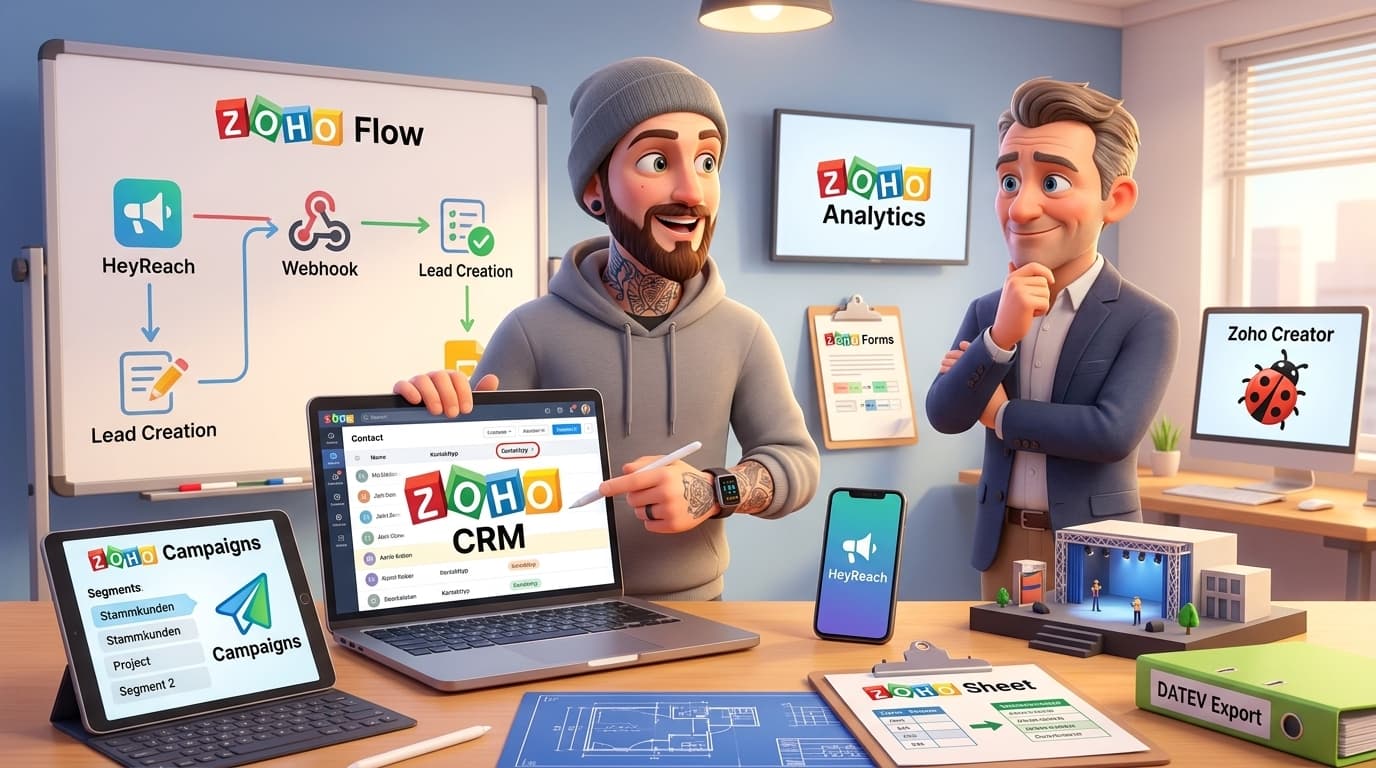
Vom Datensilo zur Sales-Maschine: Zoho CRM, Campaigns und externe APIs im Praxiseinsatz
In der täglichen Arbeit mit dem Zoho-Ökosystem merkst Du schnell: Die wahre Stärke liegt nicht in einer einzelnen App, sondern im intelligenten Zusammenspiel des gesamten Stacks. Doch was passiert, wenn externe Tools oder etablierte Branchenlösungen wie DATEV ins Spiel kommen? Viele Unternehmen stehen vor der Herausforderung, Dateninseln zu vermeiden und einen nahtlosen Informationsfluss zwischen Zoho, spezialisierten Drittanbieter-Tools und internen Prozessen zu schaffen. Es geht darum, eine zentrale Datenwahrheit (Single Source of Truth) zu etablieren und manuelle Arbeit durch smarte Automatisierung zu ersetzen. In diesem Artikel zeigen wir Dir anhand eines konkreten Praxisbeispiels aus der Event-Branche, wie Du durch die geschickte Kombination von Zoho CRM, Zoho Campaigns, Custom Functions und externen APIs eine robuste und skalierbare Systemlandschaft aufbaust.
Das Praxisbeispiel: Ein Event-Dienstleister optimiert seine Prozesse
Stell Dir ein mittelständisches Unternehmen vor, das komplexe Events plant und durchführt. Die Kunden- und Partnerdaten sind über verschiedene Systeme verstreut: einige Kontakte im CRM, andere in Excel-Listen, wieder andere in WhatsApp-Gruppen. Die gezielte Ansprache von Stammkunden, Lieferanten oder Pressekontakten ist ein manueller und fehleranfälliger Prozess. Gleichzeitig soll die Neukundenakquise über LinkedIn professionalisiert und automatisiert werden. Ein in Zoho Creator gebauter, individueller Angebotsmanager weist zudem kleinere Bugs auf, die den Vertriebsfluss stören. Zu guter Letzt fordert die Buchhaltung einen reibungslosen Datenexport für die DATEV-Software, was an inkompatiblen Kundennummern scheitert. Die Herausforderung ist klar: Wie schafft man eine einheitliche, effiziente Prozesslandschaft?
Schritt-für-Schritt zur integrierten Lösung
Um diese vielfältigen Probleme zu lösen, verfolgen wir einen strukturierten Ansatz, der verschiedene Zoho Apps und externe Integrationen kombiniert.
Schritt 1: Die Datenbasis aufräumen – Zoho CRM als Single Source of Truth
Jede gute Automatisierung beginnt mit sauberen Daten. Statt mehrere Listen in Zoho Campaigns manuell zu pflegen, etablieren wir Zoho CRM als das führende System für alle Kontakt- und Lead-Daten.
- Zentrales Datenfeld anlegen: Anstatt mit unstrukturierten Tags zu arbeiten, legen wir im CRM-Modul "Kontakte" ein neues Picklisten-Feld namens "Kontakttyp" an. Mögliche Werte sind "Stammkunde", "Partner", "Lieferant", "Presse", "Interessent". Dies sorgt für eine klare und verbindliche Kategorisierung.
- Daten bereinigen und importieren: Alle bestehenden Kontakte aus Excel-Listen und anderen Quellen werden konsolidiert, mit dem passenden "Kontakttyp" versehen und in Zoho CRM importiert oder aktualisiert.
- Synchronisation mit Zoho Campaigns einrichten: Wir richten in Zoho Campaigns einen Sync-Service mit Zoho CRM ein. Anstatt alle Kontakte in eine riesige Liste zu synchronisieren, erstellen wir zwei separate Synchronisationen: eine für alle "CRM-Kontakte" und eine für alle "CRM-Leads".
- Dynamische Segmente erstellen: Der eigentliche Clou liegt nun in Campaigns. Statt statischer Listen erstellen wir dynamische Segmente. Zum Beispiel ein Segment namens "Stammkunden", dessen Kriterium lautet: "Kontakttyp ist Stammkunde". Diese Segmente aktualisieren sich automatisch, sobald sich Daten im CRM ändern. Manuelle Listenpflege gehört damit der Vergangenheit an.
Mit einer kleinen Deluge-Funktion könntest Du sogar die Zuweisung des Kontakttyps basierend auf anderen Kriterien automatisieren, zum Beispiel wenn ein Kunde eine bestimmte Anzahl an Deals gewonnen hat.
// Deluge Custom Function für Zoho CRM// Trigger: Bei Erstellung oder Bearbeitung eines Deals// Logik: Prüft, ob ein Kunde mehr als 5 gewonnene Deals hat und stuft ihn als Stammkunden ein.void checkAndUpdateContactType(int dealId){// Deal-Informationen abrufendeal_details = zoho.crm.getRecordById("Deals", dealId);// Prüfen, ob der Deal-Status 'Gewonnen' istif (deal_details.get("Stage") == "Abgeschlossen und gewonnen"){contact_id = deal_details.get("Contact_Name").get("id");// Alle gewonnenen Deals für diesen Kontakt suchensearch_criteria = "((Stage:equals:Abgeschlossen und gewonnen) and (Contact_Name:equals:" + contact_id + "))";won_deals = zoho.crm.searchRecords("Deals", search_criteria);// Wenn mehr als 5 Deals gewonnen wurden, Kontakttyp aktualisierenif (won_deals.size() > 5){update_map = Map();update_map.put("Kontakttyp", "Stammkunde");update_response = zoho.crm.updateRecord("Contacts", contact_id, update_map);info update_response;}}}
Schritt 2: Externe Tools anbinden – LinkedIn-Akquise mit HeyReach und Zoho Flow
Für die automatisierte Lead-Generierung auf LinkedIn wird ein Spezial-Tool wie HeyReach eingesetzt. Es kann automatisiert Vernetzungsanfragen versenden und nach deren Annahme Nachrichten schicken. Die Frage ist: Wie kommen diese neuen, wertvollen Kontakte als Leads ins CRM?
- Strategie festlegen: Der Prozess wird in Phasen aufgeteilt. Zuerst werden nur Vernetzungsanfragen gesendet, um die Akzeptanzrate zu messen. Später folgt eine automatisierte Nachricht mit einem Link zu einem Zoho Forms Formular.
- Integration via Webhook und Zoho Flow: Moderne Tools wie HeyReach bieten in der Regel Webhooks an. Ein Webhook ist eine automatisierte Benachrichtigung, die bei einem bestimmten Ereignis (z.B. "Kontakt hat Vernetzungsanfrage angenommen") an eine URL gesendet wird. Wir nutzen Zoho Flow, um diesen Webhook zu empfangen.
Workflow in Zoho Flow erstellen:
- Trigger: "Webhook" - Flow generiert eine einzigartige URL, die in HeyReach hinterlegt wird.
- Aktion 1 (Logic): "Fetch Contact" in Zoho CRM. Flow prüft, ob eine Person mit dieser E-Mail-Adresse oder diesem LinkedIn-Profil bereits als Kontakt existiert.
- Aktion 2 (Logic): "Decision". Wenn der Kontakt nicht existiert, gehe zu Schritt 3a. Wenn er existiert, gehe zu Schritt 3b.
- Aktion 3a (App Action): "Create Lead" in Zoho CRM. Der neue Kontakt wird als Lead mit der Quelle "LinkedIn Outreach (HeyReach)" angelegt.
- Aktion 3b (App Action): "Add Note" in Zoho CRM. Dem bestehenden Kontakt wird eine Notiz hinzugefügt, z.B. "LinkedIn-Anfrage via HeyReach angenommen am ".
Ein typischer JSON-Payload, den der Webhook von HeyReach senden könnte, sieht so aus:
{"event": "connection_accepted","timestamp": "2024-10-27T10:00:00Z","prospect": {"firstName": "Max","lastName": "Mustermann","email": "max.mustermann@beispiel.de","linkedinProfileUrl": "https://www.linkedin.com/in/maxmustermann/","companyName": "Beispiel GmbH","jobTitle": "Event Manager"}}
Schritt 3: Brücke zur Buchhaltung – DATEV-Export und Datenaufbereitung
Ein häufiges Problem in der Praxis ist die Inkompatibilität von System-IDs mit den Anforderungen von Buchhaltungssoftware. DATEV erwartet rein numerische, oft 5-stellige Debitorennummern, während das CRM vielleicht alphanumerische IDs wie "CUS00414" generiert.
- Export der Daten: Erstelle einen Report in Zoho CRM, der alle relevanten Kontakte mit ihrer CRM-internen "Contact ID" und der fehlerhaften Debitorennummer enthält. Exportiere diesen Report als CSV- oder XLS-Datei.
Transformation in Zoho Sheet oder Excel: Öffne die Datei in Zoho Sheet.
- Entferne das Präfix "CUS" mit einer Formel wie
=REPLACE(A2, 1, 3, ""). - Wandle den verbleibenden String in eine Zahl um:
=VALUE(...). - Erstelle eine neue, DATEV-konforme Nummer, indem Du eine Basisnummer (z.B. 10000) addierst:
=10000 + VALUE(REPLACE(A2, 1, 3, "")). Dadurch wird aus "CUS00414" die Nummer "10414".
Re-Import in Zoho CRM: Importiere die bearbeitete Datei zurück ins CRM. Wähle die Option "Datensätze aktualisieren". Als Schlüssel zur Identifizierung der Datensätze (Mapping) verwendest Du die eindeutige "Contact ID", die Du zuvor exportiert hast. Dadurch wird sichergestellt, dass jeder Datensatz korrekt mit seiner neuen Debitorennummer aktualisiert wird.
Tipps und Best Practices
- Struktur vor Aktion: Der Erfolg des gesamten Setups hängt von der sauberen Datenstruktur im CRM ab. Investiere die Zeit, Felder wie "Kontakttyp" zu definieren und Deine Daten zu bereinigen, bevor Du komplexe Automatisierungen baust.
- Tracking ist alles: Wie das Praxisbeispiel zeigte, kann ein falsch kopierter Tracking-Link aus einer E-Mail-Vorlage die gesamte Kampagnenzuordnung verfälschen. Nutze immer die "Duplizieren"-Funktion für Vorlagen in Zoho Campaigns und stelle sicher, dass die Vorlage dem richtigen Modul (Leads oder Kontakte) zugeordnet ist, um genaue Analysen in Zoho Analytics zu gewährleisten.
- Kleine Schritte, große Wirkung: Beginne mit einfachen Automatisierungen. Die LinkedIn-Kampagne wurde zunächst ohne Follow-up-Nachricht gestartet, um die Reaktion zu testen. Dieser iterative Ansatz minimiert Risiken und ermöglicht es Dir, aus echten Daten zu lernen.
- Dokumentiere Deine Prozesse: Halte fest, welche Logik in Deinen Zoho-Flows steckt oder welche Custom Functions welche Aufgaben erledigen. Tools wie Zoho Notebook oder ein Wiki in Zoho WorkDrive helfen Dir, den Überblick zu behalten.
Fazit: Das Ganze ist mehr als die Summe seiner Teile
Dieses Praxisbeispiel zeigt eindrücklich, dass die Stärke des Zoho-Ökosystems in seiner Flexibilität und Konnektivität liegt. Durch die Etablierung von Zoho CRM als zentraler Datenquelle, die Nutzung von Zoho Campaigns für segmentiertes Marketing und den Einsatz von Zoho Flow als Brücke zu externen APIs wie HeyReach oder anderen Diensten, schaffst Du ein leistungsstarkes, automatisiertes System. Selbst scheinbar triviale Probleme wie die Anpassung von Debitorennummern für DATEV lassen sich mit Bordmitteln elegant lösen. Der Schlüssel liegt darin, über die Grenzen einzelner Apps hinauszudenken und die verfügbaren Werkzeuge – von der einfachen Import/Export-Funktion bis hin zu komplexen Deluge-Skripten – kreativ zu kombinieren.
Verwendete Zoho Apps in diesem Szenario:
- Zoho Creator (implizit für den Angebotsmanager)
Dein nächstes Zoho-Projekt? Mach es mit uns.
Wir sind keine klassische Agentur – wir bauen digitale Mitarbeiter, intelligente Zoho-Prozesse und echte Automatisierung, die Deinem Team tatsächlich Arbeit abnimmt. Wenn Du bis hier gelesen hast, hast Du einen Use-Case im Kopf. Lass uns 15 Minuten darüber sprechen.