Zoho CRM, Books und Desk Integration: Automatisierte DATEV-Übergabe, WhatsApp-Tickets und KI-Anrufe
Zoho als zentraler Hub: Wie Du DATEV, WhatsApp und KI-Agenten nahtlos integrierst
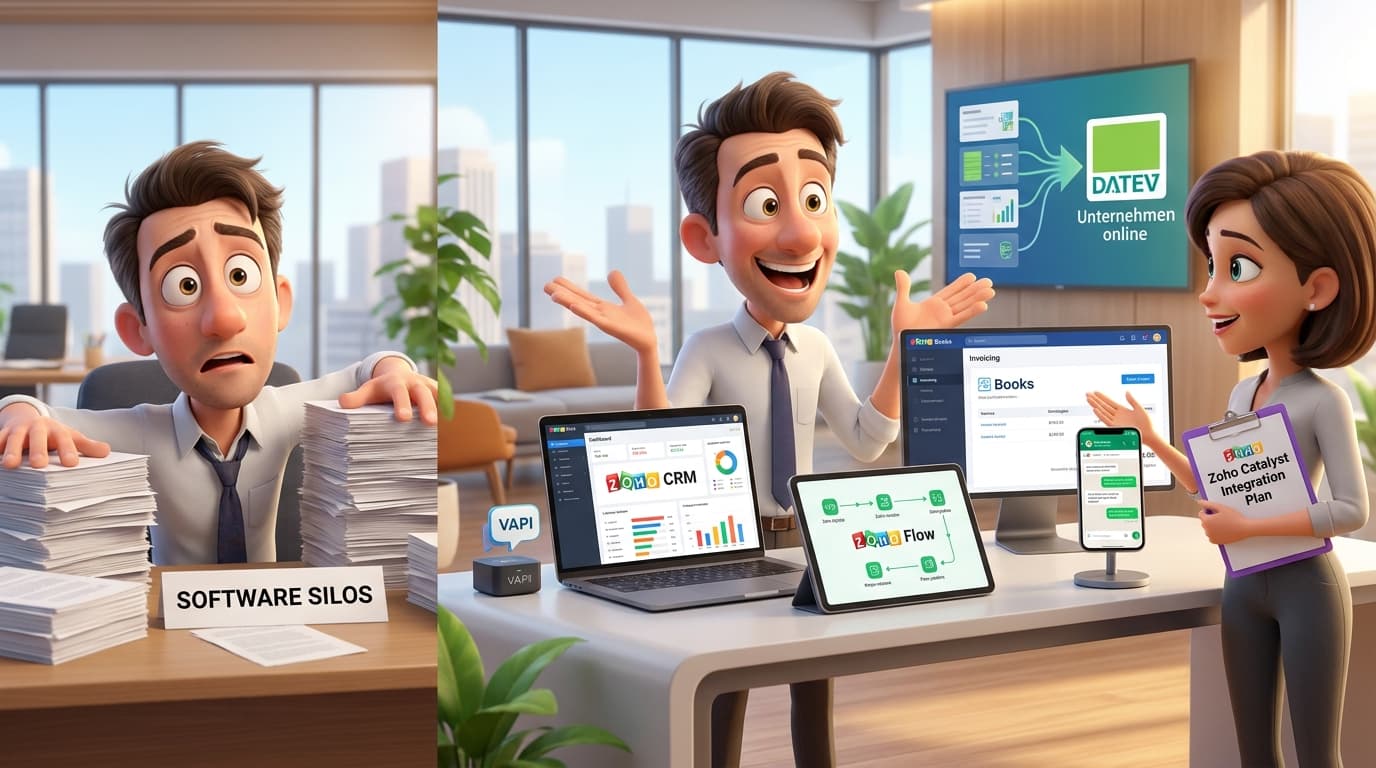
In der heutigen Unternehmens-IT stehen wir oft vor einer großen Herausforderung: einer Landschaft aus unzähligen Software-Insellösungen. Jedes Tool erfüllt seinen Zweck, aber die Daten fließen nicht nahtlos zwischen ihnen. Das führt zu manueller Arbeit, Fehlern und einem unvollständigen Bild Deiner Kunden und Prozesse. Die Stärke von Zoho liegt nicht nur in den einzelnen Anwendungen, sondern in seiner Fähigkeit, als zentraler Hub zu agieren. Es geht darum, Zoho-Apps intelligent miteinander zu verknüpfen und sie über APIs und Webhooks gezielt mit externen Diensten zu verbinden. In diesem Artikel zeigen wir Dir anhand konkreter Praxisbeispiele, wie Du Insellösungen auflöst und Deine Prozesse von der Buchhaltung bis zum Vertrieb vollständig automatisierst – inklusive eines KI-Telefonassistenten.
Die Herausforderung in der Praxis: Ein typisches Szenario
Stell Dir ein typisches mittelständisches Handels- oder Dienstleistungsunternehmen vor. Die Buchhaltung exportiert Rechnungen aus dem ERP-System manuell als CSV-Datei, um sie in DATEV zu importieren. Die Kundenkommunikation via WhatsApp läuft über ein separates Tool wie Superchat, das nicht mit dem CRM verbunden ist. Vertriebsmitarbeiter müssen manuell nachverfolgen, ob ein Kunde ein Angebot geöffnet hat, und finden kaum Zeit für den anschließenden Anruf. Jeder dieser Prozesse ist für sich genommen funktional, aber in der Summe ineffizient und fehleranfällig. Die Kundendaten sind fragmentiert, und es gibt keine durchgängige Prozesslogik. Genau hier setzen wir an und bauen eine vernetzte, automatisierte Systemlandschaft auf.
Schritt-für-Schritt zur integrierten Lösung
Wir gehen drei Kernbereiche an: die Automatisierung der Buchhaltung, die Zentralisierung der Kundenkommunikation und die Implementierung eines proaktiven, KI-gestützten Vertriebsassistenten.
1. Automatisierung der Buchhaltung: Rechnungen direkt an DATEV senden
Der manuelle Export von Rechnungen ist ein klassischer Zeitfresser. Die Lösung: eine Custom Function in Zoho Books, die Rechnungen automatisch an DATEV Unternehmen online sendet, sobald sie einen bestimmten Status erreichen.
- Das Ziel: Jede Rechnung, die in Zoho Books auf den Status "gesendet" gesetzt wird, soll automatisch als PDF an die individuelle E-Mail-Adresse von DATEV Unternehmen online übermittelt werden.
- Die Voraussetzung: Du benötigst die spezielle E-Mail-Adresse für den Belegeingang von Deinem DATEV-Mandanten. Frage hierzu Deinen Steuerberater. Stelle außerdem sicher, dass die Absenderadresse in Zoho für den Empfang in DATEV freigeschaltet ist.
- Die Umsetzung: Wir nutzen eine Workflow-Regel in Zoho Books, die bei einer Statusänderung einer Rechnung eine benutzerdefinierte Deluge-Funktion auslöst.
Deluge Code-Beispiel für eine Custom Function in Zoho Books:
// Funktion wird durch einen Workflow getriggert, wenn eine Rechnung aktualisiert wird// Die ID der Rechnung wird als Argument 'invoiceId' übergebenvoid sendInvoiceToDatev(int invoiceId){// Die E-Mail-Adresse von DATEV Unternehmen onlinedatevEmail = "deine-persoenliche-datev-adresse@unternehmen-online.de";// Absenderadresse, die in DATEV freigeschaltet istfromAddress = "rechnungen@deinefirma.de";// Rechnungsdetails abrufeninvoiceDetails = zoho.books.getRecordsByID("Invoices", ZOHO_ORGANIZATION_ID, invoiceId);// Prüfen, ob der Status "sent" ist (Groß- und Kleinschreibung ignorieren)if(invoiceDetails.get("invoice").get("status").equalsIgnoreCase("sent")){// Rechnungs-PDF als Anhang herunterladeninvoicePdf = zoho.books.getRecordByID("Invoices", ZOHO_ORGANIZATION_ID, invoiceId, {"response_option":2});// E-Mail-Parameter definierenemailParams = Map();emailParams.put("to_address", datevEmail);emailParams.put("from_address", fromAddress);emailParams.put("subject", "Rechnung " + invoiceDetails.get("invoice").get("invoice_number"));emailParams.put("content", "Sehr geehrte Damen und Herren, anbei die Rechnung zur automatischen Verbuchung. Rechnungnummer: " + invoiceDetails.get("invoice").get("invoice_number"));// Liste für Anhänge erstellenattachments = List();attachments.add({"content": invoicePdf, "name": invoiceDetails.get("invoice").get("invoice_number") + ".pdf"});// E-Mail senden// 'zoho_mail' ist der Name der E-Mail-Verbindung in Zoho Bookssendmail = invokeurl[url :"https://www.zohoapis.com/mailer/v1/sendmail"type :POSTparameters:emailParams.toString()files:attachmentsconnection:"zoho_mail"];// Logging für Debugging-Zweckeinfo "E-Mail an DATEV gesendet: " + sendmail;}}
2. WhatsApp-Kommunikation zentralisieren: Von der Insellösung zu Zoho Desk
Wenn Kunden über WhatsApp schreiben, sollte diese Kommunikation direkt im CRM-Kontext sichtbar sein. Die Integration von WhatsApp in Zoho Desk macht genau das möglich.
- Die Herausforderung: Ein reibungsloser Übergang von einem bestehenden Anbieter (z.B. Superchat) ohne Nachrichtenverlust.
Der Masterplan für die Migration:
- Vorbereitung: Kündige den Vertrag beim alten Anbieter. Richte dort eine automatische Abwesenheitsnotiz ein, die auf eine vorübergehende technische Umstellung hinweist und Kunden bittet, in dringenden Fällen anzurufen.
- Technische Trennung: Gehe in Deinen Meta Business Manager. Dort musst Du die bestehende Verknüpfung der Telefonnummer mit dem alten Dienstleister vollständig entfernen. Dies ist ein kritischer Schritt!
- Neuverbindung: Verbinde nun Deine WhatsApp-Nummer direkt in den Einstellungen von Zoho Desk mit Deinem Meta-Konto. Folge dabei dem Assistenten von Zoho.
- Absicherung: Richte in Zoho Desk ebenfalls eine automatische Antwort ein, bis das Team vollständig auf das neue System geschult ist.
- Go-Live: Schule Dein Serviceteam in der neuen Ticket-Ansicht von Zoho Desk und deaktiviere die automatischen Antworten für den Start des Live-Betriebs.
Der Vorteil ist immens: Jede Konversation ist nun ein durchsuchbares Ticket, das Teil der 360-Grad-Sicht auf den Kunden in Zoho CRM ist.
3. Proaktiver Vertrieb: Der KI-Telefonassistent für die Angebotsnachverfolgung
Dies ist der fortschrittlichste Schritt und zeigt das volle Potenzial einer vernetzten Systemlandschaft. Wir bauen einen KI-Agenten, der automatisch Kunden anruft, nachdem sie ein Angebot geöffnet haben.
- Das Ziel: Sobald ein Kunde ein Angebot öffnet (getrackt durch Zoho CRM), soll ein KI-basierter Telefonassistent den Kunden anrufen, fragen, ob es erste Fragen gibt, und proaktiv einen Termin mit dem zuständigen Vertriebsmitarbeiter vereinbaren.
Der Tech-Stack:
- Trigger: Eine Workflow-Regel in Zoho CRM, die auf die Aktivität "Angebot geöffnet" reagiert.
- Orchestrierung: Zoho Flow oder eine Custom Function in CRM, die einen Webhook aufruft.
- KI-Sprachagent: Ein externer Dienst wie VAPI. Dieser Dienst ermöglicht es, per API-Aufruf Telefongespräche mit einer konfigurierbaren KI zu starten.
- Terminbuchung: Zoho Bookings, das direkt mit den Kalendern (z.B. Outlook) der Mitarbeiter synchronisiert ist, um Doppelbuchungen zu vermeiden.
Die Umsetzung (konzeptionell):
- Diese Funktion sammelt die notwendigen Daten (Telefonnummer des Kunden, Name, Angebotsnummer) und sendet sie per API-Aufruf an den VAPI-Endpunkt.
- Die VAPI-Plattform initiiert den Anruf. Die KI stellt sich vor, bezieht sich auf das Angebot und fragt nach einem passenden Termin für ein Gespräch mit dem Experten.
- Wenn der Kunde zustimmt, kann die VAPI-KI über eine weitere API-Integration direkt einen freien Slot im Kalender des Vertrieblers über Zoho Bookings eintragen.
Beispiel eines JSON Payloads für einen VAPI API-Aufruf:
{"assistant": {"firstMessage": "Guten Tag, hier spricht der digitale Assistent Ihrer Firma. Ich sehe, Sie haben gerade unser Angebot mit der Nummer Q-12345 geöffnet. Haben Sie einen kurzen Moment Zeit?","model": {"provider": "openai","model": "gpt-4-turbo","messages": [{"role": "system","content": "Du bist ein freundlicher Vertriebsassistent. Dein Ziel ist es, nachzufragen, ob es erste Fragen zum Angebot gibt und einen Termin für ein 15-minütiges Gespräch mit dem zuständigen Berater, Max Mustermann, zu vereinbaren. Nutze den Zoho Bookings Link, um einen Termin zu finden: https://zohobookings.com/deinefirma/maxmustermann"}]},"voice": "jennifer-neural"},"phoneNumberId": "DEINE-VAPI-PHONE-NUMBER-ID","customer": {"number": "+4917612345678" // Telefonnummer aus dem Zoho CRM Kontakt}}
Für die Umsetzung der eigentlichen Terminbuchung bietet VAPI sogenannte "Functions", mit denen die KI während des Gesprächs externe APIs, wie die von Zoho Bookings, aufrufen kann.
Tipps und Best Practices: Effizientes Debugging in Deluge
Egal wie gut Du planst, bei der Umsetzung von Custom Functions wirst Du auf Fehler stoßen. Ein häufiges Problem im Blindflug: Ein Skript funktioniert nicht, und Du weißt nicht warum. Oft liegt es an falschen Feldnamen (API-Namen) oder unerwarteten Datenformaten.
Der wichtigste Befehl für das Debugging in Deluge ist info.
Wenn Dein Skript eine Datensatz-ID erhält (z.B. die invoiceId aus unserem ersten Beispiel), kannst Du es nicht einfach so ausführen. Führe es manuell aus, indem Du eine gültige ID als Argument übergibst. Um zu sehen, welche Daten Du tatsächlich vom System zurückbekommst, baue den info-Befehl ein:
// Testfunktion zum Debuggenvoid debugInvoiceData(int invoiceId){// Hole den kompletten Datensatz der RechnunginvoiceDetails = zoho.books.getRecordsByID("Invoices", ZOHO_ORGANIZATION_ID, invoiceId);// Gib die gesamte Datenstruktur in der Konsole ausinfo invoiceDetails;}
Wenn Du diese Funktion ausführst, siehst Du in der Ausgabe (unter "Verlauf") die exakte JSON-Struktur des Datensatzes mit allen korrekten API-Namen für die Felder. Damit kannst Du Fehler, die durch Tippfehler wie invoice.status statt invoice.get("status") entstehen, sofort identifizieren und beheben.
Fazit: Vom App-Nutzer zum System-Architekten
Die vorgestellten Beispiele zeigen, dass das Zoho-Ökosystem weit mehr ist als die Summe seiner Teile. Durch die intelligente Kombination von internen Apps wie Zoho CRM, Zoho Books und Zoho Desk und die gezielte Anbindung externer Spezialisten wie DATEV oder VAPI über APIs, Webhooks und die Skriptsprache Deluge, wirst Du vom reinen Anwender zum Architekten Deiner eigenen, hocheffizienten Unternehmensprozesse. Du löst Datensilos auf, reduzierst manuelle Arbeit und schaffst Freiräume für wertschöpfende Tätigkeiten. Der Schlüssel liegt darin, in Prozessen zu denken und die verfügbaren Werkzeuge kreativ miteinander zu verbinden.
In diesem Artikel verwendete Zoho Apps:
- Zoho Catalyst (als mögliche Plattform für komplexere Webhook-Logik)
Dein nächstes Zoho-Projekt? Mach es mit uns.
Wir sind keine klassische Agentur – wir bauen digitale Mitarbeiter, intelligente Zoho-Prozesse und echte Automatisierung, die Deinem Team tatsächlich Arbeit abnimmt. Wenn Du bis hier gelesen hast, hast Du einen Use-Case im Kopf. Lass uns 15 Minuten darüber sprechen.