Zoho Books, Deluge und DHL API: Automatisierung von Waren-Abos im Versandprozess
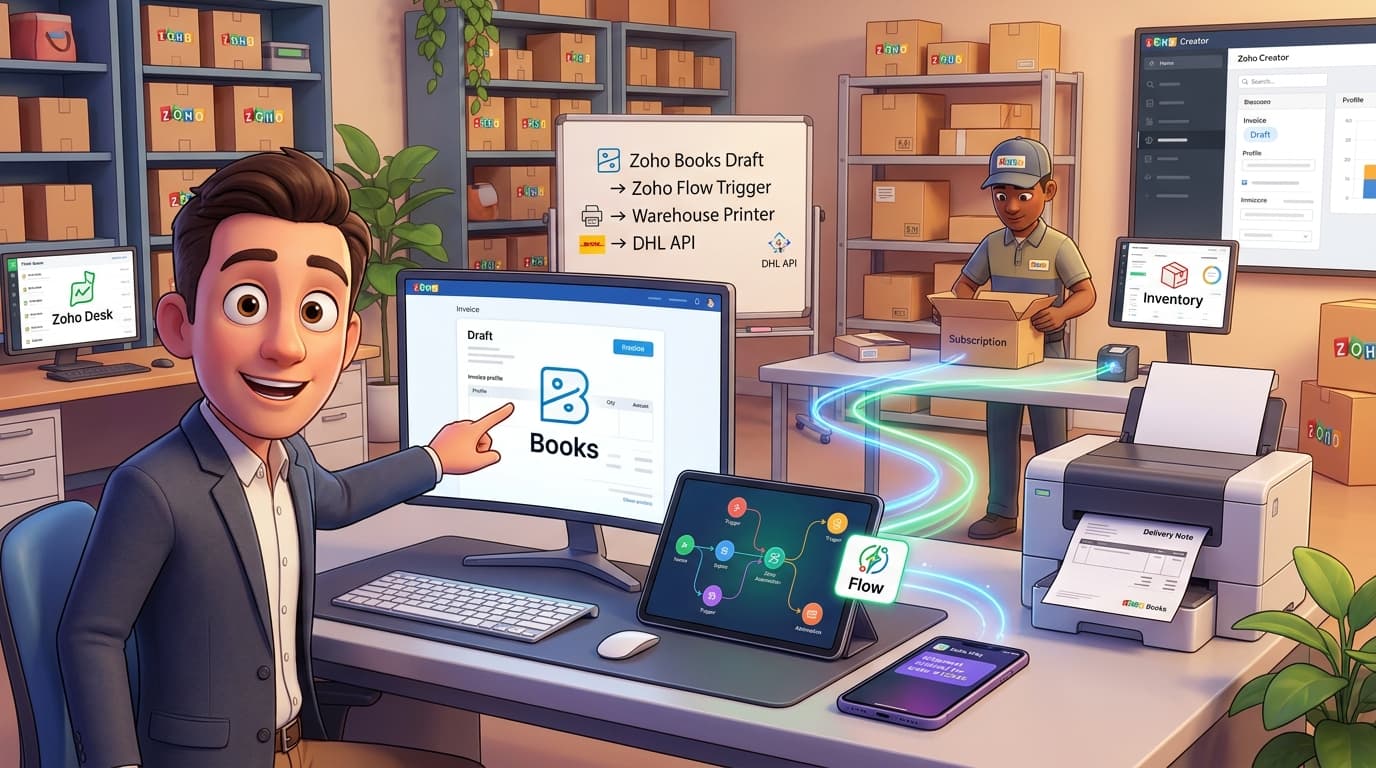
Vom Klick zur Lieferung: So automatisierst Du Waren-Abos mit Zoho Books und externen APIs
Einleitung
Abo-Modelle sind längst nicht mehr nur für Software und Streamingdienste reserviert. Immer mehr Unternehmen bieten physische Produkte – von Kaffee über Rasierklingen bis hin zu Reinigungsmitteln – im Abonnement an. Das verspricht planbare Umsätze und eine hohe Kundenbindung. Doch in der Praxis lauert eine entscheidende Herausforderung: die Logistik. Anders als bei einem digitalen Produkt musst Du die Ware verpacken und versenden, bevor Du die Rechnung offiziell an den Kunden schickst. Dieser zeitliche Versatz führt oft zu manuellen Notlösungen, fehlerhaften Prozessen und doppelten Rechnungen. In diesem Artikel zeigen wir Dir, wie Du diesen Prozess mit Bordmitteln von Zoho elegant und vollautomatisch löst, indem Du die Logistik vom Billing entkoppelst und smarte Workflows in Zoho Books und Zoho Flow nutzt.
Praxisbeispiel: Die manuelle Falle bei wiederkehrenden Rechnungen
Stell Dir ein Unternehmen vor, das Verbrauchsgüter im Monatsabo vertreibt. Der Kunde soll seine Lieferung immer Anfang des Monats erhalten. Damit das klappt, muss das Lager die Ware schon ein paar Tage vorher, zum Beispiel am 28. des Vormonats, verpacken und versenden. Um den notwendigen Lieferschein zu erstellen, geht ein Mitarbeiter in das Profil für die periodische Rechnung in Zoho Books und stößt die Rechnung für den nächsten Monat manuell an. Er druckt den Lieferschein, das Paket geht auf die Reise.
Das Problem: Durch diesen manuellen Eingriff wird der automatische Zyklus der periodischen Rechnung gestört. Das System weiß nicht, dass die Rechnung bereits manuell erstellt wurde. Zum Fälligkeitsdatum, dem 1. des Monats, erstellt Zoho Books die Rechnung automatisch ein zweites Mal. Die Folge sind Verwirrung beim Kunden, doppelte Buchungen und ein hoher manueller Aufwand für die Korrektur. Genau dieses Problem lösen wir jetzt mit einem durchdachten, automatisierten Workflow.
Schritt-für-Schritt-Anleitung: Der automatisierte Versand- und Rechnungsprozess
Die Kernidee unserer Lösung ist, den Logistikprozess und den Rechnungsversand voneinander zu entkoppeln. Wir nutzen den Status "Entwurf" einer Rechnung als Auslöser (Trigger) für den Versandprozess im Lager, ohne die Rechnung bereits an den Kunden zu senden. Erst mit einer definierten Zeitverzögerung wird die Rechnung finalisiert und verschickt.
Schritt 1: Das Fundament in Zoho Books richtig konfigurieren
Die Basis für den gesamten Prozess ist die korrekte Einrichtung des Profils für die periodische Rechnung in Zoho Books. Die wichtigste Einstellung ist hierbei, dass die Rechnungen nicht sofort als "Gesendet" erstellt werden.
- Gehe zu Verkauf > Periodische Rechnungen und erstelle ein neues Profil oder bearbeite ein bestehendes.
- Lege den Rhythmus, den Kunden und die Artikel wie gewohnt fest.
- Achte auf die entscheidende Option: Wähle aus, dass Rechnungen als ENTWURF (DRAFT) erstellt und gespeichert werden sollen.
- Speichere das Profil.
Von nun an gilt die goldene Regel: Fasse dieses Profil nie wieder manuell an, um eine Rechnung zu erstellen. Das System wird zum festgelegten Datum automatisch eine Rechnung im Entwurfsstatus generieren. Dieser Entwurf ist unser Startschuss für die Automatisierung.
Schritt 2: Der Logistik-Workflow – Lieferscheine automatisch drucken
Sobald die Entwurfsrechnung existiert, muss das Lager informiert werden. Der eleganteste Weg ist der automatische Druck des Lieferscheins auf einem Drucker direkt im Lager. Viele moderne Netzwerkdrucker (z.B. von HP mit ePrint) besitzen eine eigene E-Mail-Adresse. Alles, was an diese Adresse als PDF-Anhang gesendet wird, drucken sie automatisch aus. Deinen IT-Dienstleister kannst du bitten, eine solche E-Mail-Adresse für einen Drucker im Lager einzurichten.
Wir erstellen nun eine Workflow-Regel in Zoho Books, die genau das tut:
- Gehe zu Einstellungen > Automatisierung > Workflow-Regeln.
- Erstelle eine neue Regel für das Modul Rechnungen.
- Regelname: z.B. "Lieferschein bei Entwurf drucken".
- Auslöser: Wähle "Erstellt". Der Workflow soll bei der Erstellung einer neuen Rechnung ausgelöst werden.
- Filterkriterien: Setze die Bedingung "Status" ist "Entwurf". So wird der Workflow nur für unsere vorbereiteten Rechnungen aktiv.
- Aktionen: Wähle als sofortige Aktion "E-Mail-Benachrichtigung".
Erstelle eine neue E-Mail-Vorlage.
- Empfänger: Trage hier die E-Mail-Adresse deines Lager-Druckers ein (z.B.
drucker-lager@deinefirma.com). - Betreff: "Neuer Lieferschein" oder Ähnliches.
- Nachricht: Ein kurzer Hinweistext ist ausreichend.
- WICHTIG: Aktiviere die Option PDF anhängen und wähle die Vorlage für den Lieferschein (Delivery Note) aus.
- Speichere die Aktion und die Workflow-Regel.
Sobald Zoho Books nun eine periodische Rechnung als Entwurf anlegt, wird sofort eine E-Mail mit dem Lieferschein-PDF an den Drucker gesendet. Dein Team im Lager kann den Ausdruck entnehmen, die Ware packen und für den Versand vorbereiten.
Schritt 3: Der Rechnungs-Workflow – Zeitverzögerter Versand an den Kunden
Nachdem der Logistikprozess angestoßen wurde, müssen wir sicherstellen, dass die Rechnung den Kunden erreicht – aber erst, nachdem das Lager genügend Zeit für den Versand hatte. Dafür richten wir eine zweite Automatisierung ein, diesmal mit einer zeitlichen Verzögerung.
- Erstelle eine weitere Workflow-Regel in Zoho Books für das Modul Rechnungen.
- Regelname: z.B. "Entwurfsrechnung nach 24h senden".
- Auslöser: "Erstellt".
- Filterkriterien: "Status" ist "Entwurf" (genau wie beim ersten Workflow).
Aktionen: Wähle diesmal eine Geplante Aktion.
- Ausführungszeit: Lege die Verzögerung fest, z.B.
24StundenNachdem Auslösedatum. Dies gibt dem Lager einen vollen Arbeitstag Zeit. - Aktionstyp: Wähle "E-Mail-Benachrichtigung".
Erstelle eine E-Mail-Vorlage für den Rechnungsversand.
- Empfänger: Nutze den Platzhalter für die E-Mail des Kunden.
- Betreff & Nachricht: Formuliere hier die Standard-E-Mail für deine Rechnungen. Du könntest einen Hinweis wie "Ihre bestellte Ware ist bereits auf dem Weg zu Ihnen" hinzufügen.
- PDF anhängen: Wähle hier die Vorlage für die Rechnung (Invoice).
Füge eine zweite geplante Aktion hinzu: Feld aktualisieren.
- Ausführungszeit: Ebenfalls
24StundenNachdem Auslösedatum. - Wähle das Feld Status und setze den Wert auf Gesendet.
- Speichere die Workflow-Regel.
Mit diesen beiden Workflows hast Du einen vollautomatischen Prozess: Die Erstellung einer Entwurfsrechnung startet die Logistik, und 24 Stunden später wird die offizielle Rechnung an den Kunden gesendet und der Status im System korrekt verbucht.
Codebeispiele für mehr Flexibilität mit Deluge
Während Workflow-Regeln viel abdecken, bieten Custom Functions mit der Zoho-eigenen Skriptsprache Deluge noch mehr Kontrolle. Hier ist ein Beispiel für eine Custom Function, die per Webhook aufgerufen werden könnte, um eine Rechnung zu versenden.
// Custom Function, um eine Rechnung per E-Mail zu senden und den Status zu aktualisieren// invoiceId: Die ID der Rechnung, die versendet werden sollvoid sendInvoiceAndUpdateStatus(int invoiceId){// Rechnungsinformationen abrufeninvoiceDetails = zoho.books.getRecordsByID("invoices", "ORGANIZATION_ID", invoiceId);if(invoiceDetails.get("code") == 0){// Parameter für den E-Mail-Versand vorbereitenemail_data = Map();email_data.put("send_from_org_email_id", true);// E-Mail-Versand auslösensend_mail_response = zoho.books.sendEmail("invoices", "ORGANIZATION_ID", invoiceId, email_data);if (send_mail_response.get("code") == 0){// Status der Rechnung auf 'sent' aktualisierenupdate_data = Map();update_data.put("status", "sent");update_response = zoho.books.updateRecord("invoices", "ORGANIZATION_ID", invoiceId, update_data);info "Rechnung " + invoiceId + " erfolgreich versendet und Status aktualisiert.";}else{info "Fehler beim Senden der Rechnung " + invoiceId + ": " + send_mail_response;}}else{info "Rechnung mit ID " + invoiceId + " nicht gefunden.";}}
Tipps und Best Practices
- Prozessdisziplin ist entscheidend: Der automatisierte Prozess funktioniert nur, wenn die gedruckten Lieferscheine im Lager auch zeitnah bearbeitet werden. Stelle sicher, dass Dein Team den neuen Workflow versteht und umsetzt.
- Fehler-Monitoring: Was passiert, wenn der Drucker offline ist? Richte eine Benachrichtigung ein, z.B. eine Nachricht an einen Zoho Cliq Kanal, falls der Workflow fehlschlägt.
- Umgang mit Wochenenden: Eine Verzögerung von 24 Stunden kann bedeuten, dass eine Rechnung am Wochenende versendet wird. Überlege, ob eine Verzögerung von z.B. 8 oder 12 Geschäftsstunden sinnvoller ist. Dies lässt sich mit einer komplexeren Deluge-Funktion umsetzen, die Wochentage prüft.
- Korrekte Berechtigungen: Stelle sicher, dass die Mitarbeiter die richtigen Rollen und Berechtigungen in Zoho Books und Zoho Inventory haben. Ein Lagermitarbeiter muss vielleicht Lagerplätze ("Bins") sehen und Lieferscheine drucken können, sollte aber keine Rechnungen bearbeiten oder löschen dürfen.
Nächster Level: Direkte Anbindung an Versanddienstleister via API
Der zeitverzögerte Versand ist ein hervorragender und pragmatischer Start. Der nächste logische Schritt zur Perfektionierung ist die Anbindung an die API Deines Versanddienstleisters wie DHL, DPD oder GLS. Damit ersetzt Du die starre Zeitverzögerung durch ein echtes Ereignis: die Erstellung des Versandlabels.
Der Workflow würde dann so aussehen:
- Die Entwurfsrechnung in Zoho Books löst eine Custom Function in Zoho Creator oder eine Flow-Automatisierung aus.
- Diese Funktion ruft per
invokeurl-Befehl die DHL API auf und übermittelt die Adressdaten. - Die DHL API retourniert die Sendungsnummer und das Versandlabel als PDF.
- Deine Funktion speichert die Sendungsnummer in einem benutzerdefinierten Feld auf der Zoho-Rechnung.
- Erst jetzt wird die Rechnung an den Kunden versendet – inklusive der Sendungsnummer und einem Link zur Sendungsverfolgung.
Diese Methode ist präziser, robuster und bietet Deinen Kunden einen noch besseren Service, da sie sofort ihre Sendung verfolgen können.
Bonus-Tipp: Kundenservice mit Zoho Desk zentralisieren
Wenn Du schon dabei bist, Deine Prozesse zu optimieren, denke auch an die Kundenkommunikation. Anstatt Anfragen an eine allgemeine "service@..."-Adresse in einem geteilten Postfach zu verwalten, kannst Du diese E-Mails ganz einfach an Zoho Desk weiterleiten lassen. Dein IT-Dienstleister richtet eine serverseitige Weiterleitung ein, und schon wird jede Kundenanfrage zu einem Ticket. So behältst Du den Überblick, kannst Antwortzeiten messen und sicherstellen, dass keine Anfrage verloren geht.
Fazit
Die Automatisierung von Abo-Modellen für physische Produkte ist kein Hexenwerk. Indem Du die Logistik clever vom Rechnungsversand entkoppelst und den "Entwurfs"-Status als Trigger nutzt, schaffst Du einen robusten und skalierbaren Prozess. Du vermeidest manuelle Fehler, reduzierst den administrativen Aufwand und sorgst für ein professionelles Kundenerlebnis. Die Kombination aus den Standard-Workflows in Zoho Books und dem Potenzial von Deluge, Zoho Flow und externen API-Anbindungen (wie DHL) zeigt eindrucksvoll, wie flexibel das Zoho-Ökosystem ist, um reale Geschäftsanforderungen abzubilden.
Verwendete Zoho Apps in diesem Szenario:
- Zoho Flow (oder native Workflows)
- Zoho Cliq (für Benachrichtigungen)
- Zoho Desk (für den Kundenservice)
- Zoho Creator (für erweiterte API-Integrationen)
Dein nächstes Zoho-Projekt? Mach es mit uns.
Wir sind keine klassische Agentur – wir bauen digitale Mitarbeiter, intelligente Zoho-Prozesse und echte Automatisierung, die Deinem Team tatsächlich Arbeit abnimmt. Wenn Du bis hier gelesen hast, hast Du einen Use-Case im Kopf. Lass uns 15 Minuten darüber sprechen.