Zoho Books, Analytics, DataPrep und Flow: Migration von ERP-Finanzdaten, Reporting und E-Mail-Prozessen
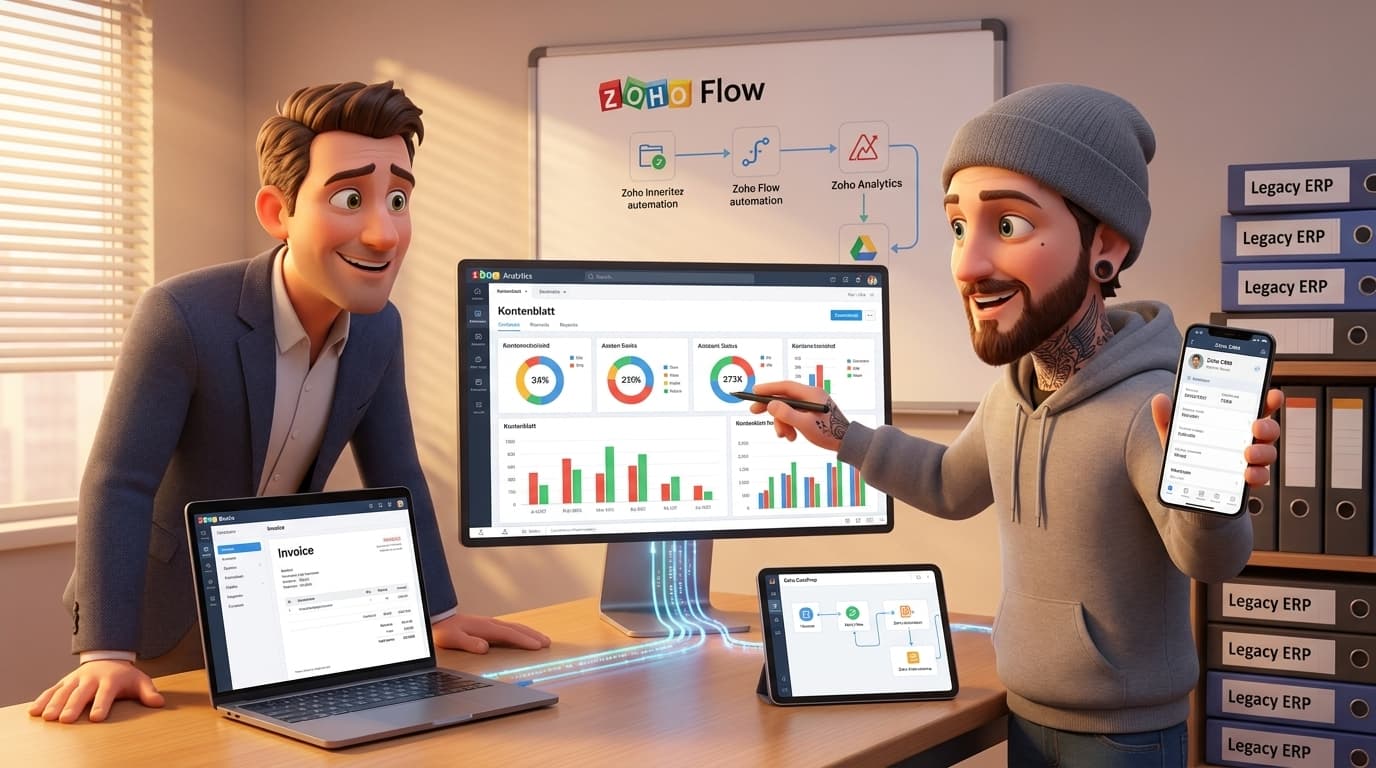
Vom starren ERP zu Zoho One: So meisterst Du die Migration von Finanzen, Daten und E-Mails
Die Entscheidung, ein altgedientes, oft lokal installiertes ERP-System durch eine flexible Cloud-Lösung wie Zoho One zu ersetzen, ist ein entscheidender Schritt in der digitalen Transformation. Du verlässt eine Welt mit starren Strukturen und begibst Dich in ein Ökosystem, das auf Vernetzung und Anpassbarkeit ausgelegt ist. Doch dieser Übergang ist nicht immer reibungslos. Gerade wenn Du von Systemen wie MyFactory, Haufe X360 oder ähnlichen ERP-Lösungen kommst, die traditionell sehr stark in der Buchhaltung und im Vertragswesen sind, stößt Du bei der Migration auf spezifische Herausforderungen. Dieser Artikel zeigt Dir praxisnah, wie Du typische Hürden in den Bereichen Finanzen, Datenmigration und E-Mail-Handling überwindest und die wahre Stärke von Zoho – die Vernetzung – für Dich nutzt.
Die typische Herausforderung: Wenn die neue Welt anders tickt
Stell Dir ein mittelständisches Technologie- oder Dienstleistungsunternehmen vor. Jahrelang war ein On-Premise-ERP das Herzstück aller Prozesse. Die Buchhaltung war auf den Cent genau, die Vertragsverwaltung robust und die Berichte standardisiert. Doch das System war unflexibel, teuer in der Wartung und bot kaum Schnittstellen für moderne Automatisierungen. Der Wechsel zu Zoho One verspricht Agilität, doch die ersten Monate im Live-Betrieb offenbaren Reibungspunkte:
- Die Logik in Zoho Books fühlt sich anders an als die klassische, kontenbasierte Buchhaltung. Man spricht von einer "Buchhaltung nach Buchstaben, nicht nach Zahlen".
- Der Import der Saldovorträge und Artikeldaten aus dem Altsystem war fehlerhaft. Kunden wurden anhand von Namen statt eindeutiger Kundennummern zugeordnet, was zu Chaos in den offenen Posten führte.
- Die Standardberichte in Zoho Books sind unzureichend. Es fehlen tiefgehende Auswertungen wie klassische Kontenblätter.
- Die Generierung von SEPA-Lastschriftdateien erzeugt im Verwendungszweck interne IDs statt der für den Kunden nachvollziehbaren Rechnungsnummer.
- Die E-Mail-Integration in Zoho CRM scheint eine "Alles-oder-nichts"-Lösung zu sein, die entweder gar nichts oder auch sensible, interne Kommunikation synchronisiert.
Genau hier setzen wir an. Wir zeigen Dir, wie Du diese Probleme nicht nur löst, sondern Dein Zoho-System durch kluge Integrationen leistungsfähiger machst als Dein altes ERP je war.
Schritt-für-Schritt zur Lösung: Dein Weg zum integrierten System
Wir gehen die häufigsten Probleme systematisch an und zeigen Dir konkrete Lösungswege auf, die auf der intelligenten Kombination von Zoho Apps und externen APIs basieren.
1. Datenmigration und Finanzdaten korrekt abbilden
Das größte Risiko bei einer Migration sind fehlerhafte Stammdaten. Wenn Konten falsch zugewiesen und Debitoren falsch zugeordnet sind, ist eine saubere Buchführung unmöglich.
Problem: Fehlerhafte Saldovorträge und gesperrte Stammkonten
In der Praxis passiert es oft, dass beim Import von offenen Posten aus dem Altsystem die Zuordnung über den Kundennamen erfolgt. Das ist fatal, wenn es mehrere "Adler-Apotheken" oder "Müller GmbHs" gibt. Einzig eine eindeutige Kunden- oder Debitorennummer kann hier eine saubere Zuordnung garantieren.
Lösung: Vorbereitung ist alles
- Datenaufbereitung mit Zoho DataPrep: Nutze vor dem Import unbedingt ein Werkzeug wie Zoho DataPrep. Hier kannst Du die Export-Dateien aus Deinem alten ERP bereinigen, anreichern und sicherstellen, dass eine Spalte mit einer eindeutigen ID (z.B. Kundennummer) existiert und für das Matching in Zoho Books verwendet wird.
- Korrekturen im Live-System: Sind die Fehler bereits im System, ist die Korrektur mühsam. Falsch zugeordnete Zahlungen müssen storniert und neu zugewiesen werden. Falsch angelegte Stammkonten, die bereits bebucht wurden, können in Zoho Books oft nicht mehr gelöscht werden. Hier hilft oft nur, das Konto umzubenennen (z.B. in "NICHT VERWENDEN - Alt") und über manuelle Korrekturbuchungen (Journal Entries) die Salden auf die korrekten Konten zu übertragen. Plane für diese Aufräumarbeiten ausreichend Zeit ein.
2. Reporting, das den Namen verdient: Mit Zoho Analytics
Die Standardberichte in Zoho Books sind für den schnellen Überblick gedacht, stoßen bei detaillierten Finanzanalysen aber an ihre Grenzen.
Problem: Fehlende Kontenblätter und tiefgehende Analysen
Du benötigst eine detaillierte Aufschlüsselung aller Buchungen auf einem bestimmten Sachkonto für einen bestimmten Zeitraum – ein klassisches Kontenblatt. In Zoho Books ist das nur umständlich zu realisieren.
Lösung: Zoho Analytics als Dein zentrales Reporting-Tool
Zoho Analytics ist die Antwort auf fast alle Reporting-Fragen. Die Integration mit Zoho Books ist nahtlos.
- Datenquelle verbinden: Richte in Zoho Analytics eine neue Datenquelle ein und wähle "Zoho Apps". Verbinde Dich mit Deiner Zoho Books Organisation. Die Synchronisation der Daten (Rechnungen, Buchungen, Konten, etc.) erfolgt automatisch.
- Berichte erstellen: Mit dem Drag-and-Drop-Editor in Zoho Analytics kannst Du nun beliebige Berichte erstellen. Ein Kontenblatt ist eine einfache Pivot-Tabelle, in der Du nach Kontoname/-nummer filterst und alle zugehörigen Transaktionen mit Datum, Belegnummer, Beschreibung, Soll und Haben anzeigst.
- Dashboards bauen: Kombiniere verschiedene Berichte zu einem umfassenden Finanz-Dashboard. Verbinde die Daten aus Books mit Daten aus Zoho CRM, um z.B. die Rentabilität pro Vertriebsmitarbeiter oder pro Kampagne zu analysieren.
3. SEPA-Lastschriften mit Deluge anpassen
Automatisierung ist gut, aber sie muss für den Empfänger nachvollziehbar sein. Eine Lastschrift mit einer kryptischen ID im Verwendungszweck sorgt für Rückfragen und Unmut.
Problem: Falscher Verwendungszweck in der SEPA-Datei
Zoho Books generiert SEPA-XML-Dateien, verwendet im Verwendungszweck aber eine interne ID (z.B. invoice_id) statt der für den Kunden sichtbaren Rechnungsnummer (invoice_number).
Lösung: Eine Custom Function in Zoho Books mit Deluge
Mit Deluge, der Skriptsprache von Zoho, kannst Du diesen Prozess anpassen. Du könntest eine Custom Function erstellen, die eine eigene XML-Datei erzeugt oder die notwendigen Informationen für eine externe Verarbeitung bereitstellt.
Hier ist ein vereinfachtes Beispiel für eine Custom Function in Zoho Books, die bei Erstellung einer Rechnung ausgelöst wird und die korrekten SEPA-Informationen in benutzerdefinierte Felder schreibt. Diese Felder kannst Du dann für einen sauberen Export nutzen.
// Custom Function, die auf dem "Invoice Creation" Workflow basiert// invoiceId ist das Argument, das vom Workflow übergeben wirdvoid generateSepaReference(int invoiceId){// Rechnungsinformationen abrufeninvoiceDetails = zoho.books.getRecordsById("Invoices", ZOHO_ORGANIZATION_ID, invoiceId);if(invoiceDetails.get("code") == 0){invoiceData = invoiceDetails.get("invoice");invoiceNumber = invoiceData.get("invoice_number");customerName = invoiceData.get("customer_name");// Generiere einen sauberen VerwendungszwecksepaReference = "Rechnung " + invoiceNumber + " - " + customerName;// Erstelle ein Map-Objekt für das UpdateupdateMap = Map();updateMap.put("cf_sepa_verwendungszweck", sepaReference); // cf_sepa_verwendungszweck ist ein benutzerdefiniertes Feld// Aktualisiere die Rechnung mit dem neuen VerwendungszweckupdateResponse = zoho.books.updateRecord("Invoices", ZOHO_ORGANIZATION_ID, invoiceId, updateMap);info updateResponse;}}
Anschließend kannst Du über die API oder einen benutzerdefinierten Export in Zoho Sheet eine Liste erstellen, die diese sauberen Verwendungszwecke enthält und sie zur Generierung der SEPA-XML-Datei (z.B. über ein externes Tool oder einen Online-Generator für pain.008-Dateien) nutzen.
4. Selektive E-Mail-Synchronisation: Die Kontrolle behalten
Eine 360-Grad-Sicht auf den Kunden ist das Ziel. Aber die E-Mails zwischen den Geschäftsführern über die Finanzen des Kunden gehören dort nicht hin.
Problem: Interne, sensible E-Mails im CRM
Die Standard-IMAP-Integration in Zoho CRM holt oft alle E-Mails ab und ordnet sie Kontakten zu. Das ist für die Trennung von interner und externer Kommunikation ungeeignet.
Lösung: Eine Kombination aus Tools und Regeln
Anstatt Deinen primären Posteingang (z.B. von Microsoft 365 oder Google Workspace) komplett zu synchronisieren, wähle einen intelligenteren Ansatz:
- Dedizierte Postfächer nutzen: Richte für die externe Kommunikation zentrale Postfächer wie
info@,support@odersales@ein. Integriere diese Postfächer mit Tools wie Zoho TeamInbox oder Zoho Desk. Diese sind darauf ausgelegt, externe Kommunikation zu verwalten und sauber mit dem CRM zu verknüpfen, ohne private Postfächer anzutasten. - BCC-Dropbox-Adresse von Zoho CRM: Die einfachste Methode für selektive Synchronisation. Deine Mitarbeiter senden eine E-Mail an einen Kunden und setzen eine spezielle BCC-Adresse von Zoho CRM in Kopie. Nur diese E-Mail wird dann im CRM gespeichert.
- Automatisierung mit Zoho Flow oder Power Automate: Für eine fortgeschrittene Lösung kannst Du einen Workflow in Zoho Flow oder Microsoft Power Automate erstellen. Der Trigger ist eine neue E-Mail in einem bestimmten Ordner in Deinem Microsoft 365 Postfach. Der Workflow prüft dann Kriterien (z.B. "Ist die Domain des Absenders intern?"), und nur wenn die Kriterien erfüllt sind, wird die E-Mail über die Zoho CRM API an den entsprechenden Kontakt angehängt.
Tipps und Best Practices
- Denke in IDs, nicht in Namen: Jede Datenmigration muss auf eindeutigen, unveränderlichen IDs basieren (Kundennummer, Artikelnummer etc.). Namen sind niemals eindeutig.
- Nutze die Sandbox: Jede größere Umstellung oder Datenmigration solltest Du zuerst in einer Zoho Sandbox-Umgebung testen, bevor Du sie im Live-System durchführst.
- API-First-Ansatz: Wenn die Benutzeroberfläche nicht das bietet, was Du brauchst, schaue immer in die API-Dokumentation. Fast alles in Zoho ist über eine API steuerbar, was Dir unendliche Möglichkeiten zur Anpassung gibt.
- Kombiniere die Stärken: Nutze jede App für das, was sie am besten kann. Zoho Books für die Buchung, Zoho Analytics für das Reporting, Zoho Creator für individuelle Prozesse und Zoho Flow als Klebstoff dazwischen.
Zusätzliche Hinweise: Das Ökosystem weiterdenken
Die hier gezeigten Lösungen sind nur der Anfang. Denke darüber nach, wie Du weitere Prozesse integrieren kannst:
- Vertragsmanagement: Wenn die Vertragsverwaltung in Zoho Books zu starr ist, baue Dir eine eigene Lösung in Zoho Creator, die perfekt auf Deine Bedürfnisse zugeschnitten ist und Rechnungen automatisch in Books generiert. Oder nutze Zoho Contracts für einen standardisierten Prozess.
- Projekt-Abrechnung: Verbinde Zoho Projects direkt mit Zoho Books. Erfasse Zeiten und Ausgaben im Projekt und erstelle mit einem Klick eine Rechnung für Deinen Kunden.
- Helpdesk-Integration: Verknüpfe Zoho Desk mit dem CRM, um eine vollständige Service-Historie direkt beim Kundenkontakt zu sehen.
Fazit: Die wahre Stärke liegt in der Vernetzung
Der Wechsel von einem traditionellen ERP zu Zoho One ist mehr als nur ein Software-Tausch. Es ist ein Paradigmenwechsel weg von monolithischen Systemen hin zu einem flexiblen, vernetzten Ökosystem. Die anfänglichen Hürden, insbesondere im Finanzbereich, sind real, aber überwindbar. Der Schlüssel zum Erfolg liegt darin, die Standardfunktionen nicht als gegebene Grenzen zu akzeptieren, sondern die Plattform durch den gezielten Einsatz von APIs, Deluge-Scripting und der cleveren Kombination verschiedener Apps zu erweitern. Wenn Du lernst, in Prozessen zu denken und die richtigen Werkzeuge für die jeweilige Aufgabe zu nutzen, baust Du Dir ein System, das weitaus leistungsfähiger, flexibler und zukunftssicherer ist als Dein altes ERP es je sein konnte.
Verwendete Zoho Apps in diesem Artikel:
Dein nächstes Zoho-Projekt? Mach es mit uns.
Wir sind keine klassische Agentur – wir bauen digitale Mitarbeiter, intelligente Zoho-Prozesse und echte Automatisierung, die Deinem Team tatsächlich Arbeit abnimmt. Wenn Du bis hier gelesen hast, hast Du einen Use-Case im Kopf. Lass uns 15 Minuten darüber sprechen.