Zoho Analytics Master-Workspace mit CRM, Books und Desk für zentrale BI-Integration erstellen
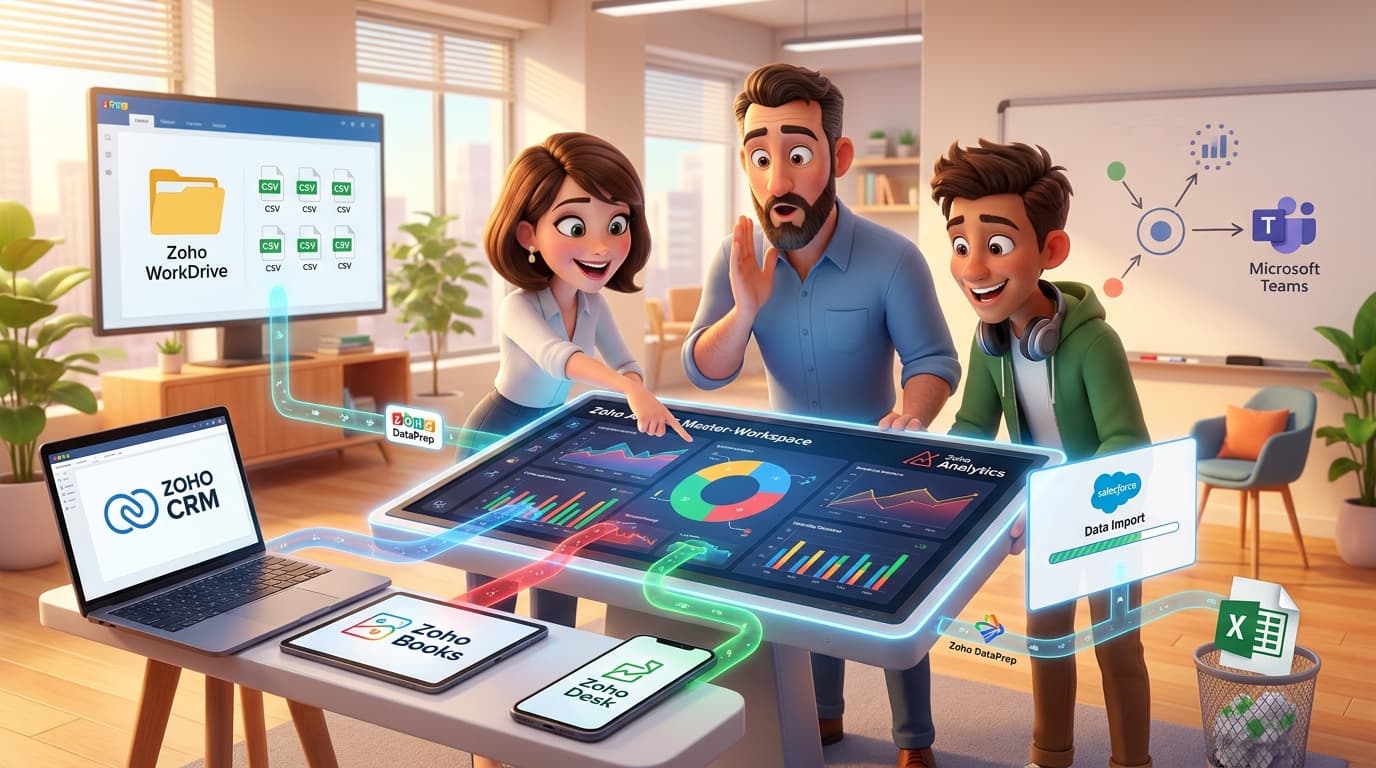
Schluss mit Insellösungen: So verbindest du CRM, Books und Desk in einem Zoho Analytics Master-Workspace
Wenn du schon länger mit dem Zoho-Ökosystem arbeitest, kennst du das vielleicht: Du startest mit Zoho CRM und richtest dir dafür einen Workspace in Zoho Analytics ein. Später kommt Zoho Books dazu und erhält ebenfalls seinen eigenen Analytics-Bereich. Das Gleiche passiert mit Zoho Desk. Schnell hast du eine Sammlung isolierter Arbeitsbereiche, die für sich genommen nützlich sind, aber das volle Potenzial deiner Daten ungenutzt lassen. Die entscheidenden Fragen bleiben unbeantwortet, denn sie erfordern den Blick über den Tellerrand einer einzelnen App hinaus. Genau hier setzen wir an. Dieser Artikel zeigt dir, wie du diese Datensilos aufbrichst, einen zentralen „Master-Workspace“ aufbaust und sogar externe Datenquellen wie Salesforce oder CSV-Dateien nahtlos integrierst.
Praxisbeispiel: Die Falle der getrennten Arbeitsbereiche
Stell dir ein typisches mittelständisches Unternehmen vor. Der Vertrieb nutzt Zoho CRM, die Buchhaltung Zoho Books und der Kundenservice Zoho Desk. Jede Abteilung hat ihre eigenen Berichte in separaten Analytics-Workspaces. Eines Tages möchte die Geschäftsführung wissen: „Welche unserer Top-Kunden, gemessen am Umsatz der letzten 12 Monate, haben in den letzten 30 Tagen ein Support-Ticket mit hoher Priorität eröffnet und haben gleichzeitig noch offene Rechnungen?“
Mit getrennten Arbeitsbereichen ist diese Frage eine technische Sackgasse. Du kannst nicht einfach eine SQL-Abfrage schreiben, die Daten aus dem CRM-Workspace mit denen aus dem Books- und Desk-Workspace verbindet. Die Daten sind isoliert. Die einzige Lösung ist oft ein umständlicher, manueller Prozess: Daten aus drei Quellen als CSV exportieren, in einer riesigen Excel-Tabelle zusammenführen und hoffen, dass dabei keine Fehler passieren. Das ist nicht nur ineffizient und fehleranfällig, sondern auch meilenweit von einer echten Business-Intelligence-Lösung entfernt.
Schritt-für-Schritt-Anleitung: Der Weg zum Master-Workspace
Die Lösung besteht darin, eine einzige, zentrale Datenquelle zu schaffen – einen Master-Workspace in Zoho Analytics. So gehst du vor:
Schritt 1: Bestandsaufnahme und Planung
Bevor du loslegst, verschaffe dir einen Überblick.
- Identifiziere alle Workspaces: Welche Zoho Analytics-Arbeitsbereiche gibt es in deiner Organisation?
- Analysiere die Nutzung: Welche Berichte und Dashboards werden in den alten Workspaces wirklich aktiv genutzt? Sprich mit den Teams und finde heraus, was geschäftskritisch ist. Oft sind es nur wenige Berichte, die wirklich relevant sind.
- Sichere deine Abfragen: Wenn du bereits komplexe SQL-Abfragen erstellt hast, kopiere diese in einen Texteditor. Die Abfragen selbst kannst du später wiederverwenden, auch wenn die Berichte neu erstellt werden müssen.
- Kommuniziere den Plan: Informiere alle beteiligten Nutzer, dass eine Umstellung bevorsteht und die alten Berichte in einen neuen, zentralen Bereich migriert werden. Das schafft Transparenz und vermeidet Frustration.
Schritt 2: Erstellung des Master-Workspace
Jetzt wird es praktisch. Erstelle einen neuen, leeren Arbeitsbereich in Zoho Analytics. Gib ihm einen eindeutigen Namen, z. B. „Master-Workspace Firma“ oder „Zentrale BI-Plattform“. Dieser Bereich wird deine neue „Single Source of Truth“.
Schritt 3: Native Integration der Zoho Apps
Das ist der entscheidende Schritt. Anstatt für jede App einen eigenen Workspace zu erstellen, fügst du alle relevanten Datenquellen zu deinem neuen Master-Workspace hinzu.
- Gehe in deinem neuen Workspace auf „Daten hinzufügen“.
- Wähle nacheinander die Zoho-Anwendungen aus, die du integrieren möchtest: Zoho CRM, Zoho Books, Zoho Desk, Zoho Projects usw.
- Folge dem Einrichtungsassistenten für jede App. Zoho Analytics synchronisiert daraufhin alle relevanten Tabellen und stellt sogar automatisch sinnvolle Verknüpfungen (Lookups) zwischen den Tabellen her, z. B. zwischen der „Accounts“-Tabelle aus dem CRM und der „Customers“-Tabelle aus Books.
Schritt 4: Die erste app-übergreifende Abfrage
Nachdem die Daten synchronisiert wurden, siehst du die Magie in Aktion. Alle Tabellen aus CRM, Books und Desk stehen dir nun in einer einzigen Oberfläche für Abfragen zur Verfügung. Jetzt kannst du die anfangs gestellte Frage ganz einfach mit einer SQL-Abfrage beantworten:
SELECTacc."Account Name",inv."Invoice Number",inv."Total",inv."Balance",t."Ticket Id",t."Subject"FROM"Accounts" AS accJOIN"Invoices" AS inv ON acc."Account ID" = inv."Customer ID"JOIN"Tickets" AS t ON acc."Account ID" = t."AccountID"WHEREinv."Balance" > 0AND t."Priority" = 'High'AND t."Created Time" >= NOW() - INTERVAL '30 days'ORDER BYacc."Account Name";
Diese Abfrage verknüpft die Tabellen „Accounts“ (CRM), „Invoices“ (Books) und „Tickets“ (Desk), um genau die Informationen zu liefern, die vorher nur durch mühsame Handarbeit zu bekommen waren.
Schritt 5: Migration der wichtigen Berichte
Im letzten Schritt baust du die in Schritt 1 als wichtig identifizierten Berichte im neuen Master-Workspace nach. Das ist zwar ein manueller Aufwand, aber gleichzeitig eine hervorragende Gelegenheit, alte Zöpfe abzuschneiden, die Berichtslogik zu schärfen und Dashboards zu erstellen, die wirklich aussagekräftige, app-übergreifende Einblicke bieten.
Erweiterte Integration: Wenn Zoho allein nicht ausreicht
Ein Master-Workspace ist nur der Anfang. Oft liegen geschäftsrelevante Daten auch außerhalb des Zoho-Universums. Hier kommt Zoho DataPrep ins Spiel, ein leistungsstarkes ETL-Tool (Extract, Transform, Load), das als Datenaufbereitungszentrale für Zoho Analytics dient.
Anwendungsfall 1: Externe CRM-Daten von Salesforce integrieren
Nehmen wir an, ein Teil deines Unternehmens nutzt noch Salesforce. Du musst aber Lagerbestands- oder Verkaufsdaten aus diesem System in deine Gesamtberichte einbeziehen. Mit Zoho DataPrep ist das kein Problem.
- Verbinden: DataPrep bietet einen nativen Konnektor für Salesforce. Du verbindest dich einmalig mit deinem Salesforce-Konto.
- Extrahieren: Du wählst die benötigten Objekte (z. B. Opportunities, Products) aus Salesforce aus.
- Transformieren: Du kannst die Daten direkt in DataPrep bereinigen, Spalten umbenennen oder Formate anpassen, um sie an deine Zoho-Datenstruktur anzugleichen.
- Laden: Als Ziel wählst du deinen Zoho Analytics Master-Workspace. DataPrep legt dort eine neue Tabelle mit den Salesforce-Daten an und hält sie automatisch auf dem neuesten Stand.
Anwendungsfall 2: Automatisierte CSV-Abrechnungsdaten verarbeiten
Ein weiterer klassischer Fall: Du erhältst monatlich eine CSV-Datei von einem Dienstleister mit Abrechnungsdaten. Bisher musste jemand diese Datei manuell in Excel öffnen, prüfen und die Daten in Zoho Books übertragen. Diesen Prozess kannst du vollständig automatisieren.
- Quelle definieren: Richte einen Ordner in Zoho WorkDrive ein, in den die CSV-Datei jeden Monat hochgeladen wird.
- Pipeline in DataPrep erstellen: In Zoho DataPrep erstellst du eine Daten-Pipeline, die diesen WorkDrive-Ordner überwacht.
- Regeln anwenden: Sobald eine neue Datei erscheint, startet die Pipeline. Du definierst Regeln, um die CSV zu verarbeiten: Lösche unnötige Spalten, wandle Text in Zahlen um, berechne neue Werte.
Daten senden: Nun hast du mehrere Möglichkeiten. Du kannst die aufbereiteten Daten
- ... in eine Tabelle in Zoho Analytics für die Auswertung schicken.
- ... per Webhook an eine Custom Function in Zoho Creator oder Zoho CRM senden, um automatisch Rechnungen in Zoho Books zu erstellen.
Ein Deluge-Skript in Zoho CRM, das durch einen solchen Webhook von DataPrep ausgelöst wird, könnte so aussehen:
// Diese Funktion wird via Webhook von Zoho DataPrep aufgerufen.// Die 'payload' Map enthält die aufbereiteten Daten aus der CSV-Datei.void createInvoiceFromDataPrep(map payload){// Rechnungsdaten aus der Payload extrahierencustomer_id = payload.get("customer_id");item_id = payload.get("item_id");quantity = payload.get("quantity").toDecimal();rate = payload.get("rate").toDecimal();// Rechnungs-Payload für die Zoho Books API erstelleninvoice_data = Map();invoice_data.put("customer_id", customer_id);line_items = List();line_item = Map();line_item.put("item_id", item_id);line_item.put("quantity", quantity);line_item.put("rate", rate);line_items.add(line_item);invoice_data.put("line_items", line_items);// Zoho Books API-Verbindung nutzen, um die Rechnung zu erstellen// "zohobooks" ist der Name deiner konfigurierten Verbindung.response = zoho.books.createRecord("invoices", "YOUR_ORGANIZATION_ID", invoice_data, "zohobooks");info "Rechnung erstellt: " + response;}
Tipps und Best Practices
- KI als Sparringspartner: Die konsolidierten und sauberen Daten in deinem Master-Workspace sind die perfekte Grundlage für den Einsatz von KI. Nutze Tools wie Claude oder ChatGPT, um komplexe SQL-Abfragen zu entwerfen. Gib der KI die Struktur deiner Tabellen (Tabellennamen und Spaltennamen) und beschreibe in natürlicher Sprache, was du auswerten möchtest. Die KI liefert oft eine exzellente Code-Grundlage, die du nur noch anpassen musst. So können auch Nutzer ohne tiefes SQL-Wissen komplexe Analysen durchführen.
- Dokumentiere deine Logik: Kommentiere deine SQL-Abfragen und beschreibe in den Berichten in Zoho Analytics, wie die Kennzahlen berechnet werden. Das hilft dir und deinem Team, die Logik auch nach Monaten noch nachzuvollziehen.
- Beginne einfach, erweitere schrittweise: Du musst nicht sofort alle Datenquellen und Berichte migrieren. Starte mit den zwei oder drei wichtigsten Anwendungsfällen und baue deinen Master-Workspace inkrementell aus.
- Nutze die Daten im gesamten Ökosystem: Die im Master-Workspace erstellten Berichte lassen sich nahtlos in andere Zoho-Apps einbetten. Füge ein Dashboard mit den wichtigsten Finanzkennzahlen direkt in die Startseite von Zoho CRM ein. Oder nutze Zoho Flow, um Aktionen auszulösen, wenn ein Bericht einen bestimmten Schwellenwert erreicht – zum Beispiel eine Benachrichtigung in Zoho Cliq oder Microsoft Teams.
Fazit: Vom Datensammler zum Daten-Nutzer
Die Konsolidierung deiner Zoho Analytics-Workspaces ist mehr als nur ein technisches Aufräumen. Es ist ein strategischer Schritt, der dein Unternehmen vom reinen Datensammeln zur echten, datengestützten Entscheidungsfindung führt. Indem du eine zentrale Datenquelle schaffst und diese mit Tools wie Zoho DataPrep für externe Quellen öffnest, legst du das Fundament für eine skalierbare und flexible Business-Intelligence-Plattform.
Du hörst auf, in den Grenzen einzelner Apps zu denken, und beginnst, dein Unternehmen als vernetztes Ganzes zu verstehen. Die Erkenntnisse, die du aus der Kombination von Vertriebs-, Finanz-, Service- und Projektdaten gewinnst, sind der Schlüssel, um Prozesse zu optimieren, Kunden besser zu verstehen und letztendlich nachhaltig zu wachsen.
Verwendete Zoho Apps in diesem Artikel:
Dein nächstes Zoho-Projekt? Mach es mit uns.
Wir sind keine klassische Agentur – wir bauen digitale Mitarbeiter, intelligente Zoho-Prozesse und echte Automatisierung, die Deinem Team tatsächlich Arbeit abnimmt. Wenn Du bis hier gelesen hast, hast Du einen Use-Case im Kopf. Lass uns 15 Minuten darüber sprechen.