Tutorial: Zoho Flow, WorkDrive und OpenAI APIs für Meeting-Aufgabenautomatisierung
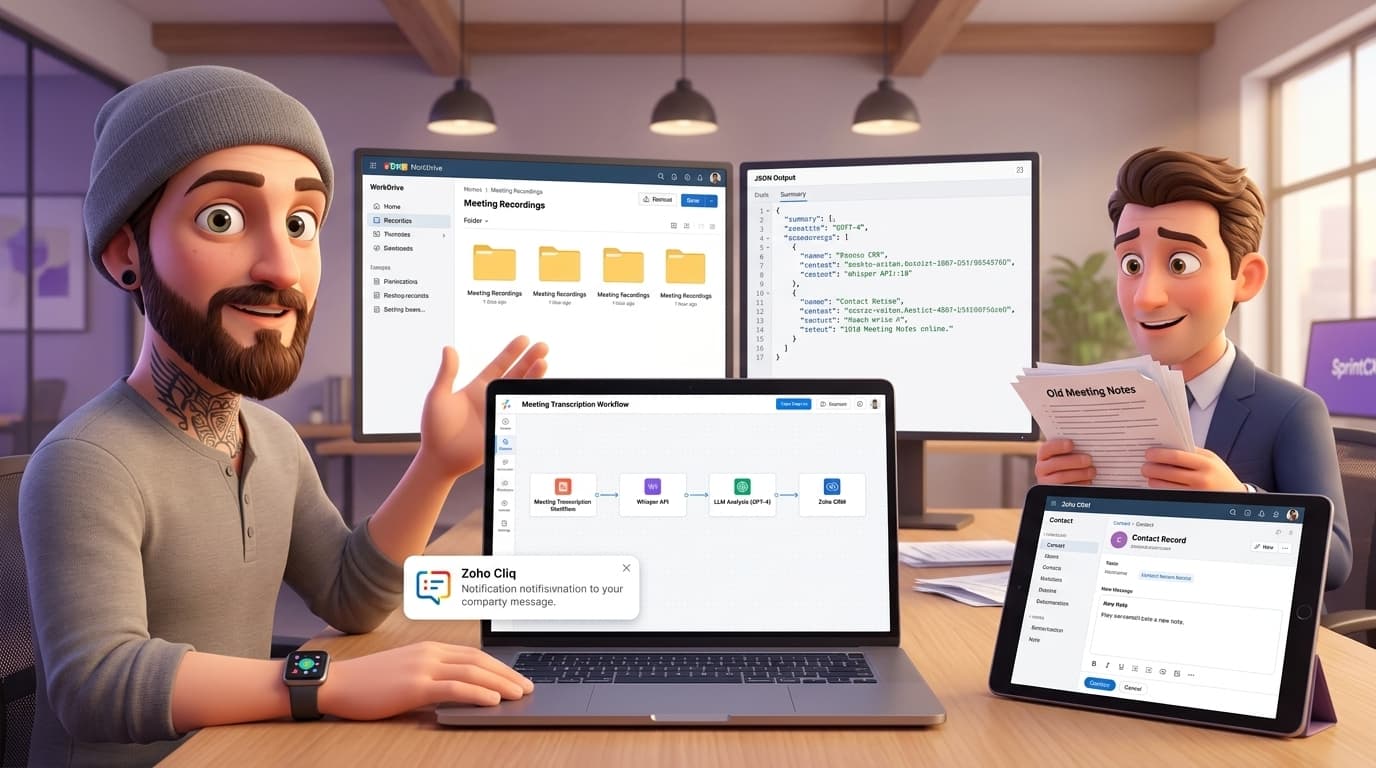
Vom Meeting-Chaos zur automatisierten Aufgabe: Dein Zoho-Workflow mit KI-Transkription
Online-Meetings sind aus unserem Arbeitsalltag nicht mehr wegzudenken. Doch mit der Flut an virtuellen Besprechungen wächst auch eine zentrale Herausforderung: Wie stellen wir sicher, dass wertvolle Informationen, Entscheidungen und Aufgaben nicht verloren gehen? Manuelle Protokolle sind zeitaufwendig und fehleranfällig. KI-gestützte Transkriptionsdienste versprechen Abhilfe, doch oft hapert es an der Qualität oder der nahtlosen Integration in bestehende Prozesse. In diesem Artikel zeigen wir dir, wie du einen robusten, automatisierten Workflow aufbaust, der Meeting-Aufzeichnungen nicht nur transkribiert, sondern die Inhalte analysiert, in konkrete Aufgaben umwandelt und intelligent im Zoho-Ökosystem verteilt. Wir überbrücken die Lücke zwischen einer reinen Audio-Datei und verwertbaren, strukturierten Daten.
Praxisbeispiel: Der „leere“ Besprechungsbericht
Stell dir folgendes Szenario vor: Ein wichtiges Projektteam hält ein 25-minütiges Abstimmungsmeeting über eine Videokonferenz-Software ab. Um sicherzustellen, dass keine Details verloren gehen, wird das Gespräch aufgezeichnet. Anschließend wird die Videodatei durch einen automatischen Transkriptionsdienst – beispielsweise auf Basis von OpenAIs Whisper-Modell – verarbeitet. Die Hoffnung: ein durchsuchbares Protokoll und eine klare Liste der nächsten Schritte.
Das Ergebnis ist jedoch ernüchternd. Die erstellte Textdatei ist unbrauchbar. Sie besteht aus wiederholten Phrasen, sinnlosen Wortfragmenten und sogenannten „Halluzinationen“ der KI, die bei schlechter Audioqualität oder Stille auftreten können. Der gesamte Inhalt des Gesprächs ist faktisch verloren. Es können keine Entscheidungen nachverfolgt, keine Aufgaben zugewiesen und keine offenen Punkte identifiziert werden. Der Versuch, Effizienz zu gewinnen, hat zu einem kompletten Informationsverlust und Mehraufwand geführt. Genau dieses Problem lösen wir jetzt mit einer durchdachten Kombination aus Zoho-Anwendungen und externen APIs.
Schritt-für-Schritt Anleitung: Dein automatisierter Protokoll-Assistent
Wir bauen einen Workflow, der eine Meeting-Aufzeichnung aus einem Cloud-Speicher abholt, sie über eine externe API transkribieren lässt, den Textinhalt mittels einer weiteren KI analysiert und die Ergebnisse (Zusammenfassung, Aufgaben, Entscheidungen) in den passenden Zoho-Apps ablegt.
Schritt 1: Die Basis – Sicherer Speicher und Trigger in Zoho WorkDrive
Jeder Prozess braucht einen klaren Startpunkt. In unserem Fall ist das die Ablage der Meeting-Aufzeichnung. Zoho WorkDrive ist hierfür die ideale Wahl, da es tief in das Zoho-Ökosystem integriert ist.
- Erstelle in Zoho WorkDrive einen Team-Ordner, z.B. „Meeting-Aufzeichnungen zur Verarbeitung“.
- Lege fest, dass alle Aufzeichnungen (z.B. als .mp4 oder .mkv) standardmäßig in diesem Ordner gespeichert werden. Viele Meeting-Tools lassen sich so konfigurieren.
- Dieser Ordner dient uns als Trigger-Punkt. Sobald eine neue Datei hier landet, startet unser Automatisierungsprozess.
Schritt 2: Die Schaltzentrale – Zoho Flow als Brücke zur Außenwelt
Um auf das Ereignis „Neue Datei in WorkDrive“ zu reagieren und externe Dienste anzusprechen, nutzen wir Zoho Flow. Es ist unsere Integrationsplattform, die verschiedene Anwendungen miteinander „sprechen“ lässt.
- Erstelle einen neuen Flow.
- Wähle als Trigger „Zoho WorkDrive“ und das Ereignis „New File in a Folder“.
- Verbinde den Trigger mit deinem Account und wähle den zuvor erstellten Ordner aus.
Jedes Mal, wenn eine neue Datei hochgeladen wird, startet dieser Flow und stellt uns die Datei-ID und weitere Metadaten zur Verfügung.
Schritt 3: Transkription per API – OpenAI Whisper ansteuern
Obwohl Zoho eigene KI-Funktionen (Zia) besitzt, greifen wir für die hochspezialisierte Aufgabe der Audio-Transkription auf einen externen Top-Anbieter zurück. OpenAI's Whisper API ist hierfür eine exzellente Wahl. Alternativen wären Dienste wie AssemblyAI oder Deepgram.
Um die API aus Zoho Flow anzusprechen, verwenden wir eine Custom Function mit Deluge-Script. Das gibt uns maximale Flexibilität.
- Zuerst müssen wir die Datei aus WorkDrive herunterladen, um sie an die API senden zu können.
- Danach senden wir sie per
invokeurl-Befehl an die Whisper API.
Hier ist ein Beispiel-Code für eine Deluge Custom Function in Zoho Flow:
// Input: file_id (wird vom WorkDrive-Trigger übergeben)// Wichtig: Erstelle eine Connection in Zoho Flow für "OpenAI" mit deinem API Key.// 1. Datei von WorkDrive herunterladenfile_content = zoho.workdrive.download_file(file_id);// 2. API-Aufruf an OpenAI Whisper vorbereitenapi_url = "https://api.openai.com/v1/audio/transcriptions";headers = Map();// "openai_connection" ist der Name deiner sicheren Verbindung in Zoho Flowheaders.put("Authorization","Zoho-oauthtoken openai_connection");files = Map();files.put("file",file_content,"audio.mp4");params = Map();params.put("model","whisper-1");params.put("response_format","text"); // Wir wollen nur den reinen Text zurück// 3. API-Aufruf durchführentry{response = invokeurl[url :api_urltype :POSTheaders:headersfiles:filesparameters:params];// Transkribierten Text zurückgebenreturn response;}catch (e){// Fehlerbehandlung: Sende z.B. eine Cliq-Nachrichtzoho.cliq.post_to_channel("automation_alerts", "Fehler bei Whisper-Transkription: " + e);return "";}
Schritt 4: Analyse und Extraktion mit einem Large Language Model (LLM)
Der rohe Text der Transkription ist bereits wertvoll, aber noch nicht handlungsleitend. Wir wollen eine Zusammenfassung, eine Liste von Entscheidungen und konkrete Aufgaben extrahieren. Dafür nutzen wir erneut eine externe API, diesmal die eines LLMs wie GPT-4 oder eines Konkurrenzmodells.
Wir fügen dem Zoho Flow eine weitere Custom Function hinzu, die den transkribierten Text als Input erhält.
// Input: transcript_text (der Output aus der vorherigen Funktion)// 1. Prompt für die KI definierenprompt = "Analysiere das folgende Meeting-Transkript. Extrahiere die folgenden Informationen und gib sie im JSON-Format zurück: 1. 'summary': Eine kurze Zusammenfassung in 3-5 Sätzen. 2. 'decisions': Eine Liste der getroffenen Entscheidungen als Bullet Points. 3. 'tasks': Eine Liste von Action Items mit der verantwortlichen Person, falls genannt. Jede Aufgabe sollte klar und handlungsorientiert formuliert sein. Hier ist das Transkript: nn" + transcript_text;// 2. API-Aufruf an die OpenAI Chat-Completion APIapi_url = "https://api.openai.com/v1/chat/completions";headers = Map();headers.put("Authorization","Zoho-oauthtoken openai_connection");headers.put("Content-Type","application/json");params = Map();params.put("model","gpt-4-turbo-preview");message = Map();message.put("role","user");message.put("content",prompt);messages = List();messages.add(message);params.put("messages",messages);params.put("response_format", {"type": "json_object"}); // Fordert eine garantierte JSON-Antwort an// 3. API-Aufruf durchführen und JSON parsentry{response = invokeurl[url :api_urltype :POSTheaders:headersparameters:params.toString()];json_response = response.get("choices").get(0).get("message").get("content");return json_response.toMap();}catch (e){zoho.cliq.post_to_channel("automation_alerts", "Fehler bei GPT-Analyse: " + e);return Map();}
Schritt 5: Aktionen im Zoho-Ökosystem auslösen
Jetzt haben wir strukturierte Daten (eine Zusammenfassung, Entscheidungen, Aufgaben) im JSON-Format. Zoho Flow kann diese nun an die richtigen Stellen verteilen:
- Aufgaben erstellen: Nutze die „Create Task“-Aktion für Zoho Projects. Mappe den extrahierten Aufgabentext auf das Aufgabenfeld und weise sie dem entsprechenden Projekt zu.
- Protokoll im CRM ablegen: Wenn das Meeting einen Kundenbezug hatte, erstelle eine neue Notiz im Zoho CRM beim entsprechenden Kontakt oder Deal. Füge die Zusammenfassung und die Entscheidungen ein.
- Team informieren: Sende eine Nachricht über die Zoho Cliq Integration in den relevanten Projekt-Channel. Die Nachricht kann die Zusammenfassung und einen Link zur vollständigen Transkription enthalten.
- Dokumentation sichern: Speichere die rohe Transkription und die JSON-Analyse als Textdateien zurück in den ursprünglichen Ordner in Zoho WorkDrive, um eine lückenlose Dokumentation zu gewährleisten.
Tipps und Best Practices
- Audioqualität ist entscheidend: Die Hauptursache für fehlerhafte Transkriptionen ist schlechte Audioqualität. Stelle sicher, dass die Teilnehmer gute Mikrofone verwenden. Das GIGO-Prinzip (Garbage In, Garbage Out) gilt hier uneingeschränkt.
- Fehlerbehandlung (Error Handling): Wie in den Code-Beispielen gezeigt, solltest du immer
try...catch-Blöcke verwenden. Wenn eine API nicht erreichbar ist oder einen Fehler zurückgibt, sollte der Prozess nicht einfach abbrechen, sondern eine Benachrichtigung (z.B. via Cliq oder E-Mail) senden. - Kosten im Blick behalten: API-Aufrufe bei externen Anbietern wie OpenAI sind kostenpflichtig. Überwache deine Nutzung und setze Limits, um unerwartete Kosten zu vermeiden.
- Sicherheit geht vor: Hardcode niemals API-Schlüssel direkt in deinem Code. Nutze die gesicherten Verbindungen (Connections) von Zoho Flow oder speichere sensible Daten in Zoho Vault.
- Prompt Engineering: Die Qualität der extrahierten Daten hängt massiv von der Güte deines Prompts an das LLM ab. Experimentiere mit verschiedenen Formulierungen, um das bestmögliche Ergebnis für deine Anwendungsfälle zu erzielen. Sei so spezifisch wie möglich.
Zusätzliche Erweiterungsmöglichkeiten
Dieser Workflow ist nur der Anfang. Du kannst ihn beliebig erweitern:
- Support-Analyse: Zeichne Support-Calls auf, die über Zoho Voice geführt werden, transkribiere sie und erstelle automatisch ein Ticket in Zoho Desk mit einer Zusammenfassung des Anliegens.
- Datenvisualisierung: Sammle Metadaten wie Meeting-Dauer, Anzahl der generierten Aufgaben oder häufig besprochene Themen und visualisiere sie in Dashboards mit Zoho Analytics.
- Custom UI mit Zoho Creator: Baue eine eigene Benutzeroberfläche mit Zoho Creator, in der Mitarbeiter Transkriptionen manuell überprüfen, bearbeiten und die extrahierten Aufgaben validieren können, bevor sie in Zoho Projects erstellt werden.
Fazit: Vom passiven Datengrab zur aktiven Wissensquelle
Die Implementierung dieses automatisierten Workflows verwandelt deine Meeting-Aufzeichnungen von passiven, schwer durchsuchbaren Dateien in aktive, wertschöpfende Ressourcen. Du sparst nicht nur enorm viel Zeit bei der Protokollierung, sondern stellst auch sicher, dass keine Aufgaben und Entscheidungen mehr durchrutschen. Die wahre Stärke von Zoho zeigt sich hier in seiner Fähigkeit, als zentrale Plattform zu agieren, die sowohl interne Apps als auch leistungsstarke externe Dienste nahtlos über APIs und Tools wie Zoho Flow miteinander verbindet. Du schaffst einen konsistenten und skalierbaren Prozess, der die Produktivität deines gesamten Teams steigert.
Verwendete Zoho-Anwendungen in diesem Workflow:
- Zoho Flow (als Integrationsplattform)
- Zoho WorkDrive (als Datenspeicher und Trigger)
- Zoho Projects (zur Aufgabenverwaltung)
- Zoho CRM (zur Ablage von kundenbezogenen Notizen)
- Zoho Cliq (für Benachrichtigungen)
Dein nächstes Zoho-Projekt? Mach es mit uns.
Wir sind keine klassische Agentur – wir bauen digitale Mitarbeiter, intelligente Zoho-Prozesse und echte Automatisierung, die Deinem Team tatsächlich Arbeit abnimmt. Wenn Du bis hier gelesen hast, hast Du einen Use-Case im Kopf. Lass uns 15 Minuten darüber sprechen.