Tutorial: Zoho Desk, OpenAI API und Zoho CRM für KI-basiertes Lead-Management mit Human-in-the-Loop
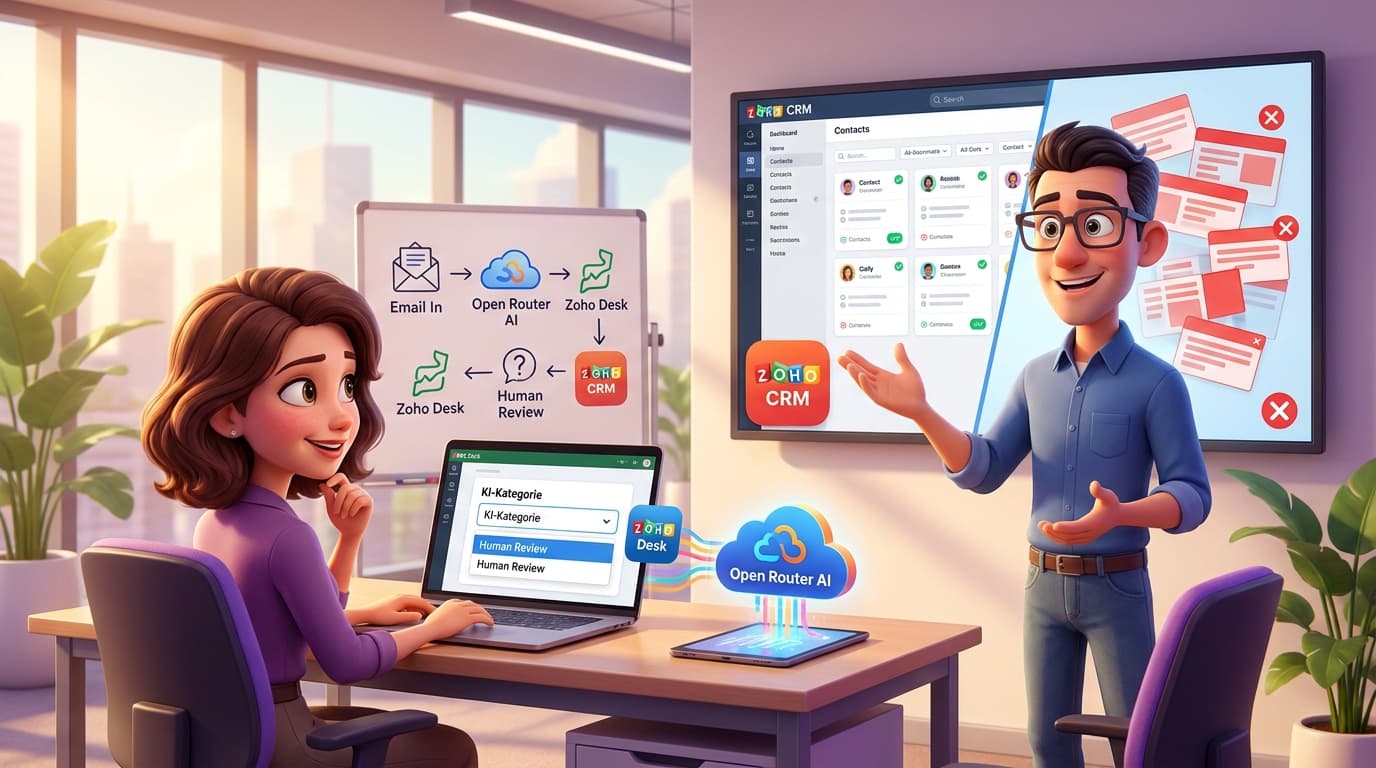
KI-Automatisierung mit Lerneffekt: E-Mail-Klassifizierung in Zoho Desk mit Human-in-the-Loop
Einleitung
Die Automatisierung von Routineaufgaben ist einer der größten Hebel für Effizienz im Unternehmensalltag. Gerade im Kundenservice und Vertrieb fallen täglich hunderte E-Mails an, deren manuelle Sortierung und Verarbeitung wertvolle Zeit bindet. Der Einsatz von Künstlicher Intelligenz (KI), insbesondere von Large Language Models (LLMs), verspricht hier Abhilfe. Doch was passiert, wenn die KI an ihre Grenzen stößt und unsicher ist? Eine falsche Klassifizierung kann schnell zu verschmutzten Daten im CRM-System führen. In diesem Fachartikel zeigen wir Dir, wie Du einen intelligenten, lernfähigen Prozess aufbaust, der die Stärken der KI mit menschlicher Urteilskraft kombiniert. Wir implementieren eine "Human-in-the-Loop"-Lösung, die nicht nur automatisches Chaos verhindert, sondern Dein System mit jeder manuellen Korrektur schlauer macht.
Das Praxisproblem: Wenn die KI zu übereifrig ist
Stell Dir ein typisches Szenario vor: Dein Unternehmen nutzt eine zentrale E-Mail-Adresse wie support@deinunternehmen.de oder info@deinunternehmen.de, die direkt in ein Ticketsystem wie Zoho Desk einläuft. Um den Prozess zu beschleunigen, hast Du eine Automatisierung eingerichtet. Ein Skript, angebunden an eine externe KI über eine API – zum Beispiel via Open Router, das Zugriff auf verschiedene LLMs wie GPT-4 oder Claude 3 bietet – analysiert jede eingehende E-Mail.
Das Ziel: Die KI soll erkennen, ob es sich um eine Anfrage eines Bestandskunden, eines neuen Leads oder eines Lieferanten (Vendors) handelt und entsprechende Datensätze in Zoho CRM anlegen oder aktualisieren. Das funktioniert anfangs erstaunlich gut. Doch nach einiger Zeit stellst Du fest, dass Dein CRM mit irrelevanten Kontakten überflutet wird. Eine Werbe-E-Mail eines IT-Dienstleisters, der seine Services anbietet, wurde von der KI fälschlicherweise als "Vendor" klassifiziert und ein entsprechender Lieferantendatensatz angelegt. Dein System wird unübersichtlich und die Datenqualität sinkt. Die KI war zu eifrig und konnte den Kontext einer reinen Werbeanfrage nicht von einer echten Geschäftsbeziehung unterscheiden.
Schritt-für-Schritt: Die Human-in-the-Loop-Lösung implementieren
Anstatt zu versuchen, den KI-Prompt mit unzähligen Regeln zu überfrachten, bauen wir eine elegante Eskalationsstufe ein: den menschlichen Prüfprozess. Wenn die KI unsicher ist, trifft sie keine falsche Entscheidung, sondern übergibt den Fall an einen Menschen.
Schritt 1: Das Fundament in Zoho Desk anlegen
Zuerst schaffen wir in Zoho Desk die notwendige Datenstruktur. Wir benötigen ein Feld, das die Einschätzung der KI speichert.
- Navigiere in Deinem Zoho Desk zu Einstellungen > Layouts und Felder.
- Wähle das relevante Layout für Deine Tickets aus.
- Füge ein neues Feld hinzu. Wähle als Feldtyp "Dropdown".
- Nenne das Feld zum Beispiel "KI-Kategorie".
Füge die folgenden Optionen hinzu:
- Kunde
- Lead
- Lieferant
- Intern
- Spam
- Human Review
Die Option "Human Review" ist unser entscheidender Ankerpunkt für den manuellen Prüfprozess. "Intern" hilft dabei, E-Mails von eigenen Domains oder internen Systemen korrekt auszusortieren.
Schritt 2: Die KI mit Deluge und externer API anbinden
Nun erstellen wir eine Custom Function in Zoho Desk, die bei jeder neuen E-Mail ausgeführt wird. Diese Funktion nutzt die Skriptsprache Deluge, um die Ticketdaten an die externe KI-API zu senden.
Gehe zu Einstellungen > Automatisierung > Workflows und erstelle eine neue Regel für das Ticket-Modul, die bei "Erstellung" eines Tickets ausgelöst wird. Als Aktion wählst Du "Custom Function".
Hier ist ein Beispiel-Code für die Deluge-Funktion, die eine Verbindung zu Open Router herstellt:
// Deluge Custom Function für Zoho Desk// Argumente: ticketId// Ticket-Details abrufenticketDetails = zoho.desk.getById(ticketId, "tickets");emailContent = ticketDetails.get("description");emailSubject = ticketDetails.get("subject");fromEmail = ticketDetails.get("email");// Bereinigen des E-Mail-Inhalts für die API (optional)plainTextContent = emailContent.stripHtml();// Prompt für die KI definieren// Wichtig: Anweisung für den "Human Review"-Fallprompt = "Analysiere die folgende E-Mail (Betreff: " + emailSubject + ", Absender: " + fromEmail + ", Inhalt: " + plainTextContent + "). Klassifiziere sie in eine der folgenden Kategorien: . Wenn du dir bei der Zuordnung absolut unsicher bist, weil der Kontext mehrdeutig ist (z.B. eine erstmalige Werbeanfrage), antworte ausschließlich mit 'Human Review'.";// API-Aufruf an Open Routerurl = "https://openrouter.ai/api/v1/chat/completions";apiKey = "DEIN_OPEN_ROUTER_API_KEY"; // Speichere diesen sicher, z.B. in Connectionsheaders = Map();headers.put("Authorization", "Bearer " + apiKey);headers.put("Content-Type", "application/json");body = Map();body.put("model", "mistralai/mistral-7b-instruct:free"); // Wähle ein passendes Modellmessages = List();messages.add({"role":"user", "content":prompt});body.put("messages", messages);// API-Request ausführenresponse = invokeurl[url: urltype: POSTheaders: headersparameters: body.toString()];// Antwort der KI extrahierenaiCategory = "";if(response.get("choices") != null){aiResponseContent = response.get("choices").get(0).get("message").get("content");// Extrahiere die Kategorie aus der Antwort// Hier ist eventuell eine zusätzliche Logik zur sauberen Extraktion nötigaiCategory = aiResponseContent.trim();}// "KI-Kategorie"-Feld im Ticket aktualisierenif(aiCategory != ""){updateFields = Map();updateFields.put("cf_ki_kategorie", aiCategory); // 'cf_ki_kategorie' ist der API-Name deines Feldeszoho.desk.update(ticketId, "tickets", updateFields);}return ticketDetails;
Schritt 3: Den Review-Prozess automatisieren
Jetzt richten wir einen Workflow ein, der das zuständige Team informiert, wenn ein Ticket zur manuellen Prüfung ansteht.
- Erstelle eine weitere Workflow-Regel in Zoho Desk.
- Trigger: Wenn ein Ticket bearbeitet wird und das Feld "KI-Kategorie" auf "Human Review" geändert wird.
- Aktion: Sende eine Benachrichtigung. Das kann eine E-Mail an ein Team sein oder, noch besser, eine Nachricht in einen dedizierten Kanal in Zoho Cliq. So wird die Aufgabe sofort sichtbar.
Ein Mitarbeiter kann das Ticket nun öffnen, den Inhalt prüfen und die "KI-Kategorie" manuell auf den korrekten Wert (z.B. "Lieferant" oder "Spam") setzen.
Schritt 4: Den Kreis schließen – Der Re-Trigger für die Verarbeitung
Das ist der magische Teil, der das System lernfähig macht. Nachdem ein Mensch die richtige Kategorie festgelegt hat, soll der Automatisierungsprozess (z.B. die Erstellung des CRM-Kontakts) erneut angestoßen werden – aber diesmal mit der richtigen Information.
Dafür erstellen wir eine dritte Workflow-Regel:
- Trigger: Wenn ein Ticket bearbeitet wird.
Kriterien:
- "KI-Kategorie" wurde geändert.
- "KI-Kategorie" (vorheriger Wert) ist "Human Review".
- "KI-Kategorie" (aktueller Wert) ist nicht "Human Review".
- Aktion: Führe eine zweite Custom Function aus.
Diese zweite Funktion (nennen wir sie processVerifiedTicket) enthält die eigentliche Geschäftslogik: das Anlegen oder Aktualisieren von Datensätzen in Zoho CRM. Sie liest den nun vom Menschen verifizierten Wert aus dem Feld "KI-Kategorie" aus und handelt entsprechend.
// Deluge Custom Function: processVerifiedTicket// Argumente: ticketIdticketDetails = zoho.desk.getById(ticketId, "tickets");verifiedCategory = ticketDetails.get("cf_ki_kategorie");contactName = ticketDetails.get("contactName");contactEmail = ticketDetails.get("email");companyName = ticketDetails.get("accountName");// Beispielhafte Logik für die CRM-Integrationif(verifiedCategory == "Lieferant"){// Erstelle einen neuen Lieferanten (Vendor) in Zoho CRMvendorRecord = Map();vendorRecord.put("Vendor_Name", companyName);vendorRecord.put("Email", contactEmail);createResponse = zoho.crm.createRecord("Vendors", vendorRecord);info createResponse;}else if(verifiedCategory == "Lead"){// Erstelle einen neuen Lead in Zoho CRMleadRecord = Map();leadRecord.put("Last_Name", contactName);leadRecord.put("Email", contactEmail);leadRecord.put("Company", companyName);createResponse = zoho.crm.createRecord("Leads", leadRecord);info createResponse;}// ... weitere Logik für andere Kategorienreturn ticketDetails;
Mit diesem Aufbau hast Du eine robuste Schleife geschaffen: Die KI sortiert vor, übergibt unklare Fälle an einen Menschen, und dessen Entscheidung löst die finale, korrekte Datenverarbeitung aus.
Tipps und Best Practices
- Prompt Engineering ist ein fortlaufender Prozess: Sammle die Tickets, die als "Human Review" markiert wurden. Analysiere, warum die KI unsicher war. Nutze diese Erkenntnisse, um Deinen Prompt schrittweise zu verbessern. Vielleicht erkennst Du Muster (z.B. bestimmte Formulierungen in Werbe-Mails), die Du dem Prompt als zusätzliche Anweisung mitgeben kannst.
- Datenschutz und Kosten im Blick behalten: Sei Dir bewusst, dass Du E-Mail-Inhalte an einen externen Dienst sendest. Prüfe die Datenschutzbestimmungen Deines API-Anbieters. API-Aufrufe sind zudem oft kostenpflichtig – optimiere Deinen Prozess, um unnötige Anfragen zu vermeiden.
- Komplexität mit den richtigen Werkzeugen managen: Für sehr komplexe, mehrstufige Prozesse kann eine Deluge-Funktion in Zoho Desk an ihre Grenzen stoßen. Erwäge den Einsatz von Zoho Flow für eine visuelle Prozessmodellierung oder Zoho Catalyst für serverseitige Logik mit erweiterten Möglichkeiten zur Fehlerbehandlung und Skalierung.
- Verbessere die Datenanreicherung (Enrichment): Die KI kann mehr als nur klassifizieren. Du kannst sie anweisen, aus einer E-Mail-Signatur oder dem Text strukturierte Daten zu extrahieren (z.B. Telefonnummer, Position, Adresse) oder sogar im Web nach der korrekten Firmendomain zu suchen, wenn diese nicht offensichtlich ist. Dies hebt die Qualität Deiner CRM-Daten auf ein neues Level.
Zusätzliche Integrationsmöglichkeiten
Dieser Prozess ist nur der Anfang. Er lässt sich nahtlos in das Zoho-Ökosystem integrieren:
- Reporting in Zoho Analytics: Leite die Daten aus dem "KI-Kategorie"-Feld an Zoho Analytics weiter. Erstelle Dashboards, die die Genauigkeit der KI visualisieren. Wie viele Tickets werden pro Woche als "Human Review" eingestuft? Sinkt diese Zahl im Laufe der Zeit?
- Automatisierte Marketing-Journeys: Wenn ein neuer Lead durch den Prozess korrekt identifiziert wird, kann der CRM-Eintrag automatisch eine Journey in Zoho Marketing Automation oder eine Kampagne in Zoho Campaigns auslösen.
- Aufgabenmanagement in Zoho Projects: Bei komplexen Kundenanfragen könnte die KI nicht nur klassifizieren, sondern auch ein neues Projekt oder eine Aufgabe in Zoho Projects anlegen.
Fazit: Vom Automaten zum intelligenten Assistenten
Die Integration von externen KI-APIs in Zoho ist mächtig, birgt aber das Risiko von Fehlentscheidungen. Die hier vorgestellte "Human-in-the-Loop"-Architektur transformiert einen einfachen Automaten in ein intelligentes Assistenzsystem. Du verhinderst aktiv die Verschmutzung Deiner wertvollen CRM-Daten und schaffst einen kontinuierlichen Verbesserungsprozess. Jede manuelle Korrektur ist nicht nur eine Fehlerbehebung, sondern eine Trainingslektion für die Optimierung Deiner KI-Prompts.
Dieser Ansatz zeigt eindrucksvoll, wie die Kombination verschiedener Zoho-Apps und externer APIs eine Lösung schafft, die weit über die Summe ihrer Einzelteile hinausgeht. Du baust ein robustes, skalierbares und lernfähiges System, das Deinem Team wirklich Arbeit abnimmt, anstatt neue zu schaffen.
Verwendete Zoho-Apps in diesem Szenario:
- Zoho Desk: Als zentrales Ticketsystem und Ausführungsumgebung für die Deluge-Funktionen.
- Zoho CRM: Als Zieldatenbank für die korrekt klassifizierten Kontakte, Leads und Lieferanten.
- Zoho Cliq (optional): Für Echtzeit-Benachrichtigungen an das Review-Team.
- Zoho Analytics (optional): Zur Überwachung und Analyse der KI-Performance.
- Zoho Flow oder Zoho Catalyst (optional): Für die Orchestrierung komplexerer Workflows.
Dein nächstes Zoho-Projekt? Mach es mit uns.
Wir sind keine klassische Agentur – wir bauen digitale Mitarbeiter, intelligente Zoho-Prozesse und echte Automatisierung, die Deinem Team tatsächlich Arbeit abnimmt. Wenn Du bis hier gelesen hast, hast Du einen Use-Case im Kopf. Lass uns 15 Minuten darüber sprechen.