Tutorial: Salesforce zu Zoho Desk Migration und API-Workflows mit Zoho Flow, DataPrep und CRM
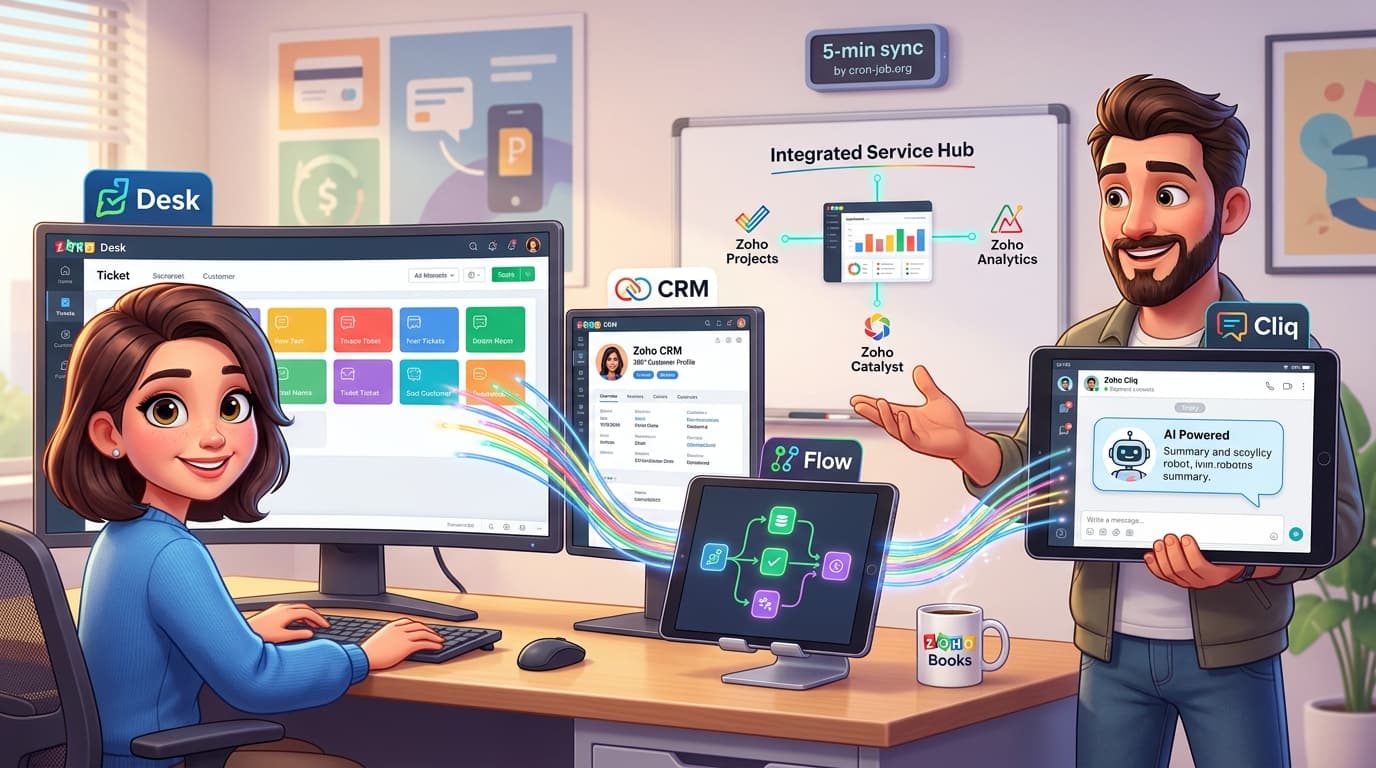
Praxis-Guide: Migration von Salesforce zu Zoho Desk und smarte Prozessautomatisierung
Die Entscheidung für eine integrierte Software-Suite wie Zoho One ist oft der erste Schritt, um aus Datensilos auszubrechen und Prozesse zu vereinheitlichen. Doch die eigentliche Arbeit beginnt mit der Migration und der intelligenten Verknüpfung der einzelnen Anwendungen. Viele Unternehmen stehen vor der Herausforderung, bestehende Systeme wie Salesforce, Pipedrive oder HubSpot abzulösen und ihre Workflows nicht nur zu übertragen, sondern grundlegend zu verbessern. Es geht nicht darum, alte Prozesse in einer neuen Software abzubilden, sondern die Möglichkeiten der neuen Plattform voll auszuschöpfen. In diesem Artikel zeigen wir dir anhand eines praxisnahen Beispiels, wie du den Umstieg auf Zoho Desk meisterst, Insellösungen vermeidest und durch gezielte Automatisierung und API-Anbindungen eine echte Service-Drehscheibe für dein Unternehmen schaffst.
Die Ausgangslage: Das isolierte Service-Team eines Zahlungsdienstleisters
Stell dir ein typisches mittelständisches Unternehmen vor, beispielsweise einen Anbieter für Zahlungslösungen. Der Vertrieb arbeitet erfolgreich mit einem etablierten CRM-System wie Salesforce. Das Support-Team hingegen nutzt eine separate Helpdesk-Lösung oder verwaltet Anfragen noch direkt über ein geteiltes E-Mail-Postfach. Diese Trennung führt zu klassischen Problemen: Der Support hat keine 360-Grad-Sicht auf den Kunden, da Vertragsdetails und Vertriebshistorie im CRM gefangen sind. Daten müssen manuell zwischen den Systemen übertragen werden, was fehleranfällig ist und Zeit kostet. Die Lizenzkosten für mehrere spezialisierte Tools sind hoch. Das Ziel ist klar: Die Konsolidierung auf einer Plattform, um Effizienz zu steigern, Kosten zu senken und ein nahtloses Kundenerlebnis zu schaffen. Der erste logische Schritt ist die Migration des Service-Teams auf Zoho Desk.
Schritt-für-Schritt: Dein Weg zum integrierten Service Hub
Die folgende Anleitung führt dich durch die wichtigsten Phasen einer solchen Migration und zeigt, wie du nicht nur Daten überträgst, sondern deine Prozesse von Grund auf optimierst.
Schritt 1: Die Basis schaffen – Saubere Datenmigration
Jede Migration steht und fällt mit der Qualität der Daten. Bevor du auch nur einen Datensatz importierst, ist eine gründliche Bereinigung unerlässlich. Der Export von Kundendaten, Kontakten und alten Tickets aus Systemen wie Salesforce ist meist unkompliziert. Die Herausforderung liegt in der Aufbereitung.
- Exportiere deine Daten: Beginne mit dem Export deines Kundenstamms aus dem Altsystem (z.B. Salesforce).
- Bereinige und transformiere: Nutze ein professionelles Tool wie Zoho DataPrep, um die exportierten CSV- oder Excel-Dateien zu analysieren. DataPrep hilft dir, Duplikate zu finden, Datenformate zu vereinheitlichen (z.B. Telefonnummern), fehlende Informationen anzureichern und die Datenstruktur für den Import in Zoho vorzubereiten. Investiere hier lieber mehr Zeit als zu wenig – saubere Stammdaten sind das Fundament für alle zukünftigen Automatisierungen.
- Importiere die Daten: Importiere die bereinigten Kontakte und Unternehmen in Zoho CRM. Durch die nahtlose Synchronisation zwischen Zoho CRM und Zoho Desk stehen die Kundendaten dann sofort im Ticketsystem zur Verfügung.
Schritt 2: Einheitliche Arbeitsumgebung in Zoho Desk konfigurieren
Nachdem die Agenten in Zoho Desk angelegt sind, ist eine der ersten Aufgaben, für eine klare und einheitliche Arbeitsumgebung zu sorgen. Standardmäßig sieht jeder Agent eine Fülle von vordefinierten Ansichten, was schnell zu Verwirrung führen kann. Das Ziel ist, jedem Team genau die Ticket-Listen zur Verfügung zu stellen, die es für seine Arbeit benötigt.
Als Administrator kannst du zentrale, geteilte Ansichten erstellen. Der Vorteil: Du definierst einmalig die Kriterien (z.B. "Offene Tickets der Abteilung Technik") und die angezeigten Spalten. Diese Ansicht teilst du dann mit den entsprechenden Teams oder Agenten. Wenn du später eine Spalte hinzufügst oder einen Filter änderst, wird die Anpassung sofort für alle Nutzer wirksam. Das vermeidet Chaos und stellt sicher, dass alle mit denselben Informationen arbeiten. Deine Mitarbeiter können sich diese für sie wichtigen Ansichten mit einem Stern markieren, damit sie immer oben in ihrer Seitenleiste erscheinen.
Schritt 3: E-Mail-Kanäle intelligent anbinden und priorisieren
Ein typischer Anwendungsfall ist die Automatisierung der Ticket-Erstellung für spezifische Prozesse. Nehmen wir an, der Vertrieb leitet unterschriebene Verträge an eine zentrale E-Mail-Adresse wie neuvertrag@deinunternehmen.de weiter. Diese E-Mails sollen automatisch als hochpriorisierte Tickets im Backoffice-Team landen.
- E-Mail-Adresse hinzufügen: Gehe in den Zoho Desk Einstellungen zu Kanäle > E-Mail und füge die neue Adresse als Absenderadresse hinzu. Du musst den Besitz des Postfachs durch Eingabe eines Verifizierungscodes bestätigen.
Automatisierungsregel erstellen: Navigiere zu Automatisierung > Zuordnungsregeln. Erstelle eine neue Regel mit folgenden Kriterien:
- Bedingung: Wenn "Empfänger-E-Mail" ist
neuvertrag@deinunternehmen.de. - Aktion 1: Setze "Priorität" auf "Hoch".
- Aktion 2: Weise das Ticket der Abteilung "Backoffice" zu.
- Aktion 3: Füge den Tag "Neuvertrag" hinzu.
So stellst du sicher, dass kritische Anfragen nicht im allgemeinen Posteingang untergehen, sondern sofort korrekt kategorisiert und dem richtigen Team zugewiesen werden.
Schritt 4: Automatisierte Ticketverteilung – Wenn der Standard nicht reicht
Eine häufige Anforderung ist die automatische, rundenbasierte (Round Robin) Verteilung von neuen Tickets an verfügbare Agenten. Zoho Desk bietet hierfür eine Standardfunktion an. Was aber, wenn die Verteilung sehr zeitnah, z.B. alle fünf Minuten, erfolgen soll? Der eingebaute Planer in Zoho erlaubt standardmäßig nur stündliche Ausführungen.
Eine manuelle Lösung, bei der man für jede Stunde 12 einzelne Zeitpläne anlegt, ist extrem aufwendig und nicht wartbar. Eine deutlich elegantere und robustere Lösung ist eine benutzerdefinierte Funktion (Custom Function) in Kombination mit Zoho Flow oder einem externen Webhook-Aufruf.
Hier ist ein Beispiel für ein Deluge-Skript, das du als eigenständige Funktion in Zoho Desk erstellen kannst:
// Funktion zur Verteilung nicht zugewiesener Tickets (Round Robin)// 1. Definiere die Agenten-IDs, die an der Verteilung teilnehmenagentList = {"123456789012345", "123456789054321", "123456789098765"};// 2. Hole das letzte zugewiesene Agenten-Index aus einer persistenten VariablelastAssignedAgentIndexResponse = zoho.desk.get("desk.last_assigned_agent_index");lastAssignedAgentIndex = 0;if(lastAssignedAgentIndexResponse.get("value") != null){lastAssignedAgentIndex = lastAssignedAgentIndexResponse.get("value").toLong();}// 3. Hole alle offenen, nicht zugewiesenen TicketsunassignedTickets = zoho.desk.searchRecords("tickets", "&status=Open&ownerId=null", 1, 200, "createdTime", "asc");// 4. Iteriere durch die Tickets und weise sie zuif(unassignedTickets.size() > 0){for each ticket in unassignedTickets{// Round-Robin-Logik: Nächsten Agenten im Array auswählennextAgentIndex = (lastAssignedAgentIndex + 1) % agentList.size();nextAgentId = agentList.get(nextAgentIndex);// Update-Map für das Ticket erstellenticketUpdateMap = Map();ticketUpdateMap.put("ownerId", nextAgentId);// Ticket aktualisierenupdateResponse = zoho.desk.update("tickets", ticket.get("id"), ticketUpdateMap);info updateResponse;// Index für die nächste Runde speichernlastAssignedAgentIndex = nextAgentIndex;}// Den letzten Index für den nächsten Durchlauf speichernzoho.desk.set("desk.last_assigned_agent_index", lastAssignedAgentIndex);}info "Ticketverteilung abgeschlossen.";
Um diese Funktion alle fünf Minuten auszuführen, hast du mehrere Möglichkeiten:
- Zoho Flow: Erstelle einen Flow, der durch einen "Schedule"-Trigger alle fünf Minuten gestartet wird und als einzige Aktion diese Zoho Desk Custom Function aufruft.
- Zoho Catalyst: Für noch robustere und skalierbarere Anforderungen kannst du eine Zoho Catalyst Cron-Funktion einrichten, die den Job zuverlässig ausführt.
- Externer Cron-Job: Nutze einen externen Dienst wie
cron-job.org, der die REST-API der Custom Function alle fünf Minuten per Webhook aufruft.
Schritt 5: Die nächste Stufe – Dein eigener KI-Assistent in Zoho Cliq
Um die Integration auf die Spitze zu treiben, kannst du einen internen KI-Assistenten entwickeln, der über den Team-Chat Zoho Cliq zugänglich ist. Solch ein Bot kann Routineaufgaben automatisieren und Informationen aus verschiedenen Zoho-Apps bündeln.
Stell dir einen Bot vor, der auf Befehle wie /zusammenfassen reagiert, das Ticket aus Zoho Desk holt, den Verlauf analysiert und eine prägnante Zusammenfassung postet. Er könnte auch komplexe Anfragen bearbeiten, wie das Parsen von angehängten PDFs (z.B. Lead-Listen), den Abgleich mit Kontakten im Zoho CRM und das automatische Anlegen fehlender Leads.
Die technische Basis dafür ist ein Bot-Handler in Zoho Cliq, der mit Deluge programmiert wird. Für die KI-Komponente kannst du die Dienste von OpenAI (via API-Call) oder die in Zoho integrierten Zia-Fähigkeiten nutzen.
// Vereinfachtes Beispiel für einen Cliq Bot-Handler, der CRM-Daten abruft// Der Bot wird durch den Befehl /kunde ausgelöstemail = message.get("text").trim();// Suche nach dem Kontakt im Zoho CRMsearchResponse = zoho.crm.searchRecords("Contacts", "(Email:equals:" + email + ")");if(searchResponse.size() > 0){contact = searchResponse.get(0);contactName = contact.get("Full_Name");contactId = contact.get("id");// Erstelle eine formatierte Nachricht für Cliqresponse = {"text": "Kunde gefunden: " + contactName,"card": {"title": "Kontaktdetails","theme": "modern-inline"},"slides": [{"type": "label","data": [{"Name": contactName},{"Email": email}]},{"type": "button","label": "CRM-Datensatz öffnen","action": {"type": "open.url","url": "https://crm.zoho.eu/crm/org12345/tab/Contacts/" + contactId}}]};}else{response = {"text": "Leider konnte kein Kunde mit der E-Mail " + email + " gefunden werden."};}// Sende die Antwort an den Cliq-Chatreturn response;
Tipps und Best Practices
- Phasenweise Migration: Plane den Go-Live sorgfältig. Ein Parallelbetrieb von altem und neuem System für einige Wochen (z.B. 3-4 Wochen) gibt dem Team Sicherheit und ermöglicht einen reibungslosen Übergang. Setze ein klares Enddatum, ab dem nur noch das neue System verwendet wird.
- Dokumentiere deine Workflows: Halte deine Automatisierungsregeln und Custom Functions in einer zentralen Dokumentation fest. Kommentiere deinen Deluge-Code sauber, damit auch andere Entwickler (oder du selbst in sechs Monaten) ihn noch verstehen.
- Nutzerakzeptanz fördern: Beziehe dein Team von Anfang an in den Prozess mit ein. Features wie die geteilten Ansichten oder der Cliq-Bot sind nicht nur technische Spielereien, sondern sollten echte Probleme lösen und die tägliche Arbeit erleichtern.
Zusätzliche Hinweise: Das Ökosystem voll ausnutzen
Die wahre Stärke von Zoho liegt in der Kombination der Apps. Denke über die reine Ticketverwaltung hinaus:
- Zoho Projects: Wenn aus einem Support-Ticket ein Bug-Report oder ein Feature-Request wird, kannst du es direkt aus Zoho Desk in ein Projekt oder eine Aufgabe in Zoho Projects umwandeln.
- Zoho Analytics: Erstelle umfassende Dashboards, die Daten aus Desk (z.B. Lösungszeiten), CRM (z.B. Kundenwert) und Zoho Books (z.B. Umsatz) kombinieren, um den wahren Wert deines Supports zu visualisieren.
- Zoho SalesIQ: Integriere den Live-Chat auf deiner Webseite. Chats können bei Bedarf direkt in Desk-Tickets umgewandelt werden, inklusive des gesamten Chat-Verlaufs.
Fazit: Mehr als nur ein neues Tool
Die Migration von einem etablierten System wie Salesforce zu Zoho Desk ist weit mehr als nur ein technischer Datentransfer. Es ist die Chance, isolierte Prozesse aufzubrechen, Workflows zu automatisieren und eine wirklich integrierte Systemlandschaft zu schaffen. Indem du die nativen Verbindungen zwischen Zoho-Apps nutzt und diese mit der Flexibilität von Deluge-Skripten, APIs und externen Diensten erweiterst, baust du nicht nur einen Helpdesk, sondern eine zentrale Kommandozentrale für herausragenden Kundenservice.
Verwendete Zoho Apps in diesem Szenario:
- Zoho Catalyst (optional)
Dein nächstes Zoho-Projekt? Mach es mit uns.
Wir sind keine klassische Agentur – wir bauen digitale Mitarbeiter, intelligente Zoho-Prozesse und echte Automatisierung, die Deinem Team tatsächlich Arbeit abnimmt. Wenn Du bis hier gelesen hast, hast Du einen Use-Case im Kopf. Lass uns 15 Minuten darüber sprechen.