Automatisierte Webinar-Prozesse und KI-Buchhaltung mit Zoho CRM, Books, Analytics
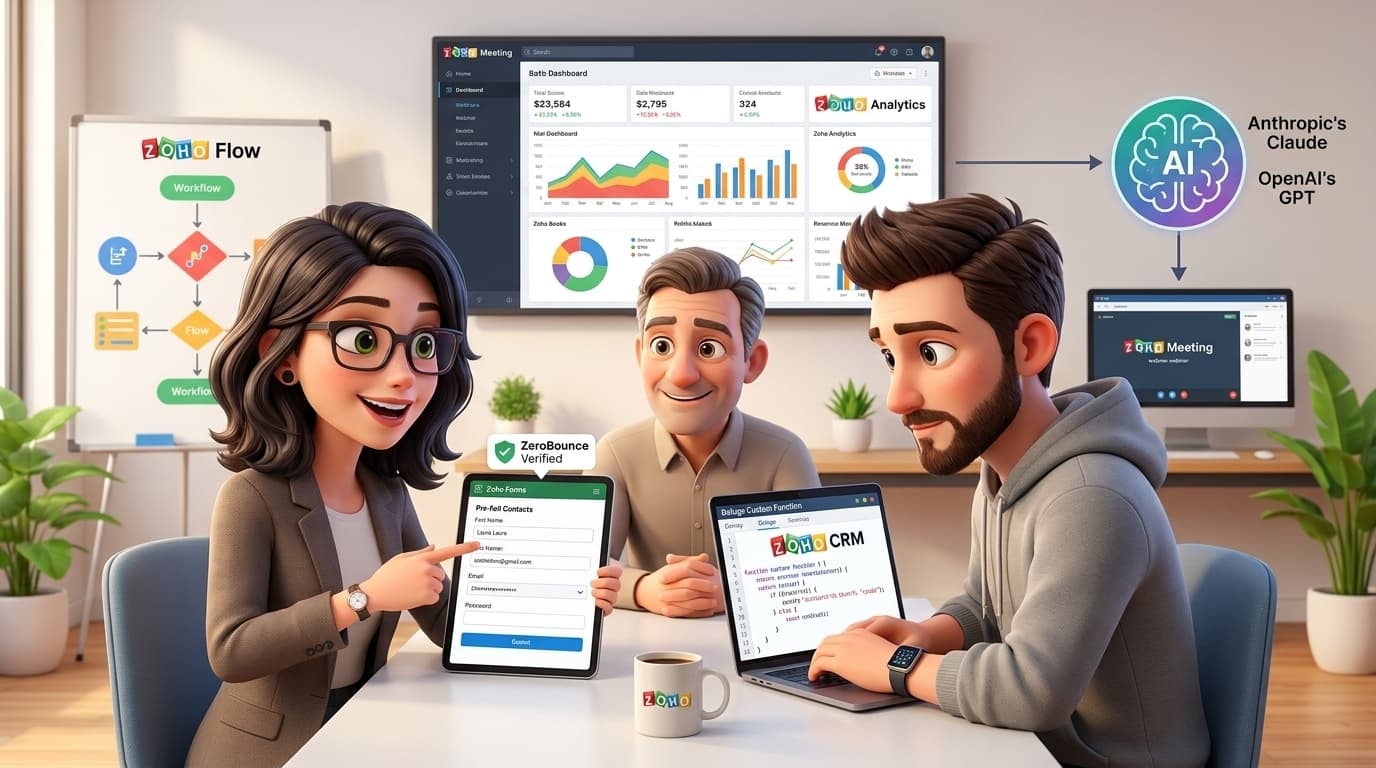
Zoho im Praxiseinsatz: Von der Webinar-Automatisierung bis zur KI-gestützten Buchhaltung
Du nutzt bereits Zoho One oder einzelne Zoho-Applikationen und fragst dich, wie du noch mehr aus der Plattform herausholen kannst? Die wahre Stärke von Zoho liegt nicht nur in den einzelnen Anwendungen, sondern in ihrer intelligenten Vernetzung untereinander und mit externen Diensten. Viele Unternehmen beschränken sich auf die Basisfunktionen ihres CRMs oder ihrer Buchhaltungssoftware und lassen enormes Effizienzpotenzial ungenutzt. Manuelle, repetitive Aufgaben – sogenannte „Idiotenjobs“ – fressen wertvolle Zeit, die besser in strategische Tätigkeiten investiert wäre. In diesem Artikel zeigen wir dir an einem konkreten, anonymisierten Praxisbeispiel, wie du komplexe Arbeitsabläufe über mehrere Zoho-Apps und externe APIs hinweg automatisierst. Wir tauchen tief in den Tech-Stack ein und geben dir konkrete Codebeispiele an die Hand.
Die Herausforderung: Isolierte Prozesse und manueller Aufwand
Stell dir ein typisches Beratungs- oder Dienstleistungsunternehmen vor. Das Marketing-Team veranstaltet regelmäßig Fach-Webinare, um neue Leads zu generieren. Parallel dazu kämpft die Buchhaltung mit dem monatlichen Abgleich von Kreditkartenabrechnungen und der korrekten Verbuchung von Ausgaben, insbesondere bei Dienstleistungen aus dem Ausland (Stichwort: Bezugsteuer oder Reverse-Charge-Verfahren).
Die typischen Probleme in diesem Szenario sind:
- Webinar-Prozess: Die Einladungslisten werden manuell aus dem CRM exportiert, Anmeldungen kommen über verschiedene Kanäle und müssen von Hand ins System übertragen werden. Die Nachverfolgung, wer teilgenommen hat und wer nicht, ist lückenhaft und das Follow-up erfolgt per Gießkannenprinzip. Dateninkonsistenzen sind an der Tagesordnung.
- Finanz-Prozess: Belege für Online-Services (z.B. Software-Abonnements) müssen mühsam aus verschiedenen Portalen heruntergeladen und den Kreditkartentransaktionen zugeordnet werden. Für die Steuererklärung muss ein spezieller Bericht erstellt werden, der Informationen aus dem Lieferantenstamm im Zoho CRM und den Ausgaben in Zoho Books kombiniert – eine Aufgabe, die mit den Standard-Reports nicht lösbar ist.
Genau hier setzen wir an und bauen eine durchgängige, automatisierte Lösung.
Schritt-für-Schritt: Die technische Umsetzung
Wir teilen die Lösung in zwei Hauptbereiche auf: die Automatisierung des Webinar-Marketings und die Optimierung der Finanzprozesse durch Datenverknüpfung und den Einsatz von künstlicher Intelligenz.
Teil 1: Der vollautomatisierte Webinar-Workflow
Das Ziel ist ein nahtloser Prozess von der Einladung bis zum personalisierten Follow-up, der Daten korrekt erfasst und manuelle Eingriffe minimiert.
Schritt 1: Zielgruppenselektion und Einladung (Zoho CRM)
Alles beginnt im Zoho CRM. Statt manueller Listen definierst du eine Ansicht oder einen Tag (z.B. "Interesse_Fachthema_XY") für alle Kontakte, die zum Webinar eingeladen werden sollen. Diese dynamische Segmentierung ist die Grundlage für eine gezielte Ansprache. Die Einladungs-E-Mails sowie die Erinnerungen für Nicht-Angemeldete versendest du direkt aus dem CRM oder über eine angebundene Kampagne in Zoho Campaigns.
Schritt 2: Die intelligente Anmeldung (Zoho Forms)
Der Schlüssel zur Datenkonsistenz ist ein vorausgefülltes Anmeldeformular. Anstatt eines generischen Links versendest du in der Einladungsmail einen personalisierten Link zu einem Zoho Form. Dieser Link enthält die ID des Kontakts aus dem CRM. Das Formular nutzt diese ID, um die bekannten Daten (Name, E-Mail, Firma) automatisch zu laden und anzuzeigen. Der Empfänger muss nur noch auf "Anmelden" klicken. Das verhindert Tippfehler und stellt sicher, dass die Anmeldung immer dem richtigen Datensatz im CRM zugeordnet wird.
Schritt 3: Bestätigungen und Reminder (Zoho Meeting)
Sobald die Anmeldung via Zoho Forms erfolgt ist, wird der Kontakt automatisch als Teilnehmer in Zoho Meeting registriert. Ab diesem Moment übernimmt Zoho Meeting die weitere Kommunikation:
- Sofortige Anmeldebestätigung mit dem Teilnahme-Link.
- Automatische Erinnerungs-Mails (z.B. 24 Stunden und 1 Stunde vor dem Webinar).
Der Vorteil: Das Marketing-Team kann die Vorlagen für diese E-Mails direkt in Zoho Meeting anpassen, ohne die CRM-Workflows zu berühren.
Schritt 4: Datensynchronisation nach dem Webinar (CRM & Deluge)
Nach dem Webinar synchronisiert Zoho Meeting die Teilnehmerdaten zurück ins CRM. Wir nutzen diese Daten, um den CRM-Kontakt anzureichern. Eine bewährte Methode ist die Verwendung eines temporären Textfeldes (z.B. "Temp_Webinar_Status"). Eine Custom Function, geschrieben in Deluge, verarbeitet diese Information und setzt den Status.
Hier ein Beispiel für eine solche Deluge-Funktion, die durch einen Workflow-Trigger nach der Synchronisation ausgeführt werden kann:
// Deluge Custom Function für Zoho CRM// Trigger: Feld-Update auf "Zuletzt teilgenommenes Webinar"void processWebinarAttendance(int contactId){// Kontakt-Datensatz abrufencontactDetails = zoho.crm.getRecordById("Contacts", contactId);// Teilnahme-Information aus dem Meeting-Modul holen (Annahme)// In der Praxis wird dies oft über die Meeting-Integration direkt in ein Feld geschriebenattended = contactDetails.get("Webinar_Attended_Status"); // Beispiel-Feldname// Status im temporären Marker-Feld setzenif(attended == "Attended"){updateMap = Map();updateMap.put("Temp_Webinar_Status", "Teilgenommen_2026-05-28");updateResponse = zoho.crm.updateRecord("Contacts", contactId, updateMap);info updateResponse;}else if(attended == "Did not attend"){updateMap = Map();updateMap.put("Temp_Webinar_Status", "Nicht_Teilgenommen_2026-05-28");updateResponse = zoho.crm.updateRecord("Contacts", contactId, updateMap);info updateResponse;}// Eine Notiz für die Historie hinzufügennoteContent = "Webinar 'Erbschaftsreport 2026' Status: " + attended;noteMap = Map();noteMap.put("Parent_Id", contactId);noteMap.put("Module", "Contacts");noteMap.put("Note_Title", "Webinar Teilnahme");noteMap.put("Note_Content", noteContent);createNote = zoho.crm.createRecord("Notes", noteMap);info createNote;}
Schritt 5: Personalisiertes Follow-up (CRM & Marketing Automation)
Basierend auf dem Feld "Temp_Webinar_Status" kannst du nun hochgradig personalisierte Follow-up-Sequenzen starten, entweder über CRM-Workflows oder, für komplexere Journeys, über Zoho Marketing Automation. Kontakte mit dem Status "Teilgenommen..." erhalten eine andere E-Mail-Serie als jene mit "Nicht_Teilgenommen...". So stellst du sicher, dass deine Kommunikation relevant und effektiv ist.
Teil 2: Finanzprozesse mit externer Intelligenz optimieren
Hier geht es darum, Datensilos aufzubrechen und KI-Dienste zu nutzen, um manuelle Buchhaltungsaufgaben zu eliminieren.
Schritt 1: Der Report zur Bezugsteuer (Zoho Books + CRM + Analytics)
Die Herausforderung: Die Information, ob für einen ausländischen Anbieter Bezugsteuer abgeführt werden muss, ist als Checkbox im Lieferanten-Modul im Zoho CRM gespeichert. Die dazugehörigen Ausgaben (Expenses) sind jedoch in Zoho Books. Die Standardberichte in Books können nicht auf CRM-Daten zugreifen.
Die Lösung ist Zoho Analytics, das zentrale Business-Intelligence-Tool von Zoho.
- Daten synchronisieren: Du richtest in Zoho Analytics eine Synchronisation mit Zoho Books (Modul: Ausgaben) und Zoho CRM (Modul: Lieferanten/Vendors) ein.
- Tabellen verknüpfen: In Analytics erstellst du eine "Lookup"-Beziehung zwischen der Ausgabentabelle aus Books und der Lieferantentabelle aus dem CRM, basierend auf dem Lieferantennamen oder einer eindeutigen ID.
- Bericht erstellen: Nun kannst du einen neuen Bericht (z.B. eine Pivot-Tabelle) erstellen, der die Ausgaben pro Lieferant auflistet und gleichzeitig das Feld "Bezugsteuerpflichtig" aus dem verknüpften CRM-Datensatz anzeigt. Mit einem Klick kannst du nach allen steuerpflichtigen Ausgaben filtern – Problem gelöst.
Schritt 2: Automatischer Belegabgleich mit KI (Zoho Books & externe APIs)
Der monatliche Abgleich von Kreditkartentransaktionen mit den dazugehörigen Belegen ist mühsam. Ein fortschrittlicher Ansatz kombiniert E-Mail-Parsing mit KI und der Zoho Books API.
Der Workflow könnte so aussehen:
- Alle Rechnungen werden an eine dedizierte E-Mail-Adresse (z.B. rechnungen@deinefirma.com) gesendet.
- Ein Script (z.B. in Python auf einem Server oder via Zoho Flow) überwacht dieses Postfach.
- Bei einer neuen E-Mail wird der Anhang (die PDF-Rechnung) extrahiert und der E-Mail-Text an eine externe KI-API gesendet, zum Beispiel an Anthropic's Claude oder OpenAI's GPT. Der Prompt fordert die KI auf, Rechnungssteller, Datum, Betrag und Währung im JSON-Format zu extrahieren.
- Mit den extrahierten Daten erstellt das Script über die Zoho Books API automatisch einen neuen Aufwand (Expense).
- Wenn später die Kreditkartentransaktionen importiert werden, kann ein weiteres Script die offenen Transaktionen mit den bereits erstellten, aber noch nicht bezahlten Aufwendungen abgleichen (Matching nach Betrag und Datum).
Ein konzeptioneller Python-API-Aufruf zum Erstellen eines Aufwands in Zoho Books könnte so aussehen:
# Python-Beispiel für Zoho Books API# Benötigt die 'requests' Bibliothekimport requestsimport json# Deine Zoho API-Credentials und Organisations-IDAUTH_TOKEN = "DEIN_ZOHO_AUTHTOKEN"ORGANIZATION_ID = "DEINE_ORGANISATIONS_ID"API_URL = f"https://www.zohoapis.com/books/v3/expenses?organization_id={ORGANIZATION_ID}"# Daten, die von der KI extrahiert wurdenexpense_data = {"account_name": "Software Subscriptions","vendor_name": "OpenAI","date": "2026-05-20","amount": 20.00,"currency_code": "USD","description": "API usage for May 2026","paid_through_account_name": "Credit Card"}headers = {"Authorization": f"Zoho-oauthtoken {AUTH_TOKEN}","Content-Type": "application/json;charset=UTF-8"}# API-Anfrage zum Erstellen des Aufwandsresponse = requests.post(API_URL, headers=headers, data=json.dumps({"JSONString": json.dumps(expense_data)}))if response.status_code == 201:print("Aufwand erfolgreich in Zoho Books erstellt!")print(response.json())else:print("Fehler beim Erstellen des Aufwands:")print(response.status_code, response.text)
Für fortgeschrittene Anwender bietet Zoho mit dem MCP-Server (Model-Context-Protocol) eine noch tiefere Integration. Dieser ermöglicht es KI-Modellen, direkt und kontextbezogen mit Zoho-Anwendungen zu interagieren, sowohl lesend als auch schreibend.
Tipps und Best Practices
- Datenhygiene ist entscheidend: Bevor du Kontakte in großem Stil anschreibst, validiere ihre E-Mail-Adressen. Dienste wie ZeroBounce können per API angebunden werden. Um API-Limits nicht zu überschreiten, verarbeite die Daten in kleinen Batches (z.B. 50 Kontakte alle 2 Stunden) über einen Scheduler.
- Workflows im Blick behalten: Manchmal kann ein Workflow-Trigger zu unerwünschten Schleifen führen (z.B. wenn zwei Systeme sich gegenseitig aktualisieren). In solchen Fällen kann es sinnvoll sein, einen Trigger bewusst zu deaktivieren und die Logik stattdessen in einen regelmäßig laufenden Scheduler auszulagern.
- Vorsicht bei schreibenden KI-Agenten: Die Möglichkeit, dass eine KI Daten in deine produktiven Systeme schreibt, ist mächtig, aber auch riskant. Ein Fehler kann weitreichende Folgen haben. Beginne immer mit lesenden Zugriffen und führe schreibende Operationen nur nach ausgiebigen Tests und mit soliden Kontrollmechanismen ein.
- Vergiss die Backups nicht: Auch wenn Zoho eine Cloud-Plattform ist, liegt die Verantwortung für die Daten letztlich bei dir. Bis Zoho eine umfassende, offizielle Backup-Lösung für alle Apps anbietet, solltest du regelmäßig manuelle Backups deiner wichtigsten Anwendungen (CRM, Books, Projects) durchführen.
Fazit: Die Plattform ist mehr als die Summe ihrer Teile
Dieses Praxisbeispiel zeigt eindrücklich: Das wahre Potenzial von Zoho entfaltet sich, wenn du beginnst, die Anwendungen als ein vernetztes Ökosystem zu betrachten. Die Kombination von CRM, Forms, Meeting und Analytics schafft einen Marketing- und Vertriebsprozess, der weit über die Fähigkeiten der einzelnen Tools hinausgeht. Die Anbindung externer APIs, insbesondere von KI-Diensten, eröffnet zudem völlig neue Möglichkeiten in der Automatisierung von Verwaltungsaufgaben.
Der Schlüssel zum Erfolg liegt darin, deine eigenen manuellen und fehleranfälligen Prozesse zu identifizieren und zu überlegen, wie du sie durch eine intelligente Kombination von Zoho-Apps und externen Diensten ersetzen kannst. Starte mit einem kleinen, klar definierten Problem und baue deine Automatisierungen schrittweise aus. Die investierte Zeit zahlt sich durch gesteigerte Effizienz, bessere Datenqualität und mehr Freiraum für wertschöpfende Tätigkeiten schnell aus.
In diesem Artikel verwendete Zoho Apps:
- Zoho Flow (als Alternative erwähnt)
- Zoho Campaigns (als Alternative erwähnt)
Dein nächstes Zoho-Projekt? Mach es mit uns.
Wir sind keine klassische Agentur – wir bauen digitale Mitarbeiter, intelligente Zoho-Prozesse und echte Automatisierung, die Deinem Team tatsächlich Arbeit abnimmt. Wenn Du bis hier gelesen hast, hast Du einen Use-Case im Kopf. Lass uns 15 Minuten darüber sprechen.