Automatisierte Rechnungsverarbeitung mit Zoho Books, Flow, Deluge und KI-API
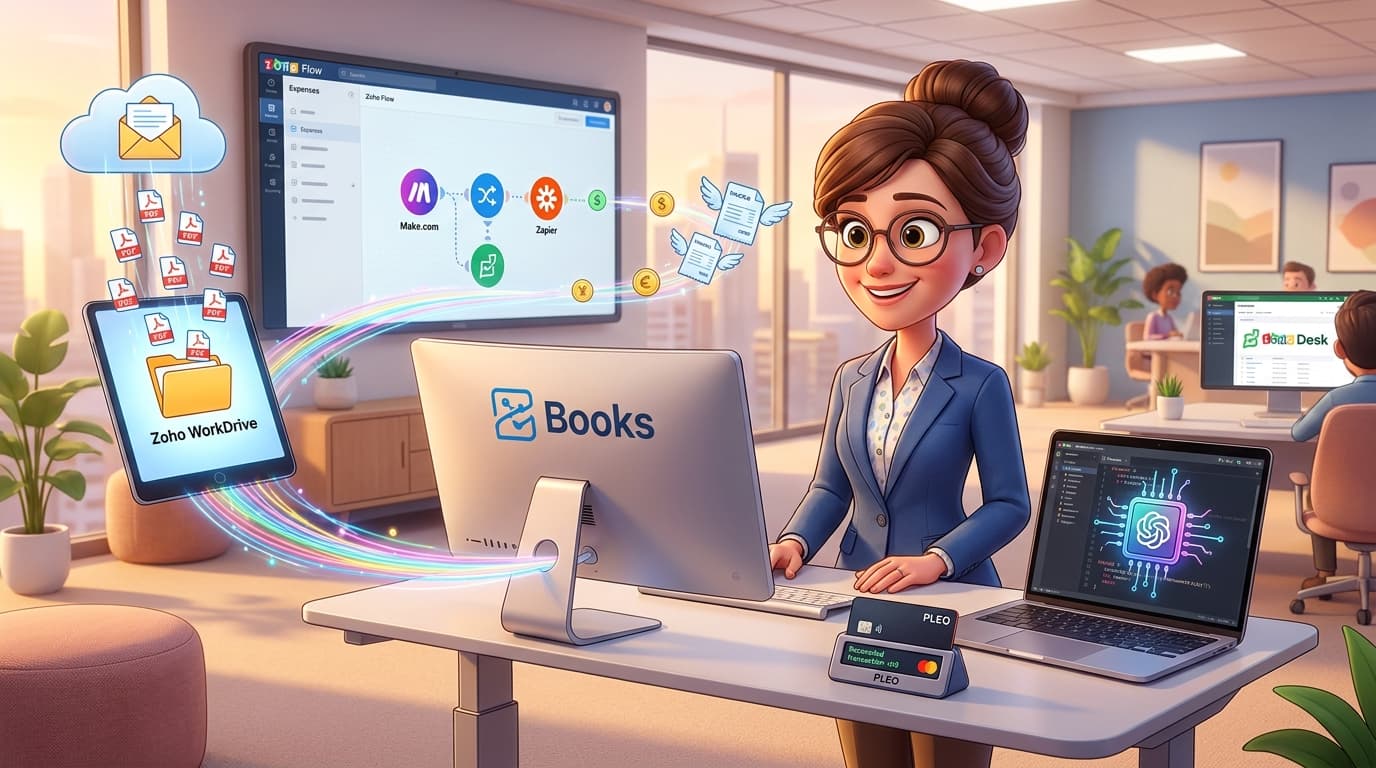
Intelligente Rechnungsverarbeitung: Dein Weg zur vollautomatisierten Buchhaltung mit Zoho Books, KI und externen APIs
Die Digitalisierung der Buchhaltung ist mehr als nur das Scannen von Belegen. Der wahre Effizienzsprung liegt in der durchgängigen Automatisierung – vom E-Mail-Eingang einer Rechnung bis zu ihrer korrekten Verbuchung. Doch viele Standardlösungen stoßen an ihre Grenzen, wenn es um individuelle Prozesse, spezielle Rechnungsformate oder die Anbindung moderner Finanztools geht. Genau hier entfaltet das Zoho-Ökosystem seine Stärke: die Kombination aus leistungsstarken Einzelanwendungen, einer flexiblen Programmiersprache (Deluge) und offenen Schnittstellen. Dieser Artikel zeigt Dir praxisnah, wie Du einen vollautomatisierten Prozess zur Rechnungsverarbeitung aufbaust, der nicht nur Zeit spart, sondern auch die Datenqualität Deiner Buchhaltung signifikant erhöht.
Das Praxisbeispiel: Vom E-Mail-Anhang zur verbuchten Rechnung ohne Klick
Stell Dir ein typisches Szenario vor: Eine Lieferantenrechnung im PDF-Format trifft in Deinem zentralen E-Mail-Postfach ein, zum Beispiel rechnungen@deinefirma.de. Der herkömmliche Prozess würde nun manuelle Schritte erfordern: E-Mail öffnen, Anhang herunterladen, in Zoho Books einloggen, einen neuen Aufwand anlegen, Lieferantendaten, Beträge und Datum abtippen und die Datei hochladen. Dieser Prozess ist nicht nur mühsam, sondern auch fehleranfällig.
Unser Ziel ist ein System, bei dem dieser gesamte Ablauf vollautomatisch im Hintergrund stattfindet. Die eingehende E-Mail soll einen Prozess anstoßen, der den Anhang intelligent ausliest, die relevanten Daten extrahiert, sie einem Lieferanten und dem korrekten Aufwandskonto zuordnet und den Beleg in Zoho Books als Entwurf anlegt – bereit für Deine finale Prüfung und den Bankenabgleich.
Schritt-für-Schritt: Die Automatisierung im Detail
Um dieses Ziel zu erreichen, kombinieren wir mehrere Zoho Apps und einen externen Dienst. Die Logik dahinter ist modular und lässt sich an Deine spezifischen Anforderungen anpassen.
Schritt 1: Das Fundament – Zoho Books und WorkDrive vorbereiten
Bevor die Automatisierung starten kann, müssen die Zielsysteme optimal konfiguriert sein. Das ist die wichtigste Grundlage für den Erfolg.
- Zoho WorkDrive als Puffer einrichten: Erstelle in Zoho WorkDrive einen dedizierten Team-Ordner, z.B. "Automatischer Rechnungseingang". Dieser Ordner dient als zentrale Sammelstelle für alle Rechnungs-PDFs, die verarbeitet werden sollen.
- Kontenplan importieren: Die beste KI ist nutzlos, wenn sie nicht weiß, auf welche Konten sie buchen soll. Fordere von Deinem Steuerberater einen strukturierten Kontenplan (z.B. nach SKR03 oder SKR04) an und importiere diesen in Zoho Books. Je detaillierter der Kontenplan, desto präziser kann die KI später Aufwendungen zuordnen (z.B. "Büromaterial" vs. "IT-Ausstattung").
Lieferanten-Strategie festlegen: Um Dein System sauber zu halten, solltest Du die KI nicht automatisch neue Lieferanten anlegen lassen. Das führt schnell zu hunderten Einträgen von einmaligen Einkäufen. Die bewährte Praxis ist:
- Wichtige, wiederkehrende Lieferanten manuell und sauber in Zoho Books pflegen.
- Sammellieferanten für diverse Einkäufe anlegen, z.B. "Amazon Marketplace", "Diverse Tankstellen" oder "Online-Werbung". Die KI wird später lernen, Rechnungen diesen Sammelkonten zuzuordnen.
Schritt 2: E-Mails abfangen – Der Webhook-Trick mit externen Diensten
Eine der größten Hürden ist, den Anhang einer E-Mail automatisch in Zoho WorkDrive zu bekommen. Der Standard-E-Mail-Trigger in Zoho Flow hat keinen Zugriff auf Anhänge. Die Lösung ist ein externer "Inbound E-Mail"-Dienst. Anbieter wie inbound.net, Make.com oder Zapier stellen Dir eine spezielle E-Mail-Adresse zur Verfügung. Leite Dein rechnungen@... Postfach an diese Adresse weiter. Jede eingehende E-Mail löst bei diesem Dienst einen Webhook aus, der alle Daten – inklusive der Anhänge als Base64-codierte Zeichenkette – an eine von Dir definierte URL sendet.
Diesen Webhook fängst Du mit Zoho Flow ab:
- Erstelle einen neuen Flow mit dem Trigger "Webhook". Zoho Flow generiert eine einzigartige URL, die Du bei Deinem Inbound-E-Mail-Dienst hinterlegst.
- Füge eine "Custom Function" (Deluge) hinzu, um den Anhang zu verarbeiten. Der Webhook liefert den Anhang oft Base64-codiert. Du musst ihn dekodieren und kannst ihm einen sinnvollen Namen geben (z.B. aus Absender und Datum).
- Nutze die Aktion "Upload File" in Zoho Flow, um die dekodierte Datei in Deinen vorbereiteten Zoho WorkDrive Ordner hochzuladen.
Ein typischer Webhook-Payload von einem solchen Dienst könnte so aussehen (vereinfacht):
{"from": "rechnung@lieferant.com","subject": "Ihre Rechnung RE-2024-123","attachments": [{"filename": "RE-2024-123.pdf","contentType": "application/pdf","content": "JVBERi0xLjQKJ..." // Base64-codierter Inhalt der PDF-Datei}]}
Schritt 3: Das Herzstück – Die KI-gestützte Verarbeitung mit Deluge
Jetzt kommt die Magie. Sobald eine neue Datei im WorkDrive-Ordner landet, wird eine Custom Function in Zoho Creator oder direkt über einen Workflow in Zoho Books ausgelöst. Diese Funktion, geschrieben in der Zoho-eigenen Sprache Deluge, ist das Gehirn des Prozesses.
Die Funktion führt folgende Schritte aus:
- Trigger: Die Funktion wird durch das "New File" Event in WorkDrive gestartet.
- Datei auslesen: Sie holt sich die neu hochgeladene PDF-Datei.
- KI-Aufruf: Die Funktion ruft eine KI-Aktion auf (z.B.
zoho.ai.extractData()oder eine Anbindung an eine externe API wie OpenAI). Dabei wird nicht nur die Datei übergeben, sondern auch ein detaillierter "Prompt" – eine genaue Anweisung, was die KI tun soll. - Daten verarbeiten: Die KI gibt strukturierte Daten im JSON-Format zurück.
- Aufwand erstellen: Das Deluge-Skript nutzt diese Daten, um über die Zoho Books API einen neuen Aufwand (Expense) zu erstellen (
zoho.books.create()).
Der entscheidende Teil ist der Prompt für die KI. Er ist das "Drehbuch" für die Datenextraktion. Hier definierst Du die Regeln. Ein solcher Prompt in Deluge könnte so aussehen:
// Beispielhafter Prompt für die KI-Extraktionprompt = "Analysiere die angehängte Rechnungs-PDF. Extrahiere die folgenden Informationen und gib sie als sauberes JSON zurück:1. **vendor_name**: Der Name des Lieferanten.2. **invoice_date**: Das Rechnungsdatum im Format YYYY-MM-DD.3. **total_amount**: Der Bruttogesamtbetrag als Zahl.4. **tax_details**: Ein Objekt mit 'name' und 'amount' für jede Steuer.5. **expense_account_suggestion**: Basierend auf dem Lieferanten und den Rechnungspositionen, schlage das passendste Aufwandskonto aus der folgenden Liste vor: .6. **notes**: Suche nach speziellen Hinweisen wie 'Reverse Charge' oder 'Steuerschuldnerschaft des Leistungsempfängers'.**Spezifische Regeln:**- Wenn der Lieferantenname 'Amazon Marketplace' enthält, setze 'vendor_name' auf den Sammellieferanten 'Amazon Marketplace'.- Wenn der Rechnungsbetrag 0.00 ist oder die Worte 'Pro-Forma' oder 'unbezahlt' enthält, setze einen Flag 'ignore_invoice' auf 'true'.- Wenn der Lieferant eine Tankstelle ist, schlage das Konto 'Fahrzeugkosten' vor.";// Aufruf der KI-Funktion (konzeptionell)ai_response = zoho.ai.extractData(invoice_pdf_file, prompt);// Verarbeitung der Antwort und Erstellung des Aufwands in Zoho Booksif(ai_response.get("ignore_invoice") != "true") {expense_data = {"account_name": ai_response.get("expense_account_suggestion"),"vendor_id": findVendorByName(ai_response.get("vendor_name")),"total": ai_response.get("total_amount"),// ... weitere Felder};create_expense = zoho.books.create("expenses", organization_id, expense_data);info create_expense;}
Schritt 4: Externe Konten anbinden – Das Beispiel Pleo
Moderne Unternehmen nutzen oft spezialisierte Zahlungsanbieter wie Pleo für Firmenkreditkarten. Auch diese lassen sich integrieren. Das Ziel ist es, die Pleo-Transaktionen automatisch in Zoho Books zu sehen, um sie mit den automatisch erfassten Belegen abzugleichen. Viele dieser Dienste bieten eine API an. Auch wenn diese in Deinem Tarif nicht offensichtlich verfügbar ist, lohnt sich eine proaktive Nachfrage beim Support. Frage selbstbewusst nach den API-Zugangsdaten für eine "Custom Integration with Zoho Books". Oft erhältst Du so den nötigen Zugriff, um einen automatischen Datenabgleich per Deluge-Skript zu realisieren.
Tipps und Best Practices für einen reibungslosen Betrieb
- Prompt Engineering ist der Schlüssel: Sieh den KI-Prompt als lebendes Dokument. Wenn eine Rechnung falsch zugeordnet wird, passe den Prompt an. Füge spezifische Regeln für Deine Lieferanten hinzu. Du "trainierst" das System durch klare Anweisungen.
- Überwache die Ausführungsprotokolle: Jede Ausführung Deiner Deluge-Funktion wird protokolliert. Schaue Dir diese Logs regelmäßig an, um zu verstehen, was die KI entschieden hat und wo Fehler auftreten.
- Vermeide doppelte Trigger: Achte bei der Konfiguration des WorkDrive-Triggers darauf, dass er nur auf ein einziges Ereignis reagiert, z.B. "File Created". Wenn er auf "Created" und "Updated" reagiert, kann eine einzige Dateiaktion den Prozess fälschlicherweise zweimal auslösen.
- Saubere Stammdaten pflegen: Die Qualität der Automatisierung steht und fällt mit Deinen Stammdaten. Ein gepflegter Kontenplan und eine saubere Lieferantenliste sind unverzichtbar.
Über den Tellerrand: Weitere Automatisierungspotenziale
Wenn die Belegerfassung automatisiert ist, eröffnen sich weitere Möglichkeiten:
- Bankenabgleich: Der nächste logische Schritt in Zoho Books ist der Abgleich der Banktransaktionen mit den automatisch erstellten Aufwänden. So findest Du schnell heraus, ob für jede Abbuchung auch ein Beleg vorhanden ist.
- Kundensupport mit Zoho Desk: Die gleiche Automatisierungs-Denkweise kannst Du auf Deinen Kundenservice anwenden. Nutze Zoho Desk, um eine Wissensdatenbank mit Artikeln und Videos aufzubauen. Die integrierte KI kann wiederkehrende Anfragen automatisch mit Verweisen auf diese Artikel beantworten und so Dein Support-Team entlasten. Kanäle wie E-Mail, Webseite oder sogar WhatsApp lassen sich zentral anbinden.
Fazit: Mehr als nur Zeitersparnis
Die Einrichtung eines solchen intelligenten Automatisierungsworkflows ist eine Investition, die sich schnell auszahlt. Es geht nicht nur darum, manuelle Arbeit zu eliminieren. Du schaffst einen robusten, skalierbaren und nachvollziehbaren Prozess, der die Qualität Deiner Buchführungsdaten massiv verbessert. Die wahre Stärke von Zoho liegt darin, Dir die Werkzeuge an die Hand zu geben, um solche maßgeschneiderten Lösungen selbst zu bauen – und Deine Systeme so an Dein Unternehmen anzupassen, nicht umgekehrt.
In diesem Lösungsansatz verwendete Zoho Apps:
- Zoho Books (Das zentrale Buchhaltungssystem)
- Zoho WorkDrive (Der sichere Speicherort und Trigger-Punkt)
- Zoho Flow (Die Brücke für den E-Mail-Webhook)
- Zoho Creator / Deluge (Das Gehirn der Automatisierung)
Dein nächstes Zoho-Projekt? Mach es mit uns.
Wir sind keine klassische Agentur – wir bauen digitale Mitarbeiter, intelligente Zoho-Prozesse und echte Automatisierung, die Deinem Team tatsächlich Arbeit abnimmt. Wenn Du bis hier gelesen hast, hast Du einen Use-Case im Kopf. Lass uns 15 Minuten darüber sprechen.