Zoho Forms, CRM und Flow im Lead-Management nach Webinaren integrieren
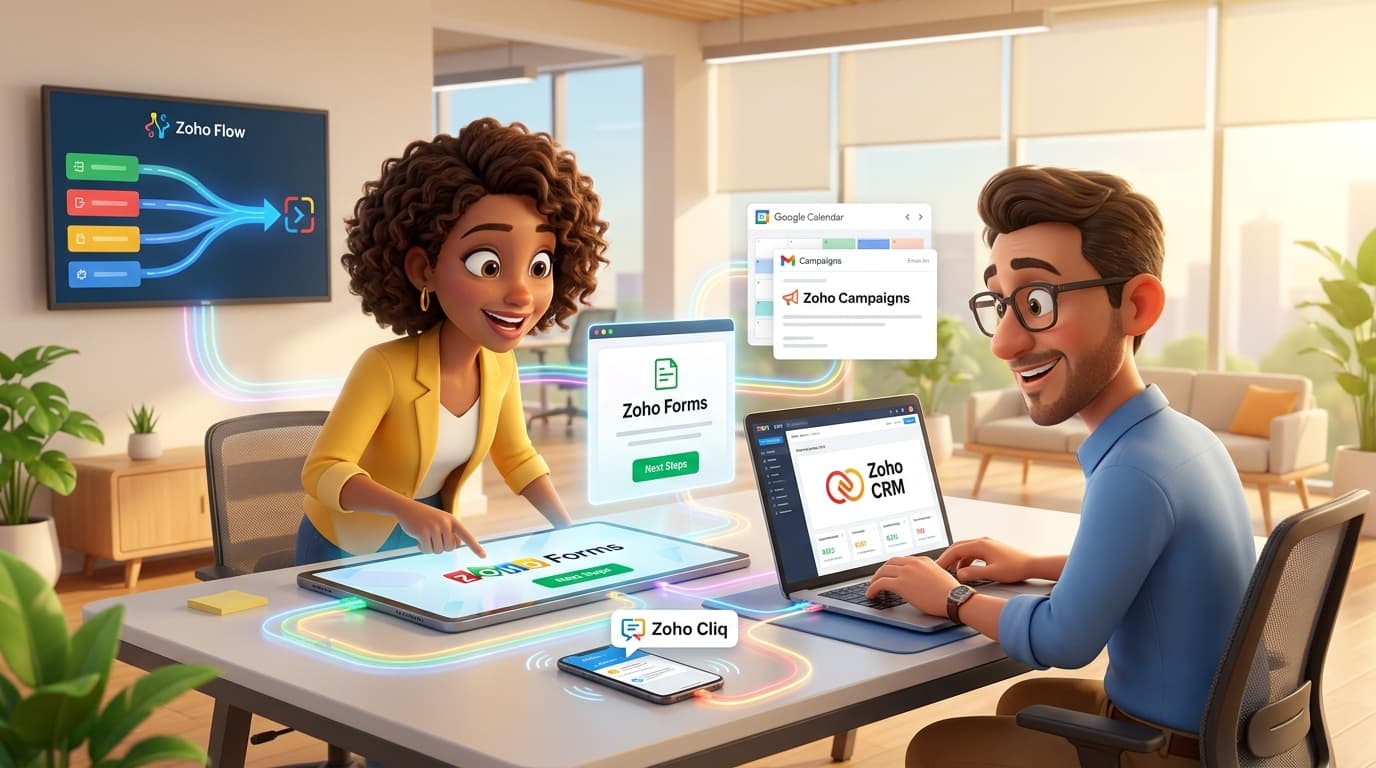
Vom Webinar zum Lead: Ein smarter Sales-Funnel mit Zoho Forms und CRM-Intelligenz
In der heutigen digitalen Landschaft ist ein isoliertes Vorgehen kaum noch zielführend. Dein Unternehmen nutzt wahrscheinlich eine Vielzahl von spezialisierten Tools – für Webinare, für das Marketing, für den Vertrieb und für das Projektmanagement. Die wahre Herausforderung besteht darin, diese Insellösungen zu einem kohärenten, effizienten System zu verbinden. Genau hier zeigt das Zoho-Ökosystem seine Stärke: nicht nur durch die Vielfalt der Apps, sondern vor allem durch ihre Fähigkeit, nahtlos zusammenzuarbeiten und sich über APIs und Webhooks auch mit externen Diensten zu vernetzen. Dieser Artikel zeigt dir praxisnah, wie du einen typischen, oft ineffizienten Prozess – die Lead-Generierung nach einem Webinar – in einen intelligenten, automatisierten Sales-Funnel verwandelst, der die Konversionsraten spürbar verbessert.
Praxisbeispiel: Der fragmentierte Post-Webinar-Prozess
Stell dir eine typische Situation vor: Du hast ein erfolgreiches Webinar mit vielen Teilnehmern durchgeführt. Am Ende möchtest du die Interessenten natürlich zu einer Handlung bewegen. Der gängige Ansatz ist, mehrere Optionen anzubieten: ein Link zur Buchung einer Produktdemo, ein weiterer zum Download eines Whitepapers und vielleicht ein dritter zur direkten Kontaktaufnahme. Das Ergebnis ist oft ernüchternd. Die Teilnehmer sind von der Auswahl überfordert ("Analysis Paralysis"), die Klickraten sind niedrig, und du hast keine zentrale, einfache Möglichkeit nachzuvollziehen, welcher Lead welches Interesse hat. Der Prozess ist fragmentiert, die Datenerfassung unvollständig und die anschließende Betreuung im CRM manuell und fehleranfällig. Genau dieses Problem lösen wir jetzt mit einer Kombination aus strategischem Denken und cleverem Einsatz von Zoho-Tools.
Schritt-für-Schritt Anleitung: Der intelligente Sales-Funnel
Wir ersetzen die vielen Handlungsaufforderungen (Call-to-Actions) durch einen einzigen, zentralen Einstiegspunkt: ein intelligentes Formular, das als Drehscheibe für alle weiteren Schritte dient.
Schritt 1: Die strategische Entscheidung – Ein CTA, ein Formular
Der erste und wichtigste Schritt ist eine strategische Neuausrichtung. Anstatt die Teilnehmer mit Optionen zu überfluten, präsentierst du am Ende deines Webinars nur einen einzigen, klaren Button, zum Beispiel: "Jetzt die nächsten Schritte einleiten". Dieser Link führt nicht zu verschiedenen Seiten, sondern zu einem zentralen Zoho Forms Formular. Der psychologische Vorteil ist enorm: Die Hürde für den ersten Klick ist minimal, und du leitest alle Interessenten in einen einzigen, von dir kontrollierten Kanal.
Schritt 2: Das Herzstück – Ein intelligentes Zoho Formular erstellen
Erstelle ein neues Formular in Zoho Forms. Dieses Formular wird mehr als nur eine simple Datensammlung sein. Beginne mit den grundlegenden Feldern wie Vorname, Nachname und E-Mail-Adresse. Das Schlüsselelement ist ein Auswahlfeld (z.B. Radio-Buttons), in dem der Interessent seinen Wunsch äußern kann:
- Unverbindliche Produktdemo anfordern
- Kostenlose Potenzialanalyse durchführen
- Ein persönliches Beratungsgespräch vereinbaren
- Direkt bestellen
Dieses Formular kannst du über die Zeit optimieren, für verschiedene Marketing-Kanäle wiederverwenden und mit Tools wie Zoho PageSense A/B-testen, um die Konversion kontinuierlich zu steigern.
Schritt 3: CRM-Daten für ein dynamisches Erlebnis nutzen
Jetzt kommt die "Intelligenz" ins Spiel. Wir wollen das Formular basierend auf den Informationen, die wir bereits über den Kontakt in unserem Zoho CRM haben, dynamisch anpassen. Und so geht's:
URL-Parameter übergeben: Wenn du den Link zum Formular in deiner Webinar-Nachfass-E-Mail (z.B. aus Zoho Campaigns oder Zoho Marketing Automation) versendest, füge die CRM-Kontakt-ID als URL-Parameter hinzu. Der Link sieht dann etwa so aus: https://forms.zohopublic.eu/dein-formular-link?crm_contact_id=${Contacts.Contact Id}
Deluge-Skript in Zoho Forms: Nutze im Formular unter "Einstellungen" -> "Formular-Workflows" die "Bei Laden des Formulars"-Funktion, um ein Deluge-Skript auszuführen. Dieses Skript nimmt die Kontakt-ID aus der URL, fragt damit das CRM ab und passt das Formular dynamisch an.
Hier ist ein Beispiel-Skript, das die Option "Direkt bestellen" nur anzeigt, wenn der Kontakt im CRM bereits als "Hot Lead" markiert ist:
// Das 'On Load' Skript wird ausgeführt, sobald das Formular geladen wird.// 1. Kontakt-ID aus dem URL-Parameter 'crm_contact_id' auslesencontactIdStr = input.crm_contact_id;if(contactIdStr != null && contactIdStr != ""){// 2. Kontakt-Datensatz aus Zoho CRM abrufencontactDetails = zoho.crm.getRecordById("Contacts", contactIdStr.toLong());// 3. Prüfen, ob der Abruf erfolgreich war und der Datensatz existiertif(contactDetails.get("id") != null){// 4. Felder im Formular mit CRM-Daten vorausfülleninput.Vorname = contactDetails.get("First_Name");input.Nachname = contactDetails.get("Last_Name");input.Email = contactDetails.get("Email");// 5. Formular dynamisch anpassen: Logik für bedingte Anzeige// Angenommen, es gibt ein Feld "Lead_Status" im CRMleadStatus = contactDetails.get("Lead_Status");if(leadStatus != "Hot Lead"){// Wenn der Lead nicht 'Hot' ist, blenden wir die Option "Direkt bestellen" aus.// 'Direkt_bestellen' ist der Feld-Link-Name der entsprechenden Radio-Button-Option.hide input.Auswahl.Direkt_bestellen;}}}
Mit dieser Methode kannst du das Formular extrem personalisieren: Stammkunden sehen andere Optionen als Neukontakte, Interessenten aus bestimmten Branchen bekommen spezielle Angebote angezeigt etc.
Schritt 4: Automatisierte Folgeprozesse in Zoho CRM und Cliq
Nach dem Absenden des Formulars beginnt die eigentliche Automatisierung. Nutze die native Integration von Zoho Forms mit Zoho CRM, um die übermittelten Daten direkt zuzuordnen.
- Daten-Mapping: Stelle sicher, dass die Auswahl des Nutzers (z.B. "Produktdemo anfordern") in ein entsprechendes Feld im CRM-Kontakt- oder Lead-Datensatz geschrieben wird.
- Workflow-Regeln im CRM: Erstelle eine Workflow-Regel in Zoho CRM. Als Trigger wählst du "Datensatz wird aktualisiert" und als Kriterium "Wenn 'Auswahlfeld' ist 'Produktdemo anfordern'".
Automatisierte Aktionen: Definiere nun die Aktionen, die automatisch ausgeführt werden sollen:
- Erstelle eine Aufgabe für den zuständigen Vertriebsmitarbeiter ("Bitte Demo für Kontakt XY vereinbaren").
- Sende eine Benachrichtigung über einen internen Kanal in Zoho Cliq an das Sales-Team: "Neuer Demo-Request von !"
- Ändere den Lead-Status automatisch auf "Demo angefragt".
Schritt 5: Externe Systeme anbinden via Zoho Flow und APIs
Dein Prozess muss nicht am Rande des Zoho-Ökosystems enden. Oft nutzen Teams externe Kalender wie Google Calendar oder Office 365. Mit Zoho Flow kannst du diese Brücke schlagen.
Erstelle einen Flow, der durch die Formular-Einreichung getriggert wird. Wenn ein Nutzer "Beratungsgespräch vereinbaren" wählt, kann Zoho Flow automatisch:
- Eine Verbindung zu deinem Zoho Bookings Konto herstellen und dem Nutzer einen Link zur Terminbuchung senden.
- Oder: Einen Termin direkt im Google Calendar des zuständigen Mitarbeiters erstellen, inklusive der Kontaktdaten aus dem CRM.
- Oder: Einen Webhook an einen externen Dienst wie Make (ehemals Integromat) oder Zapier senden, um noch komplexere, unternehmensspezifische Workflows auszulösen.
Tipps und Best Practices
- Datenschutz im CRM sicherstellen: Ein häufiges Problem in der Praxis ist, dass interne E-Mail-Kommunikation im CRM für alle sichtbar wird, wenn Mitarbeiter zu Testzwecken als Kontakte angelegt werden. Gehe in die E-Mail-Einstellungen deines CRM und füge unter "Ausgeschlossene Domänen" deine eigene Firmendomäne hinzu. Dies kannst du für alle Nutzer auf einmal per Massenaktualisierung tun, um die Privatsphäre zu wahren.
- Platzhalter-Inkonsistenzen beachten: Sei dir bewusst, dass Zoho-Apps manchmal unterschiedliche Syntax für Platzhalter verwenden. Im CRM könnte der Vorname
${Contacts.First Name}sein, während er in Zoho Campaigns$$lautet. Prüfe deine E-Mail-Vorlagen sorgfältig, um Fehler zu vermeiden. - Prozess-Reibung analysieren, nicht nur überdecken: Manchmal liegt das Problem nicht in der fehlenden Automatisierung, sondern im Prozess selbst. Ein Beispiel ist die doppelte Kalenderpflege in Zoho Projects für die Agenda und im Google Calendar für die eigentliche Terminplanung. Bevor du eine komplexe Synchronisation baust, frage dich, ob der Prozess an sich optimiert werden kann. Manchmal ist es besser, einen Prozess neu zu definieren, bevor man ihn automatisiert.
Zusätzliche Hinweise: Die Zukunft mit KI gestalten
Dieser intelligente Funnel ist nur der Anfang. Die nächste Evolutionsstufe ist der Einsatz von künstlicher Intelligenz, z.B. für die automatisierte Erstellung komplexer Dokumente wie Angebote oder Verträge. Anstatt nur Daten zu sammeln, könnte dein Formular die Grundlage für eine KI-gestützte Dokumentenerstellung sein.
Hier sind einige Ansätze, die du in Betracht ziehen kannst:
- KI als Vorschlags-Engine: Basierend auf den Formulareingaben schlägt eine KI passende, vorab geprüfte Textbausteine oder Vertragsklauseln vor. Der Nutzer stellt sich sein Dokument aus diesen Snippets zusammen.
- Human-in-the-Loop: Eine KI generiert einen vollständigen Entwurf, der aber zur finalen Prüfung und Freigabe an einen menschlichen Experten (z.B. einen Juristen oder Vertriebsleiter) weitergeleitet wird.
- Zwei-KI-System zur Qualitätssicherung: Ein fortschrittlicher Ansatz, bei dem eine KI das Dokument erstellt und eine zweite, unabhängig trainierte KI als kritischer "Prüfer" fungiert, der nach Fehlern, Inkonsistenzen oder Risiken sucht.
Gerade bei juristisch relevanten Dokumenten sind die rechtlichen Rahmenbedingungen (in Deutschland z.B. das Rechtsdienstleistungsgesetz) entscheidend. Beginne klein und nutze die KI zunächst zur intelligenten Datensammlung und -aufbereitung, bevor du ihr die finale Erstellung überlässt.
Fazit
Die Transformation eines einfachen Post-Webinar-Prozesses in einen intelligenten Sales-Funnel zeigt eindrücklich die Macht der Systemintegration. Indem du eine strategische Entscheidung (ein CTA) mit der kombinierten Stärke von Zoho Forms, Zoho CRM und Zoho Flow verbindest, schaffst du einen echten Mehrwert. Du reduzierst die Absprungrate, personalisierst die Customer Journey und automatisierst deine internen Vertriebsprozesse. Du hörst auf, deine Tools nur zu "benutzen" und fängst an, sie zu "orchestrieren". Das Ergebnis ist nicht nur eine höhere Effizienz, sondern auch eine deutlich professionellere und reibungslosere Erfahrung für deine potenziellen Kunden.
Verwendete Zoho Apps in diesem Lösungsansatz:
- Zoho Campaigns (als Beispiel für den E-Mail-Versand)
Dein nächstes Zoho-Projekt? Mach es mit uns.
Wir sind keine klassische Agentur – wir bauen digitale Mitarbeiter, intelligente Zoho-Prozesse und echte Automatisierung, die Deinem Team tatsächlich Arbeit abnimmt. Wenn Du bis hier gelesen hast, hast Du einen Use-Case im Kopf. Lass uns 15 Minuten darüber sprechen.