Zoho CRM, Zoho Flow und APIs: SaaS-Testphase automatisiert umsetzen
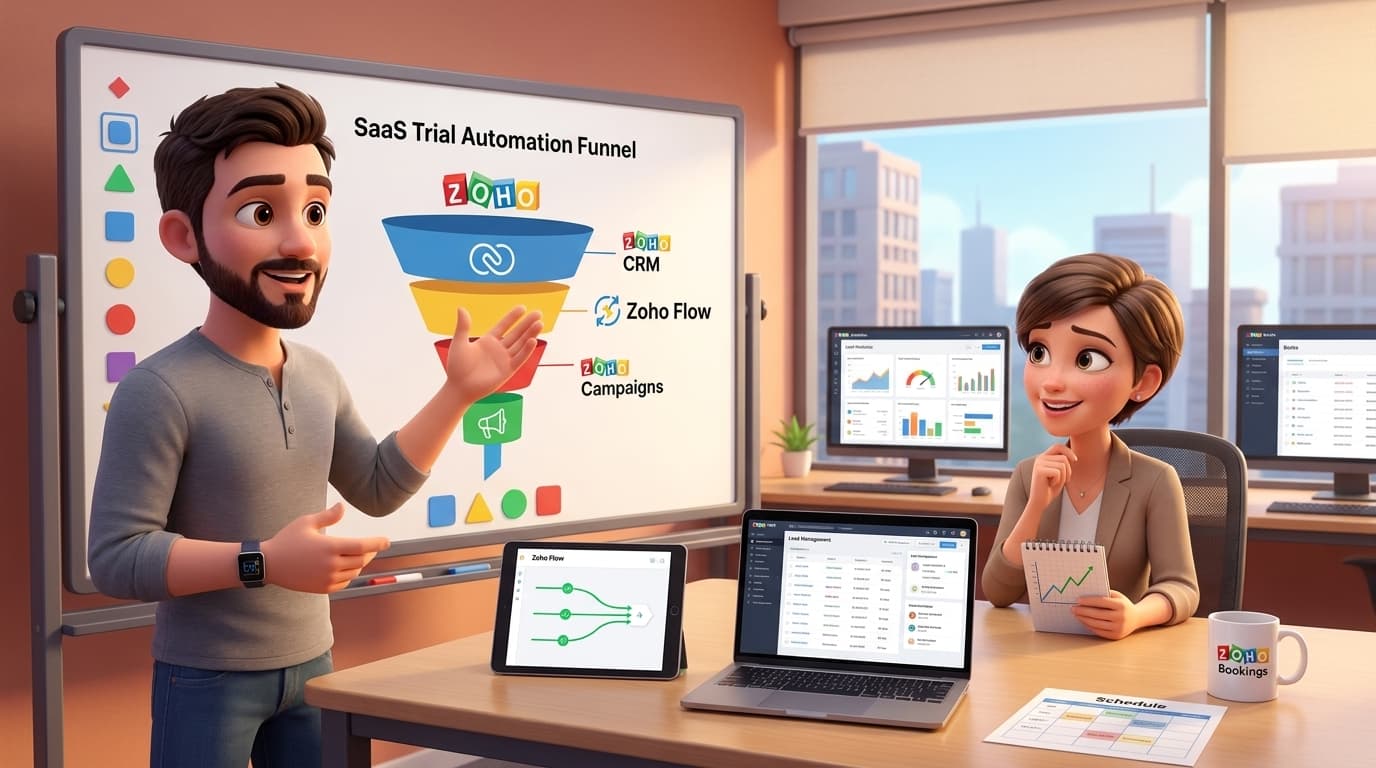
Zoho CRM als Prozess-Orchester: Eine SaaS-Testphase vollständig automatisieren
Die Automatisierung von Geschäftsprozessen ist kein Trend, sondern eine Notwendigkeit. Besonders für SaaS-Unternehmen oder Firmen mit digitalen Produkten ist der Onboarding-Prozess für Testnutzer ein kritischer Moment. Ein manueller Prozess ist hier nicht nur langsam und fehleranfällig, sondern auch nicht skalierbar. Du stehst vor der Herausforderung, Web-Registrierungen, zeitgesteuerte E-Mails, Nutzungs-Tracking und die Handhabung von Duplikaten unter einen Hut zu bekommen. Genau hier zeigt das Zoho-Ökosystem seine Stärke: als zentrale Plattform, die nicht nur die eigenen Apps intelligent verknüpft, sondern sich auch nahtlos mit externen Diensten über APIs und Webhooks verbindet. In diesem Artikel zeigen wir Dir, wie Du eine komplette Automatisierung für eine Software-Testphase aufbaust – von der Registrierung bis zur Konvertierung.
Die Herausforderung: Ein typisches Praxisbeispiel
Stell Dir vor, Du bietest eine Software an, für die sich Interessenten online für eine 14-tägige kostenlose Testphase registrieren können. Der ideale Prozess sieht so aus:
- Ein Nutzer füllt ein Formular auf Deiner Webseite aus.
- Das System legt automatisch einen Lead in Deinem CRM an.
- Der Nutzer erhält eine Willkommens-E-Mail und wird gebeten, sein Profil zu vervollständigen.
- Nach der Vervollständigung wird die Testphase im Backend Deiner Software aktiviert.
- Während der Testphase erhält der Nutzer gezielte E-Mails: Hilfsangebote, Nutzungstipps und Erinnerungen.
- Das System prüft, ob der Nutzer die Software auch wirklich verwendet.
- Am Ende der Testphase wird der Nutzer informiert und idealerweise in einen zahlenden Kunden umgewandelt.
Dieser gesamte Ablauf soll ohne einen einzigen manuellen Handgriff erfolgen. Wir zeigen Dir, wie Du das mit Zoho CRM als Herzstück und weiteren cleveren Tools umsetzt.
Schritt-für-Schritt zur vollautomatisierten Testphase
Schritt 1: Der Startpunkt – Webhook und Datenannahme mit Zoho Flow
Alles beginnt mit der Registrierung des Nutzers. Anstatt eine wackelige Eigenlösung zu bauen, nutzen wir einen Webhook, der die Daten von Deiner Webseite – sei es ein WordPress-Formular, eine Zoho LandingPage oder eine Eigenentwicklung – an Zoho Flow sendet. Zoho Flow agiert hier als intelligenter Datenverteiler.
So gehst Du vor:
- Erstelle einen neuen Flow in Zoho Flow und wähle als Trigger "Webhook".
- Zoho Flow generiert eine eindeutige URL. Diese hinterlegst Du in Deinem Webseiten-Formular als Ziel für die gesendeten Daten (z.B. im Action-Hook eines Formular-Plugins).
- Sende einmal Testdaten an die URL, damit Flow die Struktur (z.B. Vorname, Nachname, E-Mail) erkennt.
- Als nächste Aktion im Flow wählst Du "Create Lead" für Zoho CRM und mappst die eingehenden Daten auf die entsprechenden CRM-Felder.
Der Vorteil: Flow kann die Daten vor der Weitergabe an das CRM validieren, anreichern oder sogar an mehrere Systeme gleichzeitig senden.
Schritt 2: Die Duplikat-Falle – Intelligente Lead-Erstellung im CRM
Ein häufiges Problem: Ein bestehender Kontakt oder Kunde möchte Deine neue Software testen. Wenn das E-Mail-Feld im Lead-Modul auf "Unique" (einzigartig) gesetzt ist, blockiert das System die Neuanlage des Leads. Der Interessent verschwindet im digitalen Nichts, und Du merkst es nicht einmal.
Die Lösung ist eine Custom Function in Deluge, die Du über eine Workflow-Regel bei jeder Lead-Erstellung auslöst:
- Gehe in Zoho CRM zu Einstellungen > Automatisierung > Workflow-Regeln.
- Erstelle eine neue Regel für das Modul "Leads", die "Bei Erstellung" ausgelöst wird.
- Als Kriterium wählst Du "Alle Leads".
- Als "Sofortige Aktion" wählst Du "Funktion" und erstellst eine neue Funktion.
Diese Funktion prüft, ob die E-Mail-Adresse bereits in Leads oder Kontakten existiert und setzt bei einem Treffer ein Feld zur Markierung.
// Deluge Script für eine Custom Function zur Duplikatsprüfung// Argument: leadId (Long)// Lead-Daten abrufenleadDetails = zoho.crm.getRecordById("Leads", leadId);leadEmail = ifnull(leadDetails.get("Email"),"");if(leadEmail != ""){// Nach Duplikaten in Leads suchen (außer dem aktuellen)potentialLeadDuplicates = zoho.crm.searchRecords("Leads", "(Email:equals:" + leadEmail + ") AND (id:not_equals:" + leadId + ")");// Nach Duplikaten in Kontakten suchenpotentialContactDuplicates = zoho.crm.searchRecords("Contacts", "(Email:equals:" + leadEmail + ")");// Wenn ein Duplikat gefunden wird, den Lead markierenif(potentialLeadDuplicates.size() > 0 || potentialContactDuplicates.size() > 0){// Update des Leads, um ihn zur manuellen Prüfung zu kennzeichnenupdateMap = Map();updateMap.put("Description", "Mögliches Duplikat gefunden. Bitte manuell prüfen.nn" + ifnull(leadDetails.get("Description"),""));updateMap.put("Tag", "Duplikat-Prüfung"); // Beispiel: Tag setzenupdateResponse = zoho.crm.updateRecord("Leads", leadId, updateMap);info updateResponse;}}
Anschließend kannst Du die "Unique"-Einschränkung für das E-Mail-Feld entfernen. Leads werden nun immer angelegt, und Du kannst die markierten Datensätze manuell zusammenführen.
Schritt 3: Die Onboarding-Sequenz – Zeitgesteuerte Workflows
Jetzt beginnt die eigentliche Kommunikation. In Zoho CRM kannst Du über zeitgesteuerte Aktionen komplexe Abläufe definieren. Ein zentrales Feld ist hierbei ein Datumsfeld wie z.B. "Start der Testphase".
- Aktion 1: Willkommens-E-Mail. Sofort nach Lead-Erstellung wird eine E-Mail-Benachrichtigung ausgelöst.
- Aktion 2: Erinnerung. "2 Werktage nach Erstellungsdatum": Wenn ein bestimmtes Feld (z.B. "Profildaten vervollständigt") noch leer ist, sende eine Erinnerung. Zoho kann hier zwischen Kalender- und Werktagen unterscheiden, was für B2B-Prozesse entscheidend ist.
- Aktion 3: Hilfsangebot. "3 Werktage nach Start der Testphase": Sende eine proaktive E-Mail mit einem Link zu Deiner Wissensdatenbank und einem persönlichen Support-Angebot. Ideal ist hier ein Link zu Deinem Zoho Bookings-Kalender, damit der Nutzer direkt einen Termin buchen kann.
Schritt 4: Externe Daten integrieren – API-Abfragen per Custom Button
Du willst wissen, ob der Nutzer die Testphase überhaupt nutzt? Diese Information liegt in Deiner eigenen Anwendungs-Datenbank, nicht im CRM. Mit einem Custom Button und einer Deluge-Funktion holst Du diese Daten direkt in den Lead-Datensatz.
Umsetzung:
- Erstelle in Zoho CRM einen Custom Button im Lead-Modul (z.B. "Nutzungsdaten abfragen").
- Verknüpfe den Button mit einer neuen Deluge-Funktion.
- Die Funktion ruft per
invokeurleinen API-Endpunkt Deiner Software auf, übergibt die E-Mail-Adresse des Leads und erhält im Gegenzug Nutzungsdaten als JSON zurück.
// Deluge Script für einen Custom Button zur Abfrage von Nutzungsdaten// Argument: leadId (Long)// Lead-Daten abrufenleadDetails = zoho.crm.getRecordById("Leads", leadId);email = leadDetails.get("Email");// API-Aufruf an Deine Software// Ersetze die URL und den API-KeyapiUrl = "https://api.deine-saas.de/v1/usage?email=" + email;headers = Map();headers.put("Authorization", "Bearer DEIN_API_KEY"); // API-Key sicher verwalten!try{response = invokeurl[url :apiUrltype :GETheaders:headers];// JSON-Antwort verarbeitenusageData = response.toJSON();// CRM-Felder aktualisierenupdateMap = Map();updateMap.put("Nutzung_festgestellt", usageData.get("active_usage"));updateMap.put("Letzter_Login", usageData.get("last_login_at"));updateMap.put("Durchschnittliche_Kosten", usageData.get("avg_daily_cost"));updateResponse = zoho.crm.updateRecord("Leads", leadId, updateMap);info "Update erfolgreich: " + updateResponse;return "Nutzungsdaten erfolgreich aktualisiert.";}catch (e){info "API-Fehler: " + e;return "Fehler beim Abruf der Nutzungsdaten.";}
Schritt 5: Den Prozess intelligent steuern und automatisieren
Der manuelle Klick auf den Button ist gut für Einzelprüfungen. Für die Automatisierung nutzen wir eine geplante Funktion (Scheduler).
- Erstelle unter Einstellungen > Entwicklerbereich > Geplante Funktionen einen neuen Zeitplan, der z.B. täglich um 9:00 Uhr morgens läuft.
- Das Skript holt sich alle Leads, die sich in einer aktiven Testphase befinden.
- In einer Schleife ruft das Skript für jeden dieser Leads die Funktion aus Schritt 4 auf.
- Eine zweite, zeitversetzte Workflow-Regel (z.B. um 9:30 Uhr) prüft das aktualisierte Feld "Nutzung festgestellt". Ist es "false", wird eine Re-Engagement-E-Mail versendet ("Wir haben gesehen, Du hattest noch keine Zeit zum Testen...").
Schritt 6: Der alternative Eingang – Den E-Mail-Parser robust machen
Manchmal kommen Leads nicht über ein Formular, sondern als weitergeleitete E-Mail an eine spezielle CRM-Adresse. Der Standard-Parser von Zoho CRM scheitert jedoch, wenn er keine E-Mail-Adresse im Text findet, da dies ein Pflichtfeld ist. Der Lead wird dann gar nicht erst angelegt.
Die Lösung: Ein benutzerdefinierter E-Mail-Parser, der bei fehlender E-Mail-Adresse einen Platzhalter generiert. Dies erfordert eine Anpassung im Backend (Einstellungen > Entwicklerbereich > E-Mail-Parser) und eine kleine Logik.
// Auszug aus einer Parser-Logik (vereinfacht)// Annahme: "emailString" wurde aus der E-Mail extrahiert.if (emailString == null || emailString == ""){// Erzeuge eine temporäre, eindeutige E-Mail-Adressetimestamp = zoho.currenttime.toTime();leadEmail = "bitte_ergaenzen_" + timestamp + "@deinedomain.de";}else{leadEmail = emailString;}// Erstelle den Lead mit der (ggf. temporären) E-MailleadMap = Map();leadMap.put("Last_Name", "Aus E-Mail geparst"); // PflichtfeldleadMap.put("Email", leadEmail);// ... weitere Felder mappencreateResponse = zoho.crm.createRecord("Leads", leadMap);
So stellst Du sicher, dass kein Lead verloren geht, auch wenn die Daten unvollständig sind.
Tipps und Best Practices
- Kalendersynchronisierung: Die native Synchronisierung zwischen Zoho und externen Kalendern wie Outlook oder Google Kalender kann unzuverlässig sein. Der beste Weg: Deaktiviere die direkte Synchronisation. Wenn Du einen Termin in Zoho anlegst, lade Dich selbst als Teilnehmer ein. Du erhältst eine Standard-Kalendereinladung (.ics-Datei) per E-Mail. Nimmst Du diese in Deinem Mail-Client an, wird der Termin fehlerfrei in Deinen Hauptkalender eingetragen.
- Organisation ist alles: Gib Deinen Workflows, Funktionen und Vorlagen klare Namen mit einem Präfix (z.B. "SaaS-Trial: ..."). So behältst Du auch bei komplexen Systemen den Überblick.
- Fehler im Blick behalten: Nutze in Deinen Deluge-Skripten
try...catch-Blöcke und dieinfo-Anweisung zum Debuggen. Richte in Zoho Flow und den CRM-Workflows Benachrichtigungen für Fehlschläge ein, damit Du sofort informiert wirst, wenn etwas nicht klappt. - Sicherheit von API-Keys: Speichere Passwörter und API-Schlüssel niemals direkt im Code. Nutze die "Connections" in Zoho, um Zugangsdaten sicher und zentral zu verwalten.
Weitere Möglichkeiten im Zoho-Ökosystem
Dieser Prozess ist nur der Anfang. Du könntest ihn erweitern:
- Analyse: Nutze Zoho Analytics, um ein Dashboard zu erstellen, das Deinen Trial-Funnel visualisiert: Wie viele Registrierungen, Aktivierungen und Konvertierungen hast Du? Wo springen Nutzer ab?
- Komplexes Nurturing: Für aufwändigere E-Mail-Sequenzen, die auf dem Nutzerverhalten basieren, eignen sich Zoho Campaigns oder Zoho Marketing Automation besser als die einfachen CRM-Workflows.
- Konvertierung: Am Ende des Prozesses könnte der Lead automatisch in einen Kontakt/Account und ein Deal umgewandelt werden. Dieser Deal-Gewinn kann wiederum einen Prozess in Zoho Books oder Zoho Billing anstoßen, um ein Abonnement anzulegen und die erste Rechnung zu erstellen.
Fazit: Mehr als nur ein CRM
Die Umsetzung einer solchen Automatisierung zeigt eindrucksvoll, dass Zoho mehr ist als die Summe seiner Einzelteile. Die wahre Stärke liegt in der nahtlosen Verknüpfung der Apps untereinander und der offenen Architektur, die über APIs und Webhooks die Brücke zu externen Systemen schlägt. Ein solcher automatisierter Onboarding-Prozess spart nicht nur massiv Zeit, sondern sorgt auch für eine professionelle und konsistente User Experience. Er liefert Dir wertvolle Daten über das Nutzerverhalten und macht Deinen Vertriebsprozess skalierbar und effizient.
Verwendete Zoho Apps in diesem Beispiel:
Erweiterungsmöglichkeiten mit:
Dein nächstes Zoho-Projekt? Mach es mit uns.
Wir sind keine klassische Agentur – wir bauen digitale Mitarbeiter, intelligente Zoho-Prozesse und echte Automatisierung, die Deinem Team tatsächlich Arbeit abnimmt. Wenn Du bis hier gelesen hast, hast Du einen Use-Case im Kopf. Lass uns 15 Minuten darüber sprechen.