Zoho CRM, Zoho Desk und Deluge: Automatisierung und Migration für KYC-Onboarding und Support-Prozesse
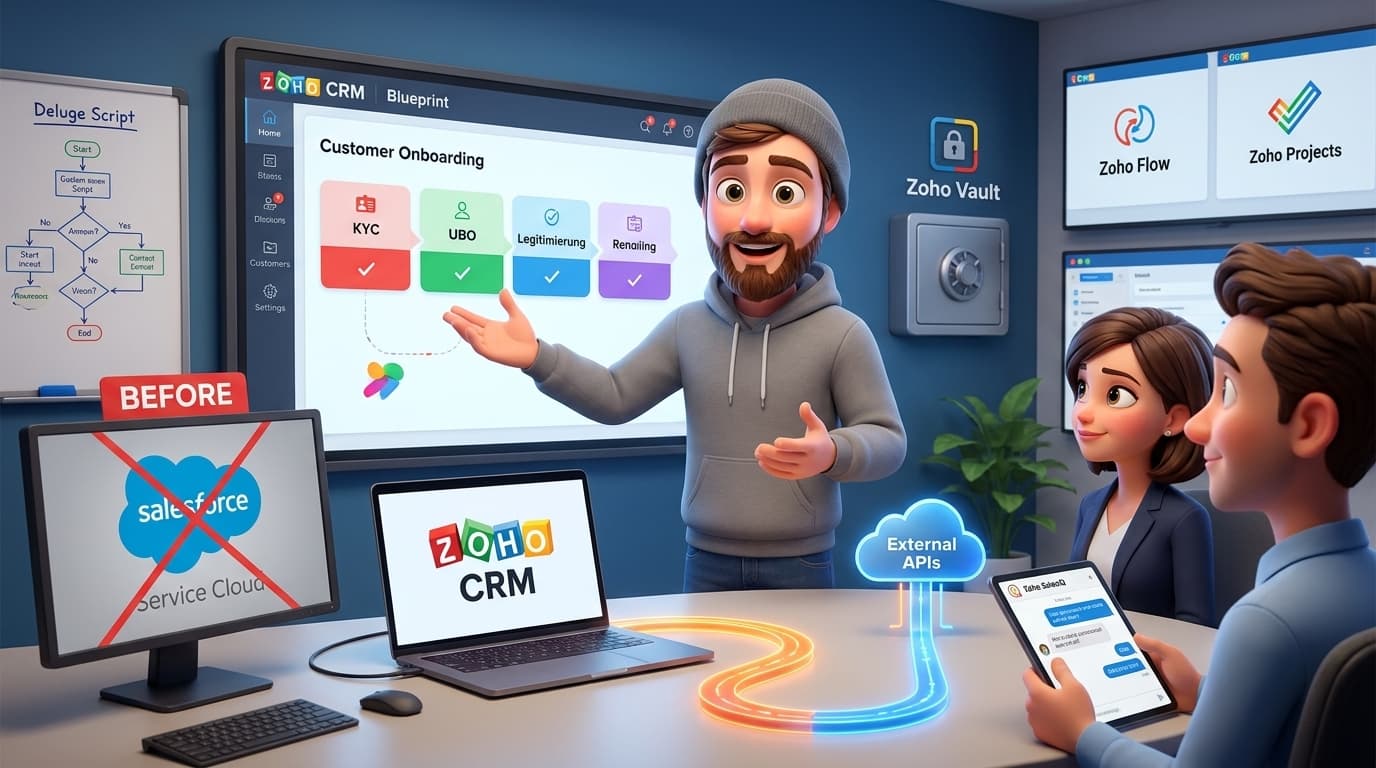
Vom Datensilo zum Ökosystem: Prozesse im CRM automatisieren und von Salesforce zu Zoho Desk migrieren
In vielen Unternehmen wachsen Systemlandschaften historisch. Ein Tool für den Vertrieb hier, eine separate Lösung für den Support dort. Das Ergebnis sind oft Datensilos, manuelle Prozesse und hohe Kosten. Doch die wahre Stärke einer Software-Suite wie Zoho One liegt in der nahtlosen Integration der einzelnen Apps. Es geht darum, nicht nur Insellösungen zu nutzen, sondern ein vernetztes Betriebssystem für dein Unternehmen zu schaffen. In diesem Fachartikel zeigen wir dir an einem konkreten Praxisbeispiel aus der Finanzdienstleistungsbranche, wie du komplexe, mehrstufige Validierungsprozesse in Zoho CRM automatisierst und ein bestehendes Support-System von einer externen Plattform wie Salesforce zu Zoho Desk migrierst. Wir tauchen tief in den Tech-Stack ein, nutzen Deluge-Skripte und externe APIs, um einen echten Mehrwert zu schaffen.
Das Praxisbeispiel: Ein Payment-Anbieter optimiert Onboarding und Support
Stell dir einen Payment-Dienstleister vor. Das Onboarding neuer Geschäftskunden ist hier kein einfacher Prozess. Gesetzliche Vorgaben (Stichwort: KYC – Know Your Customer) erfordern eine sorgfältige, mehrstufige Prüfung und Validierung jedes einzelnen Auftrags. Von Stammdaten über Konditionen bis hin zur Identifizierung des wirtschaftlich Berechtigten (UBO – Ultimate Beneficial Owner) müssen diverse Prüfschritte durchlaufen und dokumentiert werden. Bisher geschah dies oft manuell, fehleranfällig und zeitaufwendig.
Gleichzeitig nutzt das Unternehmen für seinen Kundensupport eine teure, externe Lösung (z.B. Salesforce Service Cloud). Support-Anfragen laufen per E-Mail ein und werden manuell von Agenten aus einem allgemeinen Pool gezogen. Das führt dazu, dass unbeliebte oder komplexe Tickets liegen bleiben und die Integration zum CRM fehlt. Die Herausforderung ist also zweigeteilt:
- Den internen Onboarding-Prozess im Zoho CRM zu standardisieren und zu automatisieren.
- Den Kundensupport vollständig zu Zoho Desk zu migrieren, um Kosten zu senken, die Effizienz zu steigern und eine 360-Grad-Sicht auf den Kunden zu erhalten.
Schritt-für-Schritt zur Lösung: CRM-Automatisierung und Desk-Migration
Wir teilen die Lösung in zwei Hauptphasen auf: Zuerst optimieren wir den CRM-Prozess, danach widmen wir uns der Helpdesk-Migration.
Phase 1: Automatisierung des Onboarding-Prozesses in Zoho CRM
Ziel ist es, den mehrstufigen Validierungsprozess für Aufträge direkt im CRM abzubilden und so weit wie möglich zu automatisieren. Hierfür nutzen wir die mächtigen Blueprints von Zoho CRM in Kombination mit Custom Functions in Deluge.
Schritt 1: Validierungsstufen im Auftragsmodul definieren
Zunächst legst du im Auftragsmodul für jede Prüfstufe ein Kontrollkästchen-Feld (Checkbox) an. Diese dienen später als visuelle Indikatoren für den Fortschritt.
- Stufe 1: Stammdaten vollständig
- Stufe 2: Konditionen geprüft
- Stufe 3: Zeichnungsberechtigter bestätigt
- Stufe 4: UBO-Prüfung erfolgt
- Stufe 5: Legitimierung abgeschlossen
Schritt 2: Prozess mit einem Blueprint erzwingen
Ein Zoho CRM Blueprint ist ideal, um einen Prozess zu standardisieren. Du definierst die einzelnen Status (z.B. "In Prüfung", "Validierung läuft", "Freigegeben") und die Übergänge (Transitions) zwischen ihnen. An jeden Übergang kannst du Bedingungen knüpfen. So kannst du zum Beispiel festlegen, dass der Übergang zu "Freigegeben" erst möglich ist, wenn alle fünf oben genannten Kontrollkästchen aktiviert sind.
Schritt 3: Intelligente Automatisierung mit Deluge und externen APIs
Jetzt wird es spannend. Wir wollen nicht nur prüfen, ob Felder ausgefüllt sind, sondern aktiv Daten validieren und anreichern. Hier kommen Custom Functions (geschrieben in Deluge, Zohos eigener Skriptsprache) und externe APIs ins Spiel.
Beispiel 1: Zeichnungsberechtigten automatisch erkennen
Eine häufige Anforderung ist, dass Geschäftsführer immer zeichnungsberechtigt sind. Anstatt dies manuell zu prüfen, erstellen wir eine Workflow-Regel im CRM. Immer wenn ein Auftrag einem Kontakt zugeordnet wird, dessen Rolle "Geschäftsführer" ist, soll das Häkchen "Zeichnungsberechtigter bestätigt" automatisch gesetzt werden. Dazu erstellst du eine Custom Function.
// Deluge Custom Function: checkAndSetSigningAuthority// Argument: dealId (ID des Auftragsdatensatzes)// 1. Auftrag abrufen, um die verknüpfte Kontakt-ID zu erhaltendealDetails = zoho.crm.getRecordById("Deals", dealId);if(dealDetails.containKey("Contact_Name")){contactId = dealDetails.get("Contact_Name").get("id");// 2. Kontaktdatensatz abrufencontactDetails = zoho.crm.getRecordById("Contacts", contactId);if(contactDetails.containKey("Titel")) // Annahme: Das Rollenfeld heißt 'Titel'{contactRole = contactDetails.get("Titel");// 3. Rolle prüfen und Feld im Auftrag aktualisierenif(contactRole.equalsIgnoreCase("Geschäftsführer")){updateMap = Map();updateMap.put("Zeichnungsberechtigter_bestaetigt", true); // API-Name des Checkbox-FeldesupdateResponse = zoho.crm.updateRecord("Deals", dealId, updateMap);info "Zeichnungsberechtigung für Auftrag " + dealId + " automatisch gesetzt.";}}}
Diese Funktion verknüpfst du mit einer Workflow-Regel im Auftragsmodul, die bei Erstellung oder Bearbeitung eines Datensatzes ausgelöst wird.
Beispiel 2: UBO-Prüfung über eine externe API
Die Identifizierung des wirtschaftlich Berechtigten (UBO) ist komplex. Oft liegen diese Daten nicht direkt vor. Hier kannst du eine externe API, z.B. vom deutschen Transparenzregister oder von kommerziellen Anbietern wie Dun & Bradstreet oder Creditsafe, anbinden. Mit einer Deluge-Funktion, die per Button im Auftrag ausgelöst wird, kannst du die Unternehmensdaten an die API senden und die UBO-Informationen zurückerhalten und in einem verknüpften benutzerdefinierten Modul speichern.
// Pseudo-Code für einen API-Aufruf zur UBO-Prüfung// 1. Unternehmens-ID aus dem Auftrag holendealDetails = zoho.crm.getRecordById("Deals", dealId);accountId = dealDetails.get("Account_Name").get("id");accountDetails = zoho.crm.getRecordById("Accounts", accountId);companyRegNumber = accountDetails.get("Handelsregisternummer");// 2. API-Aufruf vorbereitenapiUrl = "https://api.ubo-provider.com/v1/check";apiKey = "DEIN_API_SCHLUESSEL"; // Sicher in Zoho Vault speichern!headers = Map();headers.put("Authorization", "Bearer " + apiKey);headers.put("Content-Type", "application/json");params = Map();params.put("registrationNumber", companyRegNumber);params.put("country", "DE");// 3. API aufrufenresponse = invokeurl[url :apiUrltype :POSTparameters:params.toString()headers:headers];// 4. Antwort verarbeiten und UBO-Datensätze im CRM anlegen (vereinfacht)uboList = response.get("beneficialOwners");for each ubo in uboList{if(ubo.get("ownershipPercentage") > 25){// Hier Logik zum Erstellen/Aktualisieren von Datensätzen in einem UBO-Modul einfügen}}
Phase 2: Migration des Support-Systems von Salesforce zu Zoho Desk
Nachdem der interne Prozess steht, migrieren wir den externen Support. Das Ziel ist ein nahtloser Übergang ohne Störung des laufenden Betriebs.
Schritt 1: Planung und Parallelbetrieb
Der Schlüssel zu einer erfolgreichen Migration ist der Parallelbetrieb. Kündige nicht sofort den alten Anbieter, sondern lasse beide Systeme eine Zeit lang nebeneinander laufen. Der Plan: Alle Support-E-Mails (z.B. an support@deinefirma.de) werden so weitergeleitet, dass sie sowohl im alten Salesforce-System als auch in der neuen Zoho Desk-Instanz als Ticket eintreffen. Dein Support-Team arbeitet zunächst wie gewohnt in Salesforce weiter.
Schritt 2: Die kritische Einstellung in Zoho Desk
Im Parallelbetrieb musst du unbedingt vermeiden, dass Kunden plötzlich E-Mails von zwei verschiedenen Systemen erhalten. Gehe daher sofort nach der Einrichtung von Zoho Desk zu Einstellungen > Benachrichtigungen und deaktiviere alle ausgehenden Kundenbenachrichtigungen. Das ist der wichtigste Schritt, um Verwirrung zu vermeiden. Dein Team kann nun im Hintergrund beobachten, wie Tickets in Desk einlaufen, und die Konfiguration in Ruhe vornehmen.
Schritt 3: Best-Practice-Einrichtung von Zoho Desk
Nutze die Phase des Parallelbetriebs, um Zoho Desk optimal einzurichten:
- Abteilungen: Richte Abteilungen für verschiedene Themenbereiche ein (z.B. "Technischer Support", "Rechnungsfragen").
- Agenten & Rollen: Lege deine Support-Mitarbeiter an und weise ihnen die passenden Berechtigungen zu.
- Automatische Zuweisung (Triage): Konfiguriere Zuweisungsregeln. Anstatt dass Agenten sich Tickets "picken", kann Desk Tickets automatisch zuweisen – basierend auf der Abteilung, Keywords im Betreff, der Auslastung der Agenten oder sogar per Round-Robin-Verfahren. Das sorgt für eine faire Verteilung und schnellere Reaktionszeiten.
- Wissensdatenbank (Knowledge Base): Beginne sofort mit dem Aufbau einer Wissensdatenbank. Dokumentiere Lösungen für wiederkehrende Anfragen (z.B. "Wie konfiguriere ich Gerät X?"). Dies entlastet nicht nur dein Team, sondern ermöglicht Kunden auch die Selbsthilfe.
Schritt 4: Der Go-Live
Wenn die Konfiguration in Desk abgeschlossen ist, dein Team geschult wurde und die Tickets zuverlässig einlaufen, ist es Zeit für den Go-Live. Aktiviere die Kundenbenachrichtigungen in Zoho Desk wieder, informiere dein Team, dass ab sofort nur noch in Desk gearbeitet wird, und schalte den Zugang zum alten System ab. Die E-Mail-Weiterleitung kann nun so geändert werden, dass E-Mails nur noch an Desk gehen.
Tipps und Best Practices
- Skalierbarkeit denken: Baue deine CRM-Prozesse und Desk-Regeln so auf, dass sie mitwachsen können. Verwende in Deluge-Skripten keine "harten" Werte (wie User-IDs), sondern frage diese dynamisch ab.
- Fehler vermeiden: Der häufigste Fehler bei einer Helpdesk-Migration ist die doppelte Kundenkommunikation. Teste die Deaktivierung der Benachrichtigungen gründlich.
- Mehr als nur E-Mail: Denke darüber nach, weitere Kanäle in Zoho Desk zu integrieren. Mit Zoho SalesIQ kannst du Live-Chat auf deiner Webseite anbieten, dessen Konversationen direkt als Tickets in Desk landen. Auch Social-Media-Kanäle lassen sich anbinden.
- Nutze Zoho Flow: Für noch komplexere, app-übergreifende Workflows ist Zoho Flow das Werkzeug der Wahl. Beispiel: Wenn ein Ticket in Desk mit dem Tag "Hardware-Defekt" geschlossen wird, erstelle automatisch einen neuen Auftrag im CRM für ein Ersatzgerät und lege eine Aufgabe in Zoho Projects für die Logistik an.
Fazit: Ein integriertes System schlägt jede Insellösung
Dieses Praxisbeispiel zeigt eindrücklich, wie die Kombination verschiedener Zoho Apps und die Offenheit für externe APIs zu einer hochgradig effizienten und automatisierten Systemlandschaft führen. Durch die intelligente Anpassung von Zoho CRM wird ein kritischer, Compliance-relevanter Geschäftsprozess nicht nur sicherer, sondern auch schneller. Die strategische Migration von Salesforce zu Zoho Desk senkt nicht nur die Betriebskosten, sondern schafft durch die tiefe Integration einen echten Mehrwert für Support und Vertrieb.
Der Aufwand lohnt sich: Du brichst Datensilos auf, reduzierst manuelle Arbeit, erhöhst die Datenqualität und schaffst eine nahtlose Customer Journey. Du bist nicht mehr nur Nutzer einzelner Tools, sondern Architekt deines eigenen, integrierten Unternehmens-Betriebssystems.
In diesem Artikel erwähnte Zoho Apps:
- Zoho Vault (zur sicheren Speicherung von API-Keys)
Dein nächstes Zoho-Projekt? Mach es mit uns.
Wir sind keine klassische Agentur – wir bauen digitale Mitarbeiter, intelligente Zoho-Prozesse und echte Automatisierung, die Deinem Team tatsächlich Arbeit abnimmt. Wenn Du bis hier gelesen hast, hast Du einen Use-Case im Kopf. Lass uns 15 Minuten darüber sprechen.