Zoho CRM, Zoho Books und OpenAI API zur KI-gestützten Lead-Qualifizierung: Schritt-für-Schritt-Tutorial
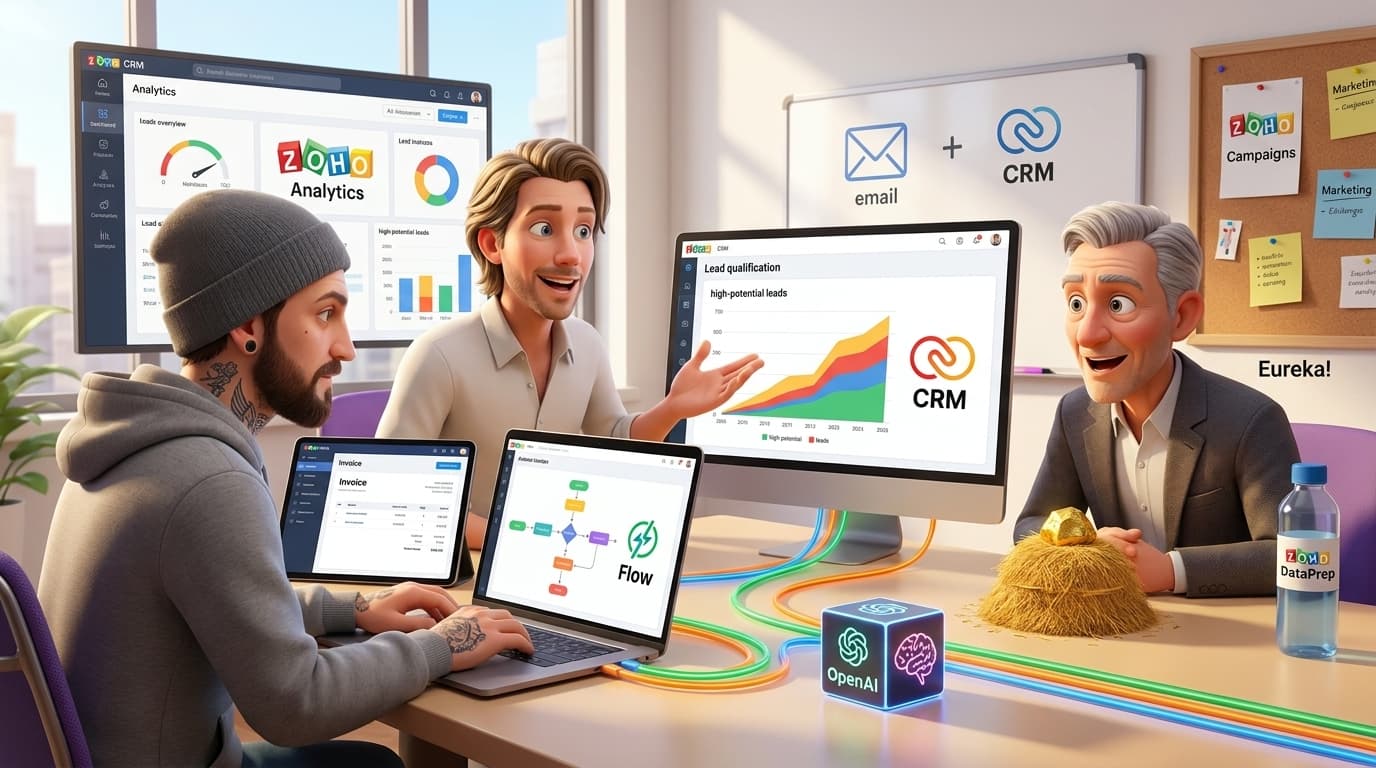
Vom Datenfriedhof zum Goldschatz: KI-gestützte Lead-Qualifizierung im Zoho CRM
Besitzt Du in Deinem Zoho CRM auch einen über Jahre gewachsenen Datenbestand? Tausende von Kontakten, eine Mischung aus Altkunden, ehemaligen Seminarteilnehmern, Lieferanten und Interessenten, bei denen niemand mehr genau weiß, welches Potenzial in ihnen steckt. Viele Unternehmen nutzen ihr CRM primär als digitales Adressbuch und für die Rechnungsstellung, doch das wahre Gold – die proaktive Akquise – bleibt oft ungenutzt. Genau hier setzen wir an. Dieser Artikel zeigt Dir, wie Du durch die intelligente Verknüpfung von Zoho Apps und externen KI-Diensten wie OpenAI Deinen alten Datenbestand automatisch analysieren und qualifizieren kannst. Wir verwandeln eine statische Kontaktliste in ein dynamisches Werkzeug zur Lead-Generierung, das Dir auf Knopfdruck die vielversprechendsten Kontakte für Deine nächste Vertriebsaktion aufzeigt.
Praxisbeispiel: Das ungenutzte Potenzial im B2B-Dienstleistungssektor
Stell Dir ein etabliertes Beratungsunternehmen vor. Durch eine Fusion und jahrelange Geschäftstätigkeit haben sich über 6.000 Kontakte im Zoho CRM angesammelt. Die Herausforderung: Das Vertriebsteam weiß nicht, wo es anfangen soll. Wer von diesen 6.000 Kontakten ist ein potenzieller Kunde für ein neues Dienstleistungsangebot? Wer ist nur ein Lieferant oder ein Anwalt, mit dem man einmal zusammengearbeitet hat? Die manuelle Durchsicht wäre ein monatelanges Projekt mit ungewissem Ausgang.
Die Aufgabe ist klar: Wir müssen einen Prozess schaffen, der diese Datenmasse automatisch analysiert und bewertet. Das Ziel ist es, die Nadeln im Heuhaufen zu finden – jene 200 bis 500 Kontakte mit dem höchsten Akquisepotenzial. Die Lösung liegt in der Kombination der im CRM vorhandenen Daten (Angebote, Rechnungen) mit dem wertvollsten, aber oft unstrukturiertesten Datenschatz: dem gesamten E-Mail-Verkehr der letzten Jahre.
Schritt-für-Schritt-Anleitung zur automatisierten Qualifizierung
Wir gehen das Projekt in drei logischen Schritten an: Zuerst schaffen wir die Datengrundlage, dann implementieren wir einen schnellen Automatisierungs-Gewinn und zum Schluss bauen wir das Herzstück – die KI-Analyse.
Schritt 1: Die Grundlage schaffen – E-Mail-Integration und Berechtigungen
Damit eine KI den Beziehungsverlauf zu einem Kontakt analysieren kann, braucht sie Futter. Die wichtigste Quelle hierfür ist die E-Mail-Kommunikation. Daher ist der erste und wichtigste Schritt, dass alle relevanten Mitarbeiter ihre E-Mail-Konten (z.B. von Office 365 oder Google Workspace) mit dem Zoho CRM verbinden.
- IMAP-Integration einrichten: Gehe in Deinem CRM zu Einstellungen > Kanäle > E-Mail und wähle "E-Mail-Integration". Folge den Anweisungen für Deinen Anbieter.
- Troubleshooting bei Office 365: Manchmal kann es zu einer Fehlermeldung wie
SmtpClientAuthentication is disabled for the Tenantkommen. Dies ist eine Sicherheitseinstellung in Deinem Microsoft 365 Admin Center, die von Deiner IT-Abteilung angepasst werden muss. Der Versand über SMTP muss für die entsprechenden Benutzerkonten aktiviert werden. Mehr dazu findest Du in der Microsoft-Dokumentation.
Datenschutz konfigurieren: Bei der Einrichtung wirst Du nach der Freigabeberechtigung gefragt. "Privat" bedeutet, nur Du (und Administratoren mit Sonderrechten) siehst Deine E-Mails. "Öffentlich" bedeutet, jeder CRM-Nutzer, der den Kontakt aufruft, sieht die gesamte E-Mail-Korrespondenz. Das kann heikel sein, wenn Du z.B. einen Anwalt als Kontakt im CRM hast.
Best Practice: Stelle die Standardeinstellung für alle Nutzer zunächst auf "Privat". Für die Geschäftsleitung kannst Du über Einstellungen > Sicherheit und Kontrolle > Datenfreigabeeinstellungen eine Regel erstellen, die ihnen den Lesezugriff auf die E-Mails anderer Nutzer gewährt. So bleibt die Vertraulichkeit gewahrt, während die für die Analyse benötigten Daten zugänglich sind.
Schritt 2: Der Quick-Win – Zoho Books und Zoho CRM verbinden
Eine kleine, aber wirkungsvolle Automatisierung schafft sofortigen Mehrwert und zeigt die Stärke des Zoho-Ökosystems. Wir wollen, dass ein Kontakt im CRM automatisch als "Aktiv" markiert wird, sobald ein Auftrag in Zoho Books für ihn erstellt wird. Dies ist oft ein zuverlässigerer Indikator als die Rechnungserstellung, die manchmal erst Wochen später erfolgt.
Am elegantesten lässt sich dies mit einer Custom Function in Zoho Books umsetzen, die bei der Erstellung eines Auftrags (Sales Order) ausgelöst wird.
- Gehe in Zoho Books zu Einstellungen > Automatisierung > Workflow-Regeln.
- Erstelle eine neue Regel für das Modul "Kundenaufträge", die bei "Erstellen" ausgelöst wird.
- Als Aktion wählst Du "Benutzerdefinierte Funktion".
- Verwende das folgende Deluge-Skript:
// Deluge-Skript für Zoho Books Workflow// Trigger: Bei Erstellung eines Kundenauftrags (Sales Order)// Holt die Details des gerade erstellten AuftragssalesOrderDetails = zoho.books.getRecordsById("SalesOrders", organization.organization_id, salesorder.get("salesorder_id"));// Prüft, ob ein Kunde zugeordnet istif(salesOrderDetails.get("code") == 0 && salesOrderDetails.get("salesorder").get("customer_id") != null){// Holt die Kunden-ID aus dem AuftragcustomerId = salesOrderDetails.get("salesorder").get("customer_id");// Holt die vollständigen Kundendetails, um die CRM-Kontakt-ID zu findencustomerDetails = zoho.books.getRecordsById("Contacts", organization.organization_id, customerId);// Prüft, ob der Kontakt mit dem CRM synchronisiert istif(customerDetails.get("code") == 0 && customerDetails.get("contact").get("zcrm_contact_id") != null){// Holt die CRM-Kontakt-IDcrmContactId = customerDetails.get("contact").get("zcrm_contact_id").toLong();// Bereitet die Daten für das Update im CRM vor// WICHTIG: "Bewertung" ist hier der API-Name Deines benutzerdefinierten Feldes.// Passe diesen Namen ggf. an!updateMap = Map();updateMap.put("Bewertung", "Aktiv");// Führt das Update im Zoho CRM durchupdateResponse = zoho.crm.updateRecord("Contacts", crmContactId, updateMap);// Loggt die Antwort für Debugging-Zweckeinfo "CRM Update Response: " + updateResponse;}}
Mit diesem Skript wird Dein CRM-Datenbestand automatisch und in Echtzeit gepflegt, ohne dass jemand manuell einen Status ändern muss.
Schritt 3: Das Herzstück – Die KI-Analyse per Knopfdruck
Jetzt kommt der spannendste Teil. Wir erstellen im Zoho CRM einen benutzerdefinierten Button, der für einen ausgewählten Kontakt eine umfassende Analyse durch eine externe KI anstößt.
Benutzerdefinierte Felder anlegen:
Gehe zu Einstellungen > Anpassung > Module und Felder und wähle das Modul "Kontakte". Lege folgende neue Felder an:
KI_Potenzial_Score(Zahl, 1-100)KI_Zusammenfassung(Mehrzeiliger Text)KI_Kundentyp(Auswahlliste: Kunde, Interessent, Partner, Lieferant, Sonstiges)KI_Analyse_Datum(Datum)
Benutzerdefinierten Button erstellen:
Erstelle im gleichen Menü unter "Links und Schaltflächen" einen neuen Button, z.B. "KI-Analyse starten". Wähle als Aktion "Funktion schreiben".
Deluge-Funktion für die KI-Analyse:
Das folgende Skript ist ein Prototyp. Es sammelt Daten aus dem CRM, schickt sie an eine KI (hier am Beispiel der OpenAI API) und schreibt die Antwort zurück in die neuen Felder. Du benötigst einen API-Key von OpenAI und musst eine Zoho Connection namens "openai_connection" einrichten.
// Deluge-Skript für einen benutzerdefinierten Button im Modul "Kontakte"// Argument: contactId (wird vom Button automatisch übergeben)// 1. Daten aus Zoho CRM sammeln// =============================contactDetails = zoho.crm.getRecordById("Contacts", contactId);contactName = contactDetails.get("Full_Name");contactDescription = ifnull(contactDetails.get("Description"),"");// Zugehörige E-Mails abrufen (limitiert auf 50 für dieses Beispiel)relatedEmails = zoho.crm.getRelatedRecords("Emails", "Contacts", contactId, 1, 50);emailHistory = "";for each email in relatedEmails{emailSubject = email.get("Subject");emailContent = email.get("Content");// Kürze den Inhalt, um das Token-Limit nicht zu sprengenemailContent = if(emailContent.length() > 500, emailContent.subString(0,500) + "...", emailContent);emailHistory = emailHistory + "n--- E-Mail ---nSubject: " + emailSubject + "n" + emailContent + "n";}// Zugehörige Abschlüsse (Deals) abrufenrelatedDeals = zoho.crm.getRelatedRecords("Deals", "Contacts", contactId);// 2. Den Prompt für die KI erstellen// ==================================prompt = "Analysiere den folgenden Kontakt und die zugehörige Kommunikationshistorie. Antworte ausschließlich mit einem JSON-Objekt.nn";prompt = prompt + "Kontaktname: " + contactName + "n";prompt = prompt + "Beschreibung: " + contactDescription + "n";prompt = prompt + "E-Mail-Verlauf der letzten 50 Mails:n" + emailHistory + "nn";prompt = prompt + "Zugehörige Geschäftsabschlüsse: " + relatedDeals + "nn";prompt = prompt + "Basierend auf diesen Informationen, bewerte den Kontakt und gib ein JSON-Objekt mit den folgenden Schlüsseln zurück: 'potenzial_score' (eine Zahl von 1-100, wie hoch ist das Potenzial für neues Geschäft), 'zusammenfassung' (eine kurze Zusammenfassung der Kundenbeziehung in 2 Sätzen), 'kundentyp' (wähle einen aus: Kunde, Interessent, Partner, Lieferant, Sonstiges).";// 3. API-Aufruf an OpenAI (oder eine andere KI)// ===========================================// Du musst eine Connection "openai_connection" mit Deinem API-Key einrichten.headers = Map();headers.put("Content-Type","application/json");body = Map();body.put("model", "gpt-3.5-turbo");messages = List();messages.add({"role":"user","content":prompt});body.put("messages", messages);// Führe den API-Call ausresponse = invokeurl[url :"https://api.openai.com/v1/chat/completions"type :POSTheaders:headerscontent:body.toString()connection:"openai_connection" // WICHTIG: Name Deiner Zoho Connection];info "AI Response: " + response;// 4. Antwort verarbeiten und CRM-Datensatz aktualisieren// ====================================================if (response.get("responseCode") == 200){aiResponse = response.get("response").get("choices").get(0).get("message").get("content");aiJson = aiResponse.toJSON();// Daten aus dem JSON extrahierenpotenzialScore = aiJson.get("potenzial_score");zusammenfassung = aiJson.get("zusammenfassung");kundentyp = aiJson.get("kundentyp");// CRM-Datensatz mit den neuen Informationen aktualisierenupdateMap = Map();updateMap.put("KI_Potenzial_Score", potenzialScore);updateMap.put("KI_Zusammenfassung", zusammenfassung);updateMap.put("KI_Kundentyp", kundentyp);updateMap.put("KI_Analyse_Datum", zoho.currentdate);updateResponse = zoho.crm.updateRecord("Contacts", contactId, updateMap);info "CRM Update after AI: " + updateResponse;}// Gib eine Erfolgsmeldung für den Nutzer zurückreturn "KI-Analyse erfolgreich abgeschlossen. Bitte lade den Datensatz neu.";
Tipps und Best Practices
- Datenqualität vor Analyse: Eine KI ist nur so gut wie die Daten, die sie analysiert. Überlege, vor der großen Analyse eine Datenbereinigung mit Tools wie Zoho DataPrep durchzuführen, um Duplikate zu entfernen und Formate zu vereinheitlichen.
- Skalierbarkeit und Kosten: Den Button 6.000 Mal zu klicken ist unpraktisch. Sobald Dein Prototyp funktioniert, kannst Du die Logik in eine geplante Funktion (Scheduled Function) umwandeln, die z.B. jede Nacht 100 Kontakte analysiert. Beachte dabei die Kosten Deines KI-Anbieters und die API-Limits von Zoho.
- Iteratives Vorgehen: Teste den Prozess zuerst mit 10-20 ausgewählten Kontakten, deren Historie Du gut kennst. Optimiere Deinen Prompt für die KI so lange, bis die Ergebnisse Deinen Erwartungen entsprechen.
Zusätzliche Potenziale nutzen
Die von der KI generierten Daten sind erst der Anfang. Nun kannst Du:
- In Zoho Analytics ein Dashboard erstellen, das Dir Deine Kontakte nach Potenzial-Score und Kundentyp visualisiert.
- Eine Workflow-Regel im CRM einrichten, die automatisch eine Aufgabe für den Vertrieb erstellt, wenn ein Kontakt einen Potenzial-Score von über 80 erhält.
- Die qualifizierten Kontakte als Zielgruppe für eine gezielte E-Mail-Kampagne mit Zoho Campaigns oder Zoho Marketing Automation verwenden.
- Für die Top-Kontakte direkt aus dem CRM heraus einen "Abschluss" (Deal) erstellen, um den Vertriebsprozess strukturiert zu starten.
Fazit
Du hast gesehen, wie Du mit einer durchdachten Kombination aus Konfiguration, Automatisierung und der Anbindung externer APIs einen scheinbar wertlosen Datenbestand in eine aktive Vertriebsressource verwandeln kannst. Anstatt im Dunkeln zu stochern, kannst Du Deine Akquise-Maßnahmen datengestützt auf die vielversprechendsten Kontakte konzentrieren. Dieser Ansatz zeigt eindrucksvoll, dass Zoho mehr ist als nur eine Sammlung von Apps – es ist ein flexibles Betriebssystem für Dein Unternehmen, das Dir die Werkzeuge an die Hand gibt, um komplexe Herausforderungen kreativ und effizient zu lösen.
Verwendete Zoho Apps in diesem Szenario:
- Zoho Flow (als Alternative zur Custom Function)
- Zoho Analytics (für die Auswertung)
- Zoho DataPrep (optional zur Vorbereitung)
Dein nächstes Zoho-Projekt? Mach es mit uns.
Wir sind keine klassische Agentur – wir bauen digitale Mitarbeiter, intelligente Zoho-Prozesse und echte Automatisierung, die Deinem Team tatsächlich Arbeit abnimmt. Wenn Du bis hier gelesen hast, hast Du einen Use-Case im Kopf. Lass uns 15 Minuten darüber sprechen.