Zoho CRM + OpenRouter API: KI-gestützte Datenanreicherung mit Deluge-Skripten
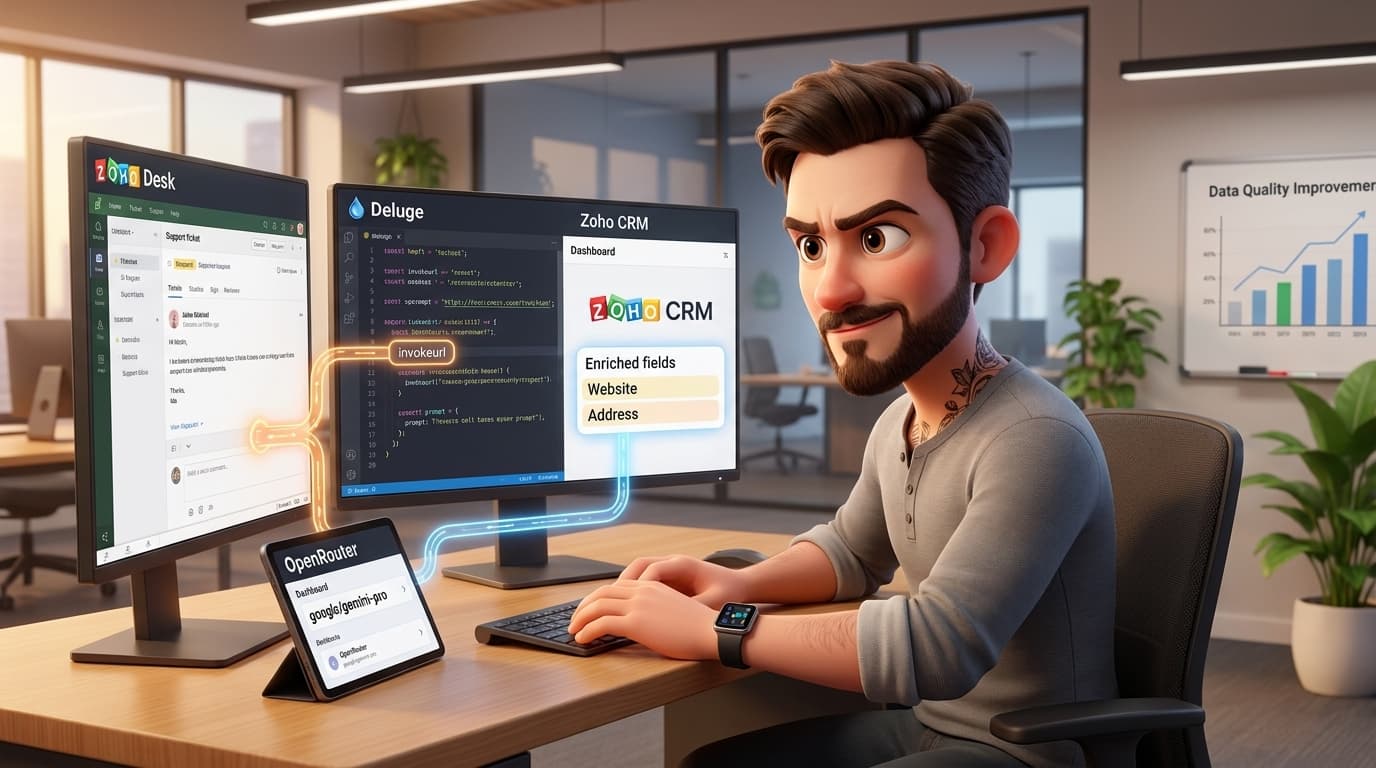
Von halb leer zu voll informiert: Wie Du mit KI und Deluge deine Zoho CRM-Daten automatisch anreicherst
Stell dir vor: Ein neuer Lead kommt rein, ein Support-Ticket wird erstellt. Oft hast du nicht mehr als einen Namen und eine E-Mail-Adresse. Die manuelle Recherche nach Unternehmensdetails, Webseite und Adresse ist ein enormer Zeitfresser, der wertvolle Ressourcen bindet. Genau hier setzt die Automatisierung mit künstlicher Intelligenz an. Doch der Weg zu einer zuverlässigen, automatischen Datenanreicherung ist nicht trivial. Eine unkontrollierte KI kann dein CRM mit falschen Informationen – sogenannten „Halluzinationen“ – überfluten und mehr schaden als nutzen. Dieser Artikel zeigt dir einen praxiserprobten Weg, wie du eine robuste und steuerbare KI-Anreicherung direkt in Zoho CRM mit Deluge-Skripten und externen APIs aufbaust, typische Fallstricke umgehst und die Datenqualität nachhaltig steigerst.
Das Praxisproblem: Unvollständige Kontaktdaten aus Tickets und Formularen
Ein typisches Szenario in vielen Unternehmen: Ihr nutzt Zoho Desk für den Kundensupport. Eine E-Mail von einem bisher unbekannten Kontakt trifft ein und Zoho Desk erstellt automatisch einen neuen Kontakt und einen zugehörigen Account im Zoho CRM. Das Problem: Der neu erstellte Account-Datensatz enthält oft nur den Firmennamen, der aus der E-Mail-Domain abgeleitet wurde. Wichtige Felder wie Webseite, Branche, Telefonnummer oder Adresse bleiben leer.
Das Vertriebs- oder Serviceteam muss diese Informationen manuell recherchieren, was pro Kontakt mehrere Minuten dauern kann. Besonders bei kleinen Unternehmen oder Selbstständigen ohne offensichtliche Webseite wird diese Recherche schnell zur Nadel im Heuhaufen. Die Idee ist also, diesen Prozess zu automatisieren: Eine KI soll die fehlenden Daten im Internet suchen und den CRM-Datensatz selbstständig vervollständigen. Doch die Realität zeigt schnell die Grenzen auf: Die KI findet veraltete Verzeichniseinträge, ordnet die Webseite eines Namensvetters zu oder erfindet sogar Telefon- und Faxnummern. Es braucht also eine intelligentere Lösung.
Schritt-für-Schritt: Eine robuste KI-Anreicherung in Zoho CRM bauen
Die folgende Anleitung beschreibt eine flexible und skalierbare Architektur, die du direkt in deinem Zoho-System umsetzen kannst. Sie basiert auf einer Kombination aus einer Zoho CRM Custom Function (Deluge), einem API-Gateway und präzisem Prompt Engineering.
1. Die Architektur: Custom Function statt starrer Integration
Anstatt auf eine fertige, unflexible Marktplatz-Erweiterung zu setzen, bauen wir die Logik selbst mit einer Custom Function in Deluge, der Skriptsprache von Zoho. Das hat entscheidende Vorteile:
- Volle Kontrolle: Du bestimmst exakt, welche Daten an die KI gesendet, wie die Antwort verarbeitet und welche Felder im CRM aktualisiert werden.
- Flexibilität: Die Funktion kann durch verschiedene Trigger ausgelöst werden – manuell über einen Button im Account-Datensatz, automatisch durch einen Workflow (z.B. "Wenn Account erstellt wird") oder zeitgesteuert.
- Anpassbarkeit: Du kannst die Logik jederzeit erweitern, z.B. um Validierungsschritte oder die Anbindung weiterer Systeme.
2. Das Werkzeug: OpenRouter als flexibles KI-Gateway
Anstatt dich an einen einzigen KI-Anbieter zu binden, nutzen wir einen API-Aggregator wie OpenRouter. Dies ist ein Dienst, der dir mit einem einzigen API-Key Zugriff auf Dutzende von KI-Modellen verschiedener Anbieter (z.B. Google Gemini, Anthropic Claude, Perplexity AI) ermöglicht. Der Vorteil ist enorm: Du kannst das KI-Modell im Deluge-Skript mit nur einer Zeile Code austauschen, um zu testen, welches Modell für deine Anwendungsfälle die besten Ergebnisse liefert – ohne jedes Mal die API-Implementierung ändern zu müssen.
3. Das Herzstück: Die Deluge Custom Function
Gehe in deinem Zoho CRM zu Einstellungen > Entwicklerbereich > Funktionen > Neue Funktion. Hier erstellst du dein Skript. Das Grundgerüst sieht so aus:
- Argument definieren: Die Funktion benötigt eine Information, um welchen Datensatz es geht. Wir definieren ein Argument, z.B.
accountId, das die ID des Accounts entgegennimmt. - Daten aus dem CRM holen: Das Skript liest den aktuellen Firmennamen und die E-Mail-Adresse aus dem Datensatz.
- Prompt erstellen: Dies ist der wichtigste Schritt. Wir formulieren eine präzise Anweisung für die KI.
- API-Aufruf an OpenRouter senden: Mit dem
invokeurl-Befehl wird die Anfrage an die KI gesendet. - Antwort verarbeiten: Die JSON-Antwort der KI wird geparst.
- CRM-Datensatz aktualisieren: Die gefundenen Informationen werden in die entsprechenden Felder des Accounts geschrieben.
Hier ist ein konkretes Codebeispiel für eine solche Funktion:
// Custom Function zur Anreicherung von Firmendaten in Zoho CRM// Autor: Dein Name// Version: 1.0// 1. Argument entgegennehmen (wird beim Aufruf der Funktion übergeben)acctDetails = zoho.crm.getRecordById("Accounts", accountId);accountName = ifnull(acctDetails.get("Account_Name"), "");primaryEmail = ifnull(acctDetails.get("Email"), "");// 2. Hilfsinformationen extrahieren (z.B. Domain als Hinweis)domain = "";if(primaryEmail.contains("@")){domain = primaryEmail.substring(primaryEmail.indexOf("@") + 1);}// 3. Prompt Engineering: Die Kunst der präzisen Anweisung// Hier weisen wir die KI an, NUR eine offizielle Webseite zu finden und nichts zu erfinden.prompt = "Recherchiere die folgenden Informationen für das Unternehmen '" + accountName + "' mit der Domain '" + domain + "'. Gib deine Antwort ausschließlich als valides JSON-Objekt zurück. Die Felder lauten: 'firmenname_korrekt', 'webseite', 'strasse_hausnummer', 'plz', 'ort', 'land'. WICHTIGER HINWEIS: Wenn du keine eindeutige, offizielle Unternehmens-Webseite findest, setze den Wert für 'webseite' auf null. Gib keine Einträge aus Branchenverzeichnissen oder Social-Media-Seiten als Webseite an. Erfinde keine Daten, wenn du unsicher bist.";// 4. API-Aufruf via OpenRouter vorbereitenopenRouterUrl = "https://openrouter.ai/api/v1/chat/completions";// Deinen API-Key solltest du sicher in einer Zoho Connection speichern!openRouterKey = "DEIN_OPENROUTER_API_KEY";headers = Map();headers.put("Authorization", "Bearer " + openRouterKey);headers.put("Content-Type", "application/json");body = Map();messages = List();message = Map();message.put("role", "user");message.put("content", prompt);messages.add(message);body.put("model", "google/gemini-pro"); // Hier kannst du Modelle testen, z.B. "anthropic/claude-3-haiku"body.put("messages", messages);// Wichtig: JSON-Modus erzwingen, wenn das Modell es unterstütztresponse_format = Map();response_format.put("type", "json_object");body.put("response_format", response_format);// Zum Debuggen: Zeige den Request in der Konsole aninfo "API Request an OpenRouter: " + body;// 5. API aufrufenapiResponse = invokeurl[url :openRouterUrltype :POSTheaders:headersparameters:body.toString()];// Zum Debuggen: Zeige die Antwort in der Konsole aninfo "API Response von OpenRouter: " + apiResponse;// 6. Antwort verarbeiten und CRM aktualisierenif(apiResponse.get("responseCode") == 200){jsonResponse = apiResponse.get("response").toJSON();aiContentString = jsonResponse.get("choices").get(0).get("message").get("content");// Konvertiere den Antwort-String in ein JSON-ObjektenrichedData = aiContentString.toJSON();updateMap = Map();// Nur Felder updaten, wenn die KI einen validen Wert geliefert hatif(enrichedData.get("webseite") != null){updateMap.put("Website", enrichedData.get("webseite"));}if(enrichedData.get("strasse_hausnummer") != null){updateMap.put("Billing_Street", enrichedData.get("strasse_hausnummer"));}if(enrichedData.get("plz") != null){updateMap.put("Billing_Code", enrichedData.get("plz"));}if(enrichedData.get("ort") != null){updateMap.put("Billing_City", enrichedData.get("ort"));}// Update-Beschreibung für die NachverfolgungupdateMap.put("Description", ifnull(acctDetails.get("Description"),"") + "nnKI-Anreicherung am " + zoho.currenttime + " mit Modell: google/gemini-pro.");if(updateMap.size() > 1){updateResponse = zoho.crm.updateRecord("Accounts", accountId, updateMap);info "CRM Update erfolgreich: " + updateResponse;}else{info "Keine neuen Daten gefunden. Kein Update durchgeführt.";}}return "Anreicherungsprozess abgeschlossen.";
Tipps und Best Practices für zuverlässige Ergebnisse
Die reine Implementierung ist nur die halbe Miete. Die Qualität deiner Ergebnisse hängt von der kontinuierlichen Optimierung und einigen wichtigen Grundregeln ab.
Umgang mit "Müll-Tickets"
Nicht jedes Ticket, das in Zoho Desk ankommt, repräsentiert einen echten Kunden. Automatisierte Abwesenheitsnotizen, System-Benachrichtigungen oder Spam können fälschlicherweise Accounts im CRM anlegen und deine KI-Anreicherung sinnlos anstoßen. Die Lösung: Füge in Zoho Desk ein einfaches Kontrollkästchen zum Ticket-Layout hinzu, z.B. "Für CRM-Automatisierung ignorieren". Deine Workflow-Regel, die den Kontakt im CRM anlegt, prüfst du dann so, dass sie nur ausgeführt wird, wenn dieses Feld nicht markiert ist. Das gibt deinem Team eine einfache Möglichkeit, irrelevante Tickets manuell aus dem Prozess auszuschließen.
Die Wahl des richtigen KI-Modells
Über OpenRouter hast du die Qual der Wahl. Jedes Modell hat Stärken und Schwächen:
- Günstige & schnelle Modelle (z.B. Claude 3 Haiku, Gemini Pro): Perfekt für den Start und für die Massenverarbeitung einfacher Fälle.
- Leistungsstarke Modelle (z.B. Claude 3 Opus, GPT-4o): Diese Modelle sind teurer, haben aber ein besseres "Verständnis" und können komplexere Fälle (z.B. Firmen mit mehrdeutigen Namen) oft besser auflösen. Du könntest eine Logik bauen, bei der, wenn ein günstiges Modell scheitert, automatisch ein teureres Modell für einen zweiten Versuch genutzt wird.
- Spezialisierte Modelle (z.B. mit Web-Suche wie Perplexity): Diese Modelle sind oft gut in der reinen Recherche, können aber manchmal veraltete, gecachte Suchergebnisse liefern. Ein direkter API-Aufruf an Google Gemini mit aktivierter Suche könnte hier aktuellere Daten liefern, erfordert aber einen eigenen API-Key und eine Anpassung des Skripts.
Zweistufige Validierung für kritische Daten
Für besonders wichtige Informationen, wie z.B. eine Umsatzsteuer-Identifikationsnummer, reicht ein einfacher Abruf oft nicht aus. Hier kannst du das Prinzip des "Teufels Advokaten" anwenden:
- KI 1 (Der Rechercheur): Finde die USt-IdNr. für Firma X.
- KI 2 (Der Kritiker): Du erhältst die USt-IdNr. "DE123456789" für Firma X. Überprüfe kritisch, ob diese Nummer wirklich zu dieser Firma gehört. Nutze dafür eine offizielle Quelle. Antworte nur mit "Ja" oder "Nein".
Dieser zweistufige Prozess, umgesetzt in zwei aufeinanderfolgenden API-Aufrufen innerhalb deines Deluge-Skripts, erhöht die Genauigkeit dramatisch.
Debugging ist alles
Nutze die info-Anweisung in Deluge exzessiv während der Entwicklung. Lass dir den exakten Prompt, den API-Request-Body und die komplette, unverarbeitete API-Antwort ausgeben. So siehst du genau, was die KI "gedacht" hat und warum sie zu einem bestimmten (vielleicht falschen) Ergebnis gekommen ist. Die Debug-Konsole ist dein bester Freund bei der Fehlersuche.
Zusätzliche Integrationsmöglichkeiten im Zoho-Ökosystem
Sobald deine Datenanreicherung läuft, kannst du sie als Ausgangspunkt für weitere Automatisierungen nutzen:
- Zoho Analytics: Synchronisiere deine CRM-Daten mit Zoho Analytics. Erstelle Dashboards, um die Erfolgsquote deiner KI zu überwachen. Wie viele Accounts wurden im letzten Monat erfolgreich angereichert? Bei welchen Branchen scheitert die KI am häufigsten?
Fazit: Kontrolle ist besser als blinder Glaube
Die automatische Anreicherung von CRM-Daten mittels KI ist eine extrem leistungsstarke Methode, um manuelle Arbeit zu reduzieren und die Effizienz zu steigern. Der Schlüssel zum Erfolg liegt jedoch nicht darin, der KI blind zu vertrauen, sondern einen kontrollierten und transparenten Prozess zu schaffen. Durch den Einsatz von Deluge Custom Functions in Zoho CRM, flexiblen Gateways wie OpenRouter und durchdachtem Prompt Engineering behältst du die volle Kontrolle. Du entscheidest, was die KI tun soll, wie sie es tun soll und wie du ihre Ergebnisse validierst. Dieser Ansatz schützt nicht nur die Integrität deiner Daten, sondern schafft auch eine skalierbare Grundlage, um dein CRM Schritt für Schritt in eine wirklich intelligente Unternehmenszentrale zu verwandeln.
Verwendete Zoho Apps in diesem Szenario: Zoho CRM, Zoho Desk (als Datenquelle), optional erweiterbar mit Zoho Flow, Zoho Analytics und Zoho Cliq.
Dein nächstes Zoho-Projekt? Mach es mit uns.
Wir sind keine klassische Agentur – wir bauen digitale Mitarbeiter, intelligente Zoho-Prozesse und echte Automatisierung, die Deinem Team tatsächlich Arbeit abnimmt. Wenn Du bis hier gelesen hast, hast Du einen Use-Case im Kopf. Lass uns 15 Minuten darüber sprechen.