Zoho CRM, HubSpot und Zoho Analytics integrieren: Tutorial für automatisierte Lead- und Account-Synchronisation
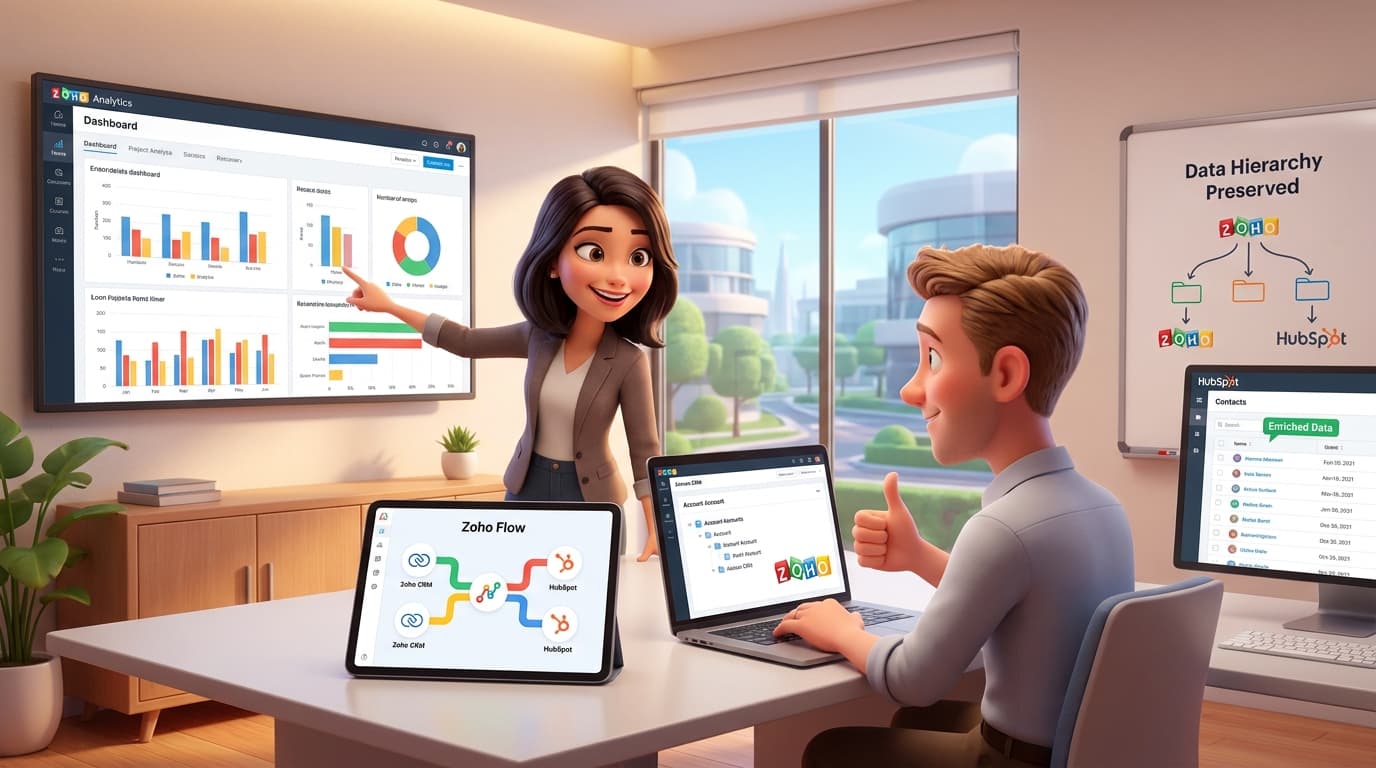
Schluss mit Insellösungen: Wie du Zoho CRM, HubSpot und Zoho Analytics intelligent verbindest
In vielen Unternehmen wachsen über die Zeit spezialisierte Software-Lösungen für unterschiedliche Abteilungen heran. Das Vertriebsteam schwört auf HubSpot für die Lead-Generierung, während das Backoffice Kundendaten, Verträge und Abrechnungen im Zoho CRM pflegt. Die Folge sind oft Datensilos, ineffiziente manuelle Prozesse und eine inkonsistente Datenbasis. Ein typisches Symptom: Dein Vertriebsteam exportiert regelmäßig Daten per Excel-Tabelle aus einem System, um sie in ein anderes zu importieren. Dieser Artikel zeigt dir, wie du diesen Kreislauf durchbrichst, indem du eine direkte Integration schaffst und mit Zoho Analytics aussagekräftige Reports für die Geschäftsführung erstellst. Wir lösen eine typische Herausforderung aus der Praxis und zeigen dir, wie du dein Zoho-Ökosystem optimal nutzt und mit externen Tools verbindest.
Das Praxisproblem: Verlorene Datenhierarchien und manuelle Exporte
Stell dir ein B2B-Unternehmen vor, das komplexe Kundenstrukturen betreut – zum Beispiel Franchise-Systeme oder Konzerne mit mehreren Standorten. Im Zoho CRM ist diese Hierarchie sauber abgebildet: Ein übergeordneter Account (der Konzern) hat mehrere untergeordnete Accounts (die einzelnen Unternehmen oder Standorte). Diese Struktur ist entscheidend, um Konditionen, Verträge und Verantwortlichkeiten korrekt zuzuordnen.
Das Sales-Team nutzt jedoch primär HubSpot für seine Outreach-Aktivitäten. Um an aktuelle Kundendaten zu kommen, exportieren sie regelmäßig eine Liste aus Zoho CRM als Excel-Datei. Das Problem: Bei diesem manuellen Export geht die wichtige hierarchische Verknüpfung verloren. In der Excel-Tabelle und nach dem Import in HubSpot ist jeder Standort nur noch ein eigenständiger Kontakt ohne erkennbare Zugehörigkeit zum Mutterkonzern. Dies führt zu Verwirrung, ineffizienter Arbeit und potenziell falschen Angeboten, da konzernweite Rabatte oder Sonderkonditionen nicht auf einen Blick ersichtlich sind. Gleichzeitig wünscht sich die Vertriebsleitung detaillierte Auswertungen, die mit den Standard-Berichten des CRMs kaum zu erstellen sind.
Schritt-für-Schritt zur automatisierten Lösung
Wir lösen dieses Problem in zwei großen Schritten. Zuerst ersetzen wir den manuellen Excel-Workflow durch eine automatisierte Synchronisation. Danach bauen wir ein aussagekräftiges Sales-Dashboard für die Geschäftsleitung.
Teil 1: Direkte Integration zwischen Zoho CRM und HubSpot mit Zoho Flow
Der manuelle Datenabgleich ist nicht nur fehleranfällig, sondern auch eine enorme Zeitverschwendung. Mit Zoho Flow, dem Integrations-Tool von Zoho, kannst du eine Brücke zwischen den Systemen bauen, die Daten in Echtzeit synchronisiert.
- Analyse der Datenstruktur: Bevor du beginnst, schau dir die Datenmodelle in beiden Systemen genau an. In Zoho CRM ist die Hierarchie über das Feld "Übergeordneter Account" (Parent Account) abgebildet. In HubSpot musst du möglicherweise ein benutzerdefiniertes Feld anlegen, z.B. ein Textfeld namens "Konzernzugehörigkeit", um diese Information zu speichern.
- Zoho Flow einrichten: Melde dich bei Zoho Flow an und erstelle einen neuen "Flow". Gib ihm einen aussagekräftigen Namen wie "Zoho CRM Account Sync zu HubSpot Company".
- Den Trigger konfigurieren: Der Trigger startet den Workflow. Wähle "Zoho CRM" als App und als Trigger "Datensatz wird erstellt oder aktualisiert". Konfiguriere ihn so, dass er immer dann auslöst, wenn ein Account im Modul "Accounts" angelegt oder geändert wird.
- Logik mit Custom Function erstellen: Jetzt kommt der entscheidende Teil. Um die Hierarchie zu übertragen, benötigen wir eine kleine Logik. Füge eine "Custom Function" (Benutzerdefinierte Funktion) hinzu, die mit der Programmiersprache Deluge geschrieben wird. Diese Funktion prüft, ob ein Account einen übergeordneten Account hat und gibt dessen Namen zurück.
Hier ist ein Beispiel für ein solches Deluge-Skript:
// Input: account_id (die ID des auslösenden Accounts aus dem CRM-Trigger)// Output: parent_account_name (der Name des übergeordneten Accounts)// Hole den vollständigen Datensatz des aktuellen Accounts aus Zoho CRMaccount_details = zoho.crm.getRecordById("Accounts", account_id);// Prüfe, ob das Feld "Parent_Account" ausgefüllt ist und eine ID enthältif (account_details.containKey("Parent_Account") && account_details.get("Parent_Account") != null){// Hole die ID des übergeordneten Accountsparent_id = account_details.get("Parent_Account").get("id");// Hole den Datensatz des übergeordneten Accounts, um an den Namen zu kommenparent_account_details = zoho.crm.getRecordById("Accounts", parent_id);// Gib den Namen des übergeordneten Accounts zurückparent_account_name = parent_account_details.get("Account_Name");return parent_account_name;}else{// Wenn es keinen übergeordneten Account gibt, gib einen leeren String zurückreturn "";}
- Die Aktion in HubSpot definieren: Füge als nächsten Schritt eine Aktion hinzu. Wähle "HubSpot" als App und die Aktion "Unternehmen erstellen oder aktualisieren".
Feld-Mapping: Nun verbindest du die Felder. Ordne den Zoho-CRM-Feldern die entsprechenden HubSpot-Felder zu.
Account_Nameaus Zoho CRM ->Namein HubSpotWebsiteaus Zoho CRM ->Website Domainin HubSpotAusgabe der Custom Function->Konzernzugehörigkeit(dein benutzerdefiniertes Feld) in HubSpot
Speichere und aktiviere den Flow. Ab sofort wird jede Änderung an einem Account in Zoho CRM automatisch und korrekt an HubSpot übertragen – inklusive der wichtigen Konzerninformation. Der manuelle Excel-Export ist Geschichte.
Teil 2: Aussagekräftige Sales-Dashboards mit Zoho Analytics
Die Standard-Berichte im CRM sind gut für schnelle Abfragen, aber für tiefgehende Analysen und Management-Dashboards stoßen sie an ihre Grenzen. Hier kommt Zoho Analytics, die Business-Intelligence-Lösung von Zoho, ins Spiel.
- Datenquellen verbinden: Der große Vorteil von Zoho Analytics ist die nahtlose Integration. Mit wenigen Klicks kannst du Zoho CRM als Datenquelle hinzufügen. Analytics importiert dann automatisch alle Module (Leads, Accounts, Deals, etc.) und hält sie synchron. Du könntest hier auch Daten aus Zoho Books für Umsatzanalysen oder Daten aus Google Ads für die Marketing-Performance hinzuziehen.
- Erste Reports erstellen: Die Benutzeroberfläche von Zoho Analytics ist visuell und per Drag-and-Drop bedienbar. Erstelle einen neuen Bericht (Chart). Ziehe zum Beispiel das Feld "Abschlussdatum" auf die X-Achse und "Betrag" auf die Y-Achse. Wähle als Funktion "Summe". Schon hast du eine Visualisierung des gewonnenen Umsatzes pro Monat.
Ein Dashboard für die Vertriebsleitung bauen: Kombiniere mehrere Berichte zu einem interaktiven Dashboard. Typische Kennzahlen für ein Sales-Dashboard sind:
- Gewonnene Deals pro Monat (Balkendiagramm)
- Umsatz pro Vertriebsmitarbeiter (Torten- oder Ringdiagramm)
- Sales Funnel (Trichterdiagramm, das die Konversionsraten von Phase zu Phase anzeigt)
- Anzahl gebuchter Termine vs. gewonnene Aufträge (Kombinationsdiagramm)
- Zugriffsrechte verwalten: Du musst der Vertriebsleitung nicht vollen Zugriff auf Analytics geben. Erstelle stattdessen eine dedizierte Ansicht oder ein Dashboard und teile es mit spezifischen Benutzern im Nur-Lese-Modus. So stellst du sicher, dass sie genau die Informationen sehen, die sie benötigen, ohne versehentlich etwas zu verändern.
Tipps und Best Practices
- Single Source of Truth: Definiere ein führendes System. In unserem Beispiel ist Zoho CRM die Quelle der Wahrheit für alle Kundendaten. HubSpot dient als spezialisiertes Werkzeug für den Vertriebsprozess, die Stammdatenpflege erfolgt aber zentral.
Daten anreichern per API: Nutze die Integrationsmöglichkeiten nicht nur zur Synchronisation. Du kannst Daten im CRM auch mit externen APIs anreichern. Mit einer Custom Function in Zoho CRM könntest du zum Beispiel bei der Erstellung eines neuen Unternehmens automatisch die Handelsregisternummer über eine externe API (z.B. von Anbietern wie Dun & Bradstreet oder North Data) abfragen und speichern. Ein solcher API-Aufruf per Deluge sieht oft so aus:
// Fiktiver API-Aufruf zur Datenanreicherungapi_url = "https://api.externaldata.com/v1/company?name=" + companyName + "&country=DE";api_key = "DEIN_API_KEY";headers = {"Authorization": "Bearer " + api_key};response = invokeurl[url :api_urltype :GETheaders:headers];// Verarbeite die JSON-Antwort und schreibe sie in CRM-Felderinfo response;
- Prozess-Automatisierung über das ganze Ökosystem denken: Beziehe weitere Zoho Apps mit ein. Anstatt ein externes Tool wie Trello für die Projektübergabe zu nutzen, erstelle direkt aus einem gewonnenen Deal in Zoho CRM ein neues Projekt in Zoho Projects. Interne Kommunikation zu einem Deal kann in einem dedizierten Kanal in Zoho Cliq stattfinden, anstatt per E-Mail. Für sehr komplexe, individuelle Prozesse (z.B. Provisionsabrechnungen) kannst du mit Zoho Creator eine maßgeschneiderte Anwendung bauen.
- Regelmäßige Abstimmung: Die beste Technik hilft nichts, wenn die Teams nicht miteinander sprechen. Plane kurze, regelmäßige Abstimmungstermine zwischen den Abteilungen, die verschiedene Systeme nutzen. So stellst du sicher, dass die Prozesse weiterhin reibungslos funktionieren und neue Anforderungen frühzeitig erkannt werden.
Fazit: Mehr als nur die Summe seiner Teile
Die wahre Stärke des Zoho-Ökosystems liegt in seiner Fähigkeit zur nahtlosen Integration – sowohl innerhalb der Zoho-App-Familie als auch mit externen Spezialanwendungen wie HubSpot. Indem du manuelle, fehleranfällige Prozesse durch automatisierte Workflows ersetzt, schaffst du nicht nur Effizienz, sondern auch eine verlässliche und konsistente Datenbasis im gesamten Unternehmen.
Die Kombination aus der Flexibilität von Zoho Flow für die Datenintegration und der analytischen Power von Zoho Analytics für das Reporting ermöglicht es dir, Datensilos aufzubrechen und fundierte, datengestützte Entscheidungen zu treffen. Anstatt Zeit mit dem Kopieren von Daten zu verschwenden, kann sich dein Team auf das konzentrieren, was wirklich zählt: den Erfolg deiner Kunden und deines Unternehmens.
Verwendete Zoho Apps in diesem Szenario:
- Zoho CRM (als zentrale Datenquelle)
- Zoho Flow (für die Automatisierung und Integration)
- Zoho Analytics (für Business Intelligence und Reporting)
Dein nächstes Zoho-Projekt? Mach es mit uns.
Wir sind keine klassische Agentur – wir bauen digitale Mitarbeiter, intelligente Zoho-Prozesse und echte Automatisierung, die Deinem Team tatsächlich Arbeit abnimmt. Wenn Du bis hier gelesen hast, hast Du einen Use-Case im Kopf. Lass uns 15 Minuten darüber sprechen.