Zoho CRM, Desk und Cliq mit Deluge-Workflows für Team- und Kundensignale integrieren: Praxistutorial
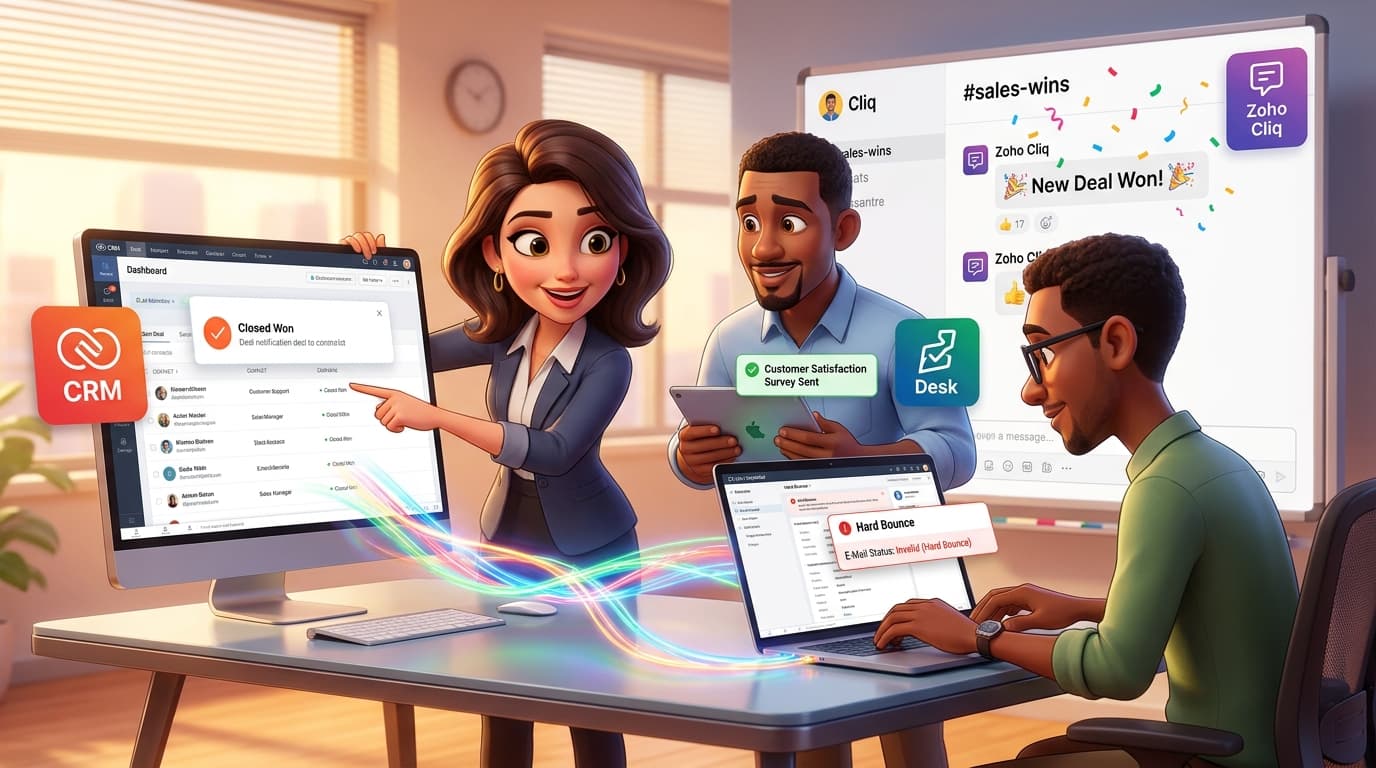
Zoho im Praxiseinsatz: Wie du CRM, Desk und externe Signale intelligent vernetzt
Die wahre Stärke des Zoho-Ökosystems entfaltet sich nicht in der isolierten Nutzung einzelner Apps, sondern in ihrer intelligenten Vernetzung. Viele Unternehmen nutzen Zoho CRM für den Vertrieb und Zoho Desk für den Support, doch die Prozesse laufen oft parallel statt integriert ab. Daten werden manuell übertragen und wichtige Signale aus externen Systemen gehen verloren. Dieser Artikel zeigt dir anhand eines praxisnahen Szenarios, wie du durch die Kombination von Workflows, Deluge-Skripten und Webhooks eine nahtlose Automatisierung schaffst. Wir lösen eine typische Herausforderung: Wie stellst du sicher, dass dein Team über Erfolge informiert wird, dein Kundenservice-Feedback zielgerichtet ist und deine CRM-Daten automatisch auf dem neuesten Stand bleiben? Die hier gezeigten Lösungen sind direkt umsetzbar und steigern die Effizienz und Datenqualität deines Unternehmens spürbar.
Die Herausforderung: Isolierte Prozesse und manuelle Arbeitsschritte
Stell dir ein typisches mittelständisches B2B-Unternehmen vor, das auf Zoho setzt. Der Vertrieb arbeitet in Zoho CRM, der Kundensupport in Zoho Desk und die Buchhaltung in Zoho Books. Im Alltag ergeben sich daraus oft folgende Reibungspunkte:
- Fehlende Transparenz: Ein Vertriebsmitarbeiter gewinnt einen wichtigen Deal im CRM. Doch das restliche Team, insbesondere das Onboarding- und Support-Team, erfährt davon erst zeitverzögert oder durch eine manuelle E-Mail. Die teamweite Motivation und die schnelle Übergabe an nachfolgende Abteilungen leiden darunter.
- Ineffiziente Feedback-Prozesse: Das Unternehmen möchte die Kundenzufriedenheitsumfrage in Zoho Desk aktivieren. Es besteht jedoch die Sorge, dass Tickets, die durch automatische "Out-of-Office"-Antworten erstellt werden, beim Schließen ebenfalls eine Umfrage auslösen. Das wirkt unprofessionell und verfälscht die Ergebnisse.
- Veraltete Kontaktdaten: Ein Rechnungsversand über ein externes E-Mail-Tool wie Zoho ZeptoMail oder Mailgun schlägt fehl, weil eine E-Mail-Adresse nicht mehr existiert (Hard Bounce). Diese wichtige Information bleibt im E-Mail-Tool gefangen und wird nicht automatisch im zentralen Zoho CRM-Kontakt aktualisiert. Der Vertrieb versucht es beim nächsten Mal wieder – vergeblich.
Diese drei Probleme zeigen, wie mangelnde Integration zu Ineffizienz, schlechter Datenqualität und suboptimalen Kundenerlebnissen führt. Doch mit den richtigen Werkzeugen lassen sie sich elegant lösen.
Schritt-für-Schritt-Anleitung zur integrierten Lösung
Wir gehen nun die drei Herausforderungen nacheinander durch und bauen eine umfassende, automatisierte Lösung mit Bordmitteln von Zoho und externen Anbindungen.
1. Sales Wins in Echtzeit teilen: Zoho CRM mit Zoho Cliq verbinden
Die einfachste und motivierendste Automatisierung zuerst. Jeder gewonnene Abschluss soll sofort in einem dedizierten Kanal im Team-Chat-Tool Zoho Cliq gepostet werden. Das schafft Transparenz und feiert Erfolge gemeinsam.
- Zoho Cliq Kanal erstellen: Erstelle in Zoho Cliq einen neuen Kanal, z.B.
#sales-wins. Lade alle relevanten Teammitglieder in diesen Kanal ein.
Workflow-Regel im CRM einrichten:
- Gehe in Zoho CRM zu Einstellungen > Automatisierung > Workflow-Regeln.
- Klicke auf "Regel erstellen".
- Wähle das Modul "Abschlüsse" und gib einen Regelnamen ein, z.B. "Benachrichtigung bei gewonnenem Abschluss".
- Als Auslöser wählst du "Bei einer Datensatzaktion" und hier "Bearbeiten".
- Setze die Regel auf "Wiederholen des Workflows bei jeder Bearbeitung des Datensatzes".
- Bedingung definieren: Der Workflow soll nur laufen, wenn die Abschluss-Stufe auf "Gewonnen" (oder wie auch immer der finale positive Status bei dir heißt) geändert wird. Die Bedingung lautet also: "Stufe" -> "wird aktualisiert auf" -> "Gewonnen (Closed Won)".
Sofortige Aktion hinzufügen:
- Wähle unter "Sofortige Aktionen" die Option "Über Cliq benachrichtigen".
- Wähle den zuvor erstellten Kanal
#sales-winsaus. - Gestalte die Nachricht. Hier kannst du mit Merge-Fields dynamische Daten aus dem Abschluss einfügen. Das ist das "Namedropping" für deine Daten.
Eine gute Nachricht könnte so aussehen:
🎉 Neuer Deal gewonnen! 🎉Kunde: ${Abschlüsse.Kontoname}Abschluss: ${Abschlüsse.Abschlussname}Betrag: ${Abschlüsse.Betrag} €Verantwortlich: ${Abschlüsse.Abschlussinhaber}Super Arbeit! Lasst uns den Kunden jetzt erfolgreich onboarden.
Speichere die Regel. Von nun an wird jeder gewonnene Deal automatisch im Team gefeiert.
2. Smarte Kundenzufriedenheitsumfragen in Zoho Desk
Hier wird es technisch anspruchsvoller. Wir wollen verhindern, dass Tickets, die nur aus einer Auto-Antwort bestehen, eine Umfrage erhalten. Die Lösung liegt in einer Custom Function, die den Ticket-Inhalt analysiert, bevor die "Ticket geschlossen"-Mail versendet wird.
- Grundlagen in Zoho Desk schaffen: Aktiviere unter Einstellungen > Kundenzufriedenheit die Bewertungsfunktion. Standardmäßig wird der Bewertungslink über die E-Mail-Vorlage "Benachrichtigung über Ticket-Schließung an Kontakt" versendet.
Workflow-Regel erstellen: Wir erstellen eine Regel, die diese Standard-Benachrichtigung nur unter bestimmten Bedingungen sendet.
- Gehe zu Einstellungen > Automatisierung > Workflow-Regeln.
- Erstelle eine neue Regel für das Modul "Tickets".
- Name: "Smarte Schließbenachrichtigung senden".
- Ausführen bei: "Bearbeiten".
- Bedingung: "Status" -> "wird aktualisiert auf" -> "Geschlossen".
Deluge Custom Function schreiben: Das Herzstück der Logik. Wir prüfen den ersten Thread des Tickets auf typische Auto-Reply-Schlüsselwörter.
- Gehe zu Einstellungen > Entwicklerbereich > Eigene Funktionen und erstelle eine neue Funktion.
- Name:
isNotAutoReply - Rückgabetyp:
Boolean - Argument: Wähle
ticketIdvom TypBigint.
Füge folgenden Deluge-Code ein:
// Funktion, um zu prüfen, ob ein Ticket wahrscheinlich ein Auto-Reply ist// @param ticketId: Die ID des zu prüfenden Tickets// @return: true, wenn es KEIN Auto-Reply ist, ansonsten falsebool isNotAutoReply(bigint ticketId){// Liste von typischen Auto-Reply Schlüsselwörtern (kannst du erweitern)autoReplyKeywords = {"out of office", "abwesenheitsnotiz", "automatic reply", "automatische antwort", "delivery status notification"};// Hole die Details des ersten Threads im TicketfirstThread = zoho.desk.getThreads(ticketId, {"limit":1});if(firstThread.size() > 0){threadContent = firstThread.get(0).get("content").toLowerCase();threadSubject = firstThread.get(0).get("subject").toLowerCase();// Durchlaufe alle Schlüsselwörter und prüfe, ob sie im Betreff oder Inhalt vorkommenfor each keyword in autoReplyKeywords{if(threadContent.contains(keyword) || threadSubject.contains(keyword)){// Schlüsselwort gefunden, es ist wahrscheinlich ein Auto-Replyinfo "Auto-Reply erkannt für Ticket: " + ticketId;return false;}}}// Kein Schlüsselwort gefunden, scheint ein legitimes Ticket zu seinreturn true;}
Funktion in Workflow einbinden:
- Gehe zurück zu deiner Workflow-Regel.
- Füge unter "Kriterien" eine weitere Bedingung hinzu.
- Wähle "Eigene Funktionen". Deine Funktion
isNotAutoReplysollte hier erscheinen. - Konfiguriere sie so, dass das Ergebnis "ist gleich" -> "true" ist. Das Argument
ticketIdwird automatisch übergeben.
- Aktion definieren: Als Aktion wählst du nun "E-Mail-Benachrichtigung senden" und wählst die Vorlage "Benachrichtigung über Ticket-Schließung an Kontakt" aus.
Damit hast du den Standard-Mechanismus durch einen intelligenten, kriterienbasierten Workflow ersetzt. Nur Tickets, die deine Prüfung bestehen, lösen die E-Mail mit dem Zufriedenheits-Link aus.
3. Automatisierte Datenhygiene: E-Mail-Bounces im CRM verarbeiten
Diese Lösung zeigt die Anbindung eines externen Dienstes an Zoho CRM über eine API. Wir nutzen einen Webhook von einem E-Mail-Versandtool (z.B. Zoho ZeptoMail, SendGrid, Postmark), um Zoho CRM über einen Hard Bounce zu informieren.
Feld in Zoho CRM vorbereiten:
- Gehe zu Einstellungen > Anpassung > Module und Felder.
- Wähle das Modul "Kontakte".
- Erstelle ein neues Feld vom Typ "Auswahlliste".
- Name: "E-Mail Status", Optionen: "Gültig", "Ungültig (Hard Bounce)", "Temporär unzustellbar (Soft Bounce)". Setze "Gültig" als Standardwert.
Deluge Function als REST-API erstellen: Diese Funktion wird vom externen Dienst aufgerufen.
- Gehe in CRM zu Einstellungen > Entwicklerbereich > Funktionen > Neue Funktion.
- Name:
updateEmailStatusOnBounce - Kategorie: "Standalone"
- Klicke auf "Argumente bearbeiten". Füge ein Argument hinzu: Name
bouncedEmail, TypString.
Füge diesen Deluge-Code ein:
// Funktion zum Aktualisieren des E-Mail-Status eines Kontakts// @param bouncedEmail: Die E-Mail-Adresse, die einen Hard Bounce verursacht hatvoid updateEmailStatusOnBounce(string bouncedEmail){// Suche nach dem Kontakt mit der übergebenen E-Mail-AdressecontactSearch = zoho.crm.searchRecords("Contacts", "(Email:equals:" + bouncedEmail + ")");// Prüfen, ob ein Kontakt gefunden wurdeif(contactSearch.size() > 0){contactId = contactSearch.get(0).get("id");// Erstelle eine Map mit den zu aktualisierenden DatenupdateMap = Map();updateMap.put("E_Mail_Status", "Ungültig (Hard Bounce)"); // Achtung: API-Namen des Feldes verwenden!// Aktualisiere den KontaktdatensatzupdateResponse = zoho.crm.updateRecord("Contacts", contactId, updateMap);info "Kontakt " + contactId + " aktualisiert: " + updateResponse;// Optional: Eine Aufgabe für den Vertriebsmitarbeiter erstellentaskMap = Map();taskMap.put("Subject", "E-Mail-Adresse von " + contactSearch.get(0).get("Full_Name") + " ist ungültig");taskMap.put("Owner", contactSearch.get(0).get("Owner").get("id"));taskMap.put("What_Id", contactId);taskMap.put("Due_Date", zoho.currentdate.addDay(3));zoho.crm.createRecord("Tasks", taskMap);}else{info "Kein Kontakt für E-Mail gefunden: " + bouncedEmail;}}
Funktion als API-Endpunkt freigeben:
- Speichere die Funktion. Klicke oben rechts auf die drei Punkte und wähle "REST-API".
- Aktiviere den Schalter, um einen API-Schlüssel zu generieren. Kopiere die angezeigte URL. Sie ist der Webhook-Endpunkt, den du im nächsten Schritt brauchst.
Webhook im E-Mail-Dienst konfigurieren:
- Gehe in die Einstellungen deines E-Mail-Versanddienstes (z.B. Zoho ZeptoMail, SendGrid).
- Suche den Bereich für Webhooks oder Event Notifications.
- Erstelle einen neuen Webhook für das Ereignis "Hard Bounce" oder "Bounce".
- Füge die kopierte URL aus Zoho CRM als Ziel-URL (Webhook URL) ein.
- Der Dienst wird eine JSON-Payload an diese URL senden. Stelle sicher, dass du den Parameter-Namen korrekt zuordnest. Die URL erwartet den Parameter
bouncedEmail. Die URL sieht etwa so aus:...invoke?apikey=...&bouncedEmail=email@adresse.com. Im Konfigurationsdialog deines E-Mail-Tools musst du das Feld für die E-Mail-Adresse (recipient_emailo.ä.) auf den ParameternamenbouncedEmailmappen.
Sobald dies eingerichtet ist, wird jeder Hard Bounce automatisch und in Echtzeit den Status im CRM aktualisieren und optional eine Aufgabe zur Klärung erstellen.
Tipps und Best Practices
- Sandbox zuerst: Teste komplexe Workflows und Skripte immer zuerst in einer Zoho Sandbox-Umgebung, bevor du sie produktiv schaltest.
- API-Namen verwenden: In Deluge-Skripten musst du immer die API-Namen der Felder verwenden (z.B.
E_Mail_Status), nicht die Anzeigenamen ("E-Mail Status"). - Fehlerbehandlung: Umfasse kritische API-Aufrufe in
try...catch-Blöcken, um Fehler abzufangen und dich z.B. per E-Mail benachrichtigen zu lassen, falls ein Skript fehlschlägt. - Skalierbarkeit: Anstatt alles in einen einzigen Workflow zu packen, nutze modulare Custom Functions. Das macht die Wartung einfacher. Für komplexe, systemübergreifende Orchestrierungen ist Zoho Flow eine hervorragende Low-Code-Alternative.
- API-Limits im Blick behalten: Jede Zoho-Edition hat ein Limit an täglichen API-Aufrufen. Bei sehr hohem Volumen (z.B. tausende Bounces pro Tag) solltest du dies überwachen.
Zusätzliche Hinweise und Ausbaumöglichkeiten
Diese drei Lösungen sind nur der Anfang. Du könntest sie wie folgt erweitern:
- Analytics-Dashboard: Nutze Zoho Analytics, um ein Dashboard zur Datenqualität zu erstellen. Visualisiere, wie viele Kontakte den Status "Ungültig" haben, um die Gesundheit deiner Datenbank zu überwachen.
- Onboarding-Prozess anstoßen: Die Cliq-Benachrichtigung für einen neuen Deal könnte ebenfalls einen Workflow in Zoho Projects auslösen, der automatisch ein neues Onboarding-Projekt für den Kunden anlegt.
- 360-Grad-Kundenansicht: Die Ergebnisse der Kundenzufriedenheitsumfragen aus Zoho Desk können per Skript zurück in ein benutzerdefiniertes Modul oder verwandte Listen im Zoho CRM-Datensatz des Kunden geschrieben werden. So hat der Vertrieb jederzeit Einblick in die Zufriedenheit seiner Kunden.
Fazit
Die intelligente Verknüpfung deiner Zoho-Anwendungen verwandelt sie von einzelnen Werkzeugen in ein kohärentes, automatisiertes Betriebssystem für dein Unternehmen. Indem du Workflows, Deluge-Skripte und externe APIs nutzt, löst du alltägliche Probleme, verbesserst die Datenqualität und schaffst transparente, effiziente Prozesse. Die gezeigten Beispiele – von der einfachen Cliq-Benachrichtigung bis zur API-gesteuerten Datenhygiene – sind keine komplizierte Raketenwissenschaft, sondern praxisnahe und umsetzbare Schritte, die einen direkten Mehrwert liefern. Trau dich, über die Grenzen einzelner Apps hinauszudenken und das volle Potenzial deines Tech-Stacks auszuschöpfen.
Verwendete Zoho Apps in diesem Artikel:
- Zoho ZeptoMail (als Beispiel für einen E-Mail-Dienst)
Dein nächstes Zoho-Projekt? Mach es mit uns.
Wir sind keine klassische Agentur – wir bauen digitale Mitarbeiter, intelligente Zoho-Prozesse und echte Automatisierung, die Deinem Team tatsächlich Arbeit abnimmt. Wenn Du bis hier gelesen hast, hast Du einen Use-Case im Kopf. Lass uns 15 Minuten darüber sprechen.