Zoho CRM, Deluge und Zoho Forms kombinieren für Schadensmanagement-Tutorial
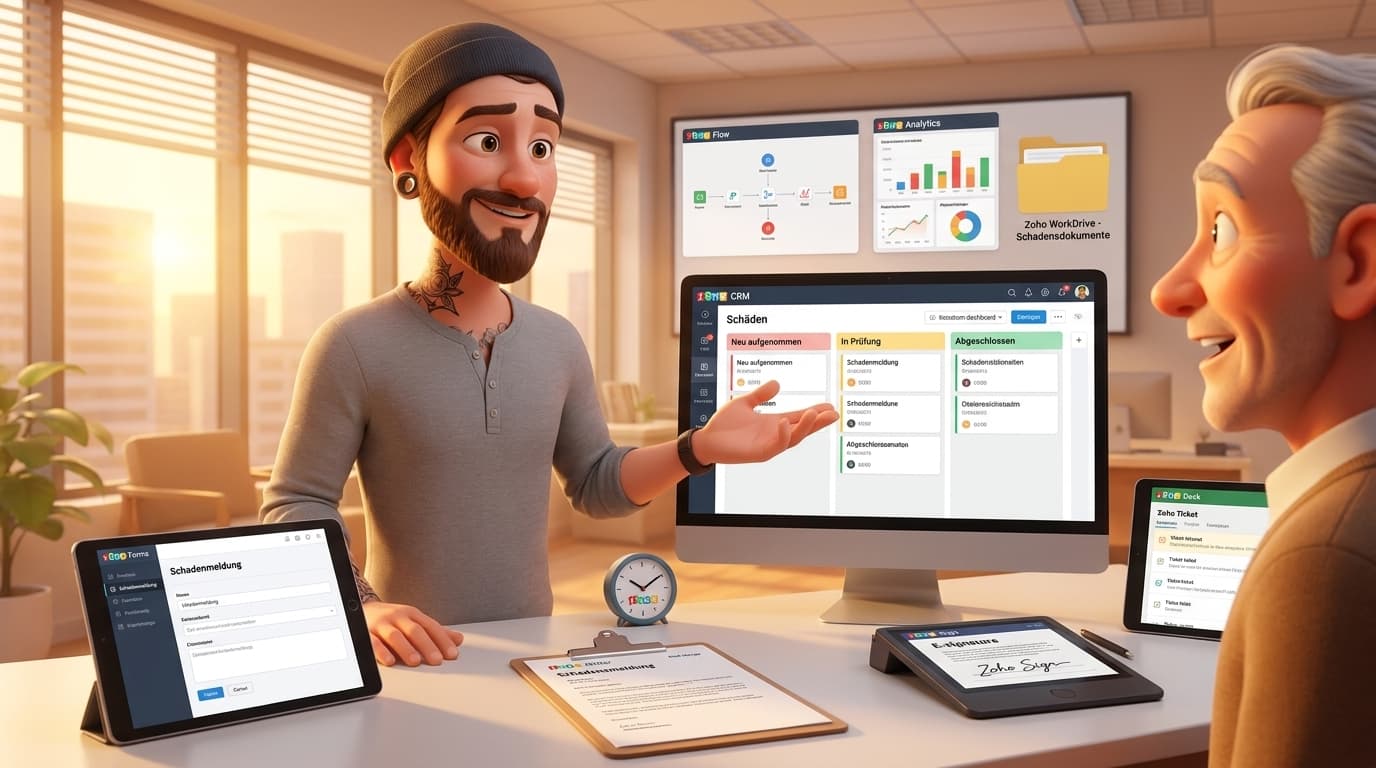
Vom Silo zum System: Wie du ein smartes Schadensmanagement in Zoho CRM aufbaust
In vielen Unternehmen, insbesondere im Dienstleistungs- und Finanzsektor, laufen Kernprozesse oft in isolierten Anwendungen ab. Aufgaben werden in Projektmanagement-Tools wie MeisterTask oder Trello verwaltet, die Kommunikation läuft über separate E-Mail-Programme und Kundendaten liegen im CRM. Diese Trennung führt zu Reibungsverlusten, manueller Doppelarbeit und fehlender Transparenz. Doch gerade das Zoho-Ökosystem bietet die Werkzeuge, um diese Silos aufzubrechen. Anhand eines praxisnahen Beispiels aus der Versicherungs- und Finanzbranche zeigen wir dir, wie du einen zentralen Prozess – das Schadensmanagement – direkt in Zoho CRM abbilden, intelligent automatisieren und mit externen Systemen verbinden kannst. Der Fokus liegt dabei nicht auf einer perfekten All-in-One-Lösung von Tag eins, sondern auf einem pragmatischen, schrittweisen Vorgehen, das echten Mehrwert liefert.
Das Praxisbeispiel: Ineffiziente Schadenmeldung im Finanzdienstleistungssektor
Stell dir einen typischen Finanz- oder Versicherungsmakler vor. Ein Kunde meldet einen Schaden – per Telefon, E-Mail oder über ein einfaches Kontaktformular. Der zuständige Mitarbeiter erfasst die Informationen und legt eine neue Aufgabe in einem externen Tool wie MeisterTask an, um den Prozess zu verfolgen. Dokumente werden manuell erstellt, per E-Mail an die Versicherungsgesellschaft geschickt und die Korrespondenz im Posteingang archiviert. Das Kernproblem dabei: Es gibt keine zentrale, verlässliche Datenquelle. Die Verknüpfung der Schadensmeldung zum eigentlichen Kunden und vor allem zum korrekten Vertrag im Zoho CRM ist oft eine manuelle Sisyphusarbeit.
Die größte Herausforderung in der Praxis ist die Datenqualität. Kunden geben oft eine unvollständige oder falsche Vertragsnummer an. Oder der meldende Kunde ist gar nicht der Vertragsinhaber, sondern dessen Partner. Eine Automatisierung, die stur nach der Vertragsnummer beim meldenden Kontakt sucht, läuft ins Leere. Genau hier setzen wir an und bauen eine Lösung, die mit diesen Unschärfen umgehen kann.
Schritt-für-Schritt: Dein eigenes Schadensmanagement-Modul in Zoho CRM
Wir bauen den Prozess schrittweise direkt in Zoho CRM auf und nutzen dabei Bordmittel sowie ein wenig Code, um die Logik zu verfeinern.
Schritt 1: Die Datenbasis schaffen – Das benutzerdefinierte Modul "Schäden"
Das Fundament unserer Lösung ist ein eigenes Modul in Zoho CRM. Damit schaffen wir eine zentrale Anlaufstelle für alle schadensrelevanten Informationen.
- Gehe in Zoho CRM zu Einstellungen > Anpassung > Module und Felder.
- Klicke auf Neues Modul erstellen und nenne es "Schäden".
Lege die folgenden wichtigen Felder an:
- Schadens-ID: Ein eindeutiger Name für den Fall (Standardfeld).
- Meldender Kontakt: Ein Lookup-Feld, das auf das Modul "Kontakte" verweist.
- Zugehöriger Vertrag: Ein Lookup-Feld, das auf dein Vertrags-Modul verweist (falls du keins hast, solltest du eines erstellen).
- Gemeldete Vertragsnummer: Ein Textfeld, in das die vom Kunden genannte Nummer eingetragen wird.
- Schadensdatum: Ein Datumsfeld.
- Beschreibung: Ein mehrzeiliges Textfeld für die Details des Schadens.
- Schadenstatus: Ein Auswahllisten-Feld (Picklist). Dieses Feld ist entscheidend für unseren Prozess. Füge hier die Statuswerte hinzu, die deinen Workflow abbilden, z.B. "Neu aufgenommen", "Unterlagen angefordert", "Bei Versicherung eingereicht", "In Prüfung", "Reguliert", "Abgeschlossen".
Optional kannst du ein Zoho Forms Formular erstellen und es auf deiner Webseite einbinden, das neue Schäden direkt in diesem Modul anlegt. Das verbessert die Datenqualität von Anfang an.
Schritt 2: Den Prozess visualisieren – Die Kanban-Ansicht
Eine reine Listenansicht ist oft unübersichtlich. Wir nutzen das gerade erstellte Statusfeld, um eine visuelle Prozessübersicht im Kanban-Stil zu erstellen – inspiriert von Tools wie MeisterTask.
- Öffne dein neues Modul "Schäden".
- Klicke oben links auf die Ansichtsauswahl (standardmäßig "Alle Schäden") und wähle Neue benutzerdefinierte Ansicht erstellen.
- Benenne die Ansicht (z.B. "Schaden-Pipeline").
- Wähle unter "Ansichtstyp" die Option Kanban.
- Wähle als Kategorisieren nach dein Feld "Schadenstatus" aus.
Jetzt siehst du alle Schadensfälle als Karten, die du per Drag-and-Drop zwischen den verschiedenen Status-Spalten verschieben kannst. Das gibt dir und deinem Team einen perfekten Überblick über die aktuelle Auslastung und den Fortschritt jedes einzelnen Falls.
Schritt 3: Kommunikation standardisieren – Serienbrief und E-Mail-Vorlagen
Um die Schadensmeldung an die Versicherung zu senden, nutzen wir die integrierten Vorlagen-Funktionen von Zoho CRM. Das spart Zeit und sorgt für einheitliche Kommunikation.
- Gehe zu Einstellungen > Vorlagen > Serienbriefvorlagen.
- Erstelle eine neue Vorlage für das Modul "Schäden". Hier kannst du ein standardisiertes Word- oder Zoho Writer-Dokument gestalten, das alle relevanten Informationen aus dem Schadens- und dem verknüpften Kontakt- und Vertragsdatensatz dynamisch einfügt (z.B.
${Schäden.Schadens-ID},${Kontakte.Vollständiger Name}). - Gehe anschließend zu Einstellungen > Vorlagen > E-Mail-Vorlagen und erstelle eine Vorlage für das Modul "Schäden". In dieser E-Mail formulierst du den Begleittext an die Versicherung.
Wenn du nun in einem Schadensdatensatz bist, kannst du über die Schaltfläche mit den drei Punkten die Option Serienbrief wählen, deine Vorlage auswählen und das Dokument erstellen. Danach kannst du direkt über E-Mail senden deine E-Mail-Vorlage laden und das generierte PDF als Anhang versenden.
Schritt 4: Die Lücke schließen – Smarte Vertragssuche mit Deluge
Jetzt kommen wir zum Kernproblem: Was tun, wenn die vom Kunden genannte Vertragsnummer nicht direkt seinem Kontakt zugeordnet ist? Wir erstellen eine einfache, aber wirkungsvolle Custom Function mit Deluge, der Low-Code-Sprache von Zoho.
Die Logik: Wenn ein neuer Schaden angelegt wird und der zugehörige Vertrag nicht gefunden werden kann, soll das Skript automatisch nach anderen Kontakten mit derselben Postanschrift suchen und deren Verträge überprüfen.
Erstelle eine neue Workflow-Regel im Modul "Schäden", die bei Erstellung ausgelöst wird. Als Kriterium wählst du "Zugehöriger Vertrag" ist "Leer". Verknüpfe diese Regel mit einer neuen Funktion.
// Deluge Custom Function: findContractByAddress// Argument: Map claimDetails// ID des soeben erstellten Schadensdatensatzes holenclaimId = claimDetails.get("id");// Komplette Daten des Schadensdatensatzes ladenclaimRecord = zoho.crm.getRecordById("Schaden", claimId);// Prüfen, ob der Vertrag bereits manuell zugewiesen wurde (Sicherheitscheck)if(claimRecord.get("Zugehoriger_Vertrag") == null){// Informationen aus dem Schadensdatensatz auslesenreportingContactId = ifnull(claimRecord.get("Meldender_Kontakt"),"").get("id");reportedContractNo = claimRecord.get("Gemeldete_Vertragsnummer");if(reportingContactId != null && reportedContractNo != null){// Kontaktdaten des meldenden Kontakts abrufencontactDetails = zoho.crm.getRecordById("Contacts", reportingContactId);mailingStreet = contactDetails.get("Mailing_Street");mailingCity = contactDetails.com/de/city/">Mailing_City");mailingZip = contactDetails.get("Mailing_Zip");// Suche nach anderen Kontakten mit exakt derselben Adresse// Wichtig: Dies funktioniert nur gut, wenn die Adressdaten sauber gepflegt sind!searchCriteria = "((Mailing_Street:equals:" + mailingStreet + ") and (Mailing_City:equals:" + mailingCity + ") and (Mailing_Zip:equals:" + mailingZip + "))";potentialPartners = zoho.crm.searchRecords("Contacts", searchCriteria);// Durchlaufe alle gefundenen "Adress-Nachbarn"for each partnerContact in potentialPartners{partnerId = partnerContact.get("id");// Suche in den Verträgen dieses Partners nach der gemeldeten VertragsnummerrelatedContracts = zoho.crm.getRelatedRecords("Vertrage", "Contacts", partnerId);for each contract in relatedContracts{if(contract.get("Vertragsnummer") == reportedContractNo){// TREFFER! Wir haben den Vertrag gefunden.// Aktualisiere den Schadensdatensatz mit dem korrekten Vertrag.updateMap = Map();updateMap.put("Zugehoriger_Vertrag", contract.get("id"));updateResponse = zoho.crm.updateRecord("Schaden", claimId, updateMap);info "Vertrag " + reportedContractNo + " bei Partnerkontakt " + partnerContact.get("Full_Name") + " gefunden und Schaden zugeordnet. Response: " + updateResponse;// Breche die Schleifen ab, da wir fündig geworden sindreturn;}}}}}info "Kein passender Vertrag unter Kontakten mit gleicher Adresse gefunden.";
Diese Funktion ist ein pragmatischer erster Schritt. Sie löst nicht alle Fälle, aber sie deckt das häufige Szenario von im selben Haushalt lebenden Partnern ab, ohne dass du eine komplexe KI-Lösung entwickeln musst.
Tipps und Best Practices
- Start klein, skaliere intelligent: Die vorgestellte Lösung ist ein Startpunkt. Beginne damit, sammle 10-20 echte Schadensfälle und analysiere die Daten. Wo hakt es noch? Welche Informationen fehlen? Erst mit einer validen Datengrundlage solltest du über komplexere Automatisierungen, z.B. mit KI-Tools zur Textanalyse, nachdenken.
- Datenqualität ist alles: Deine Automatisierung ist nur so gut wie deine Daten. Schulen deine Mitarbeiter, auch telefonisch gemeldete Schäden konsequent über das System zu erfassen. Nutze Pflichtfelder und Validierungsregeln in Zoho Forms, um die Eingabequalität zu maximieren.
- Nutzerakzeptanz fördern: Der beste Prozess ist nutzlos, wenn er nicht gelebt wird. Zeige deinem Team die Vorteile – den schnellen Überblick in der Kanban-Ansicht, die Zeitersparnis durch Vorlagen. Der Prozess muss einfacher sein als der alte Weg.
- Verbindungen nach außen denken: Nutze Zoho Flow oder Webhooks, um externe Systeme anzubinden. Ein Beispiel: Wenn ein Schaden in Zoho CRM auf "Abgeschlossen" gesetzt wird, könnte ein Flow automatisch die zugehörige Karte in MeisterTask archivieren und eine Nachricht in einen Zoho Cliq Kanal posten. So informierst du dein Team proaktiv und hältst alle Systeme synchron.
Zusätzliche Hinweise: Das Ökosystem voll ausnutzen
Sobald dein Grundprozess steht, kannst du weitere Zoho Apps integrieren, um ihn noch leistungsfähiger zu machen:
- Zoho Analytics: Erstelle aussagekräftige Dashboards. Wie lange dauert die durchschnittliche Bearbeitungszeit pro Schaden? Welche Vertragsarten verursachen die meisten Schäden? So triffst du datenbasierte Geschäftsentscheidungen.
- Zoho Desk: Wenn das Schadensaufkommen steigt, kann die Integration mit einem professionellen Ticketsystem sinnvoll sein, um die gesamte Kundenkommunikation rund um einen Fall an einem Ort zu bündeln.
- Zoho Sign: Für Abtretungserklärungen oder andere Dokumente, die eine rechtsgültige Unterschrift erfordern, kannst du den Versand direkt aus dem CRM-Datensatz heraus anstoßen.
- Zoho WorkDrive: Richte eine automatische Ordnerstruktur für jeden Schadensfall ein, um Fotos, Gutachten und andere Dokumente zentral und revisionssicher abzulegen.
Fazit
Du musst dich nicht zwischen deinem CRM und spezialisierten Insellösungen entscheiden. Indem du die Flexibilität von Zoho CRM mit benutzerdefinierten Modulen, Kanban-Ansichten und gezielter Automatisierung durch Deluge nutzt, kannst du komplexe Geschäftsprozesse direkt im Herzen deines Systems abbilden. Der Schlüssel zum Erfolg ist ein iteratives Vorgehen: Beginne mit einem soliden Fundament, sammle Praxiserfahrung und erweitere die Lösung schrittweise. So schaffst du einen durchgängigen, transparenten und effizienten Prozess, der nicht nur deinem Team die Arbeit erleichtert, sondern letztendlich auch deinen Kunden zugutekommt.
Verwendete Zoho Apps in diesem Beispiel:
- Zoho Forms (empfohlen)
- Zoho Writer (für Serienbriefe)
- Zoho Flow (für externe Anbindungen)
Dein nächstes Zoho-Projekt? Mach es mit uns.
Wir sind keine klassische Agentur – wir bauen digitale Mitarbeiter, intelligente Zoho-Prozesse und echte Automatisierung, die Deinem Team tatsächlich Arbeit abnimmt. Wenn Du bis hier gelesen hast, hast Du einen Use-Case im Kopf. Lass uns 15 Minuten darüber sprechen.