Zoho CRM Blueprint, Deluge und Zoho Sign: Automatisierter Vertrags-Onboarding-Prozess
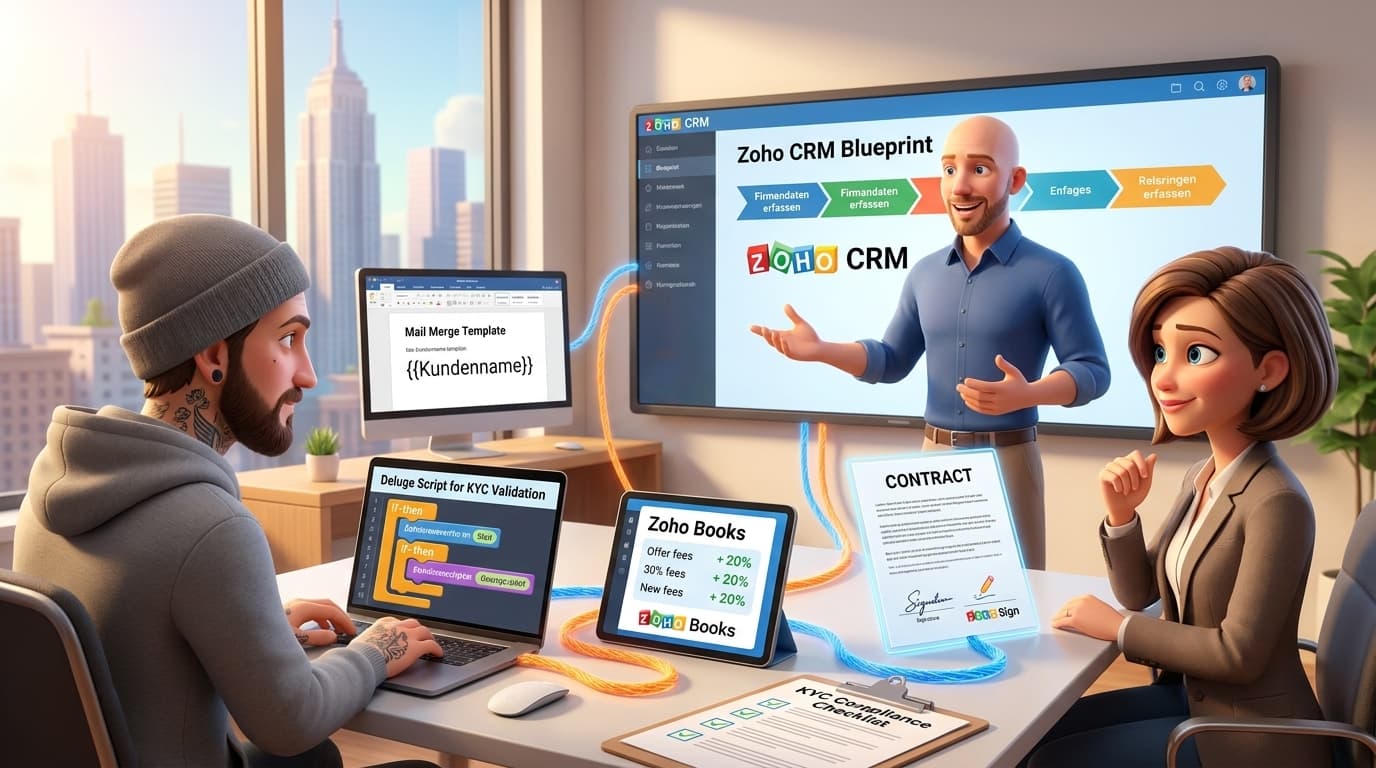
Vom Angebot zum digitalen Vertrag: Ein automatisierter Onboarding-Prozess mit Zoho
In vielen Branchen, insbesondere im Finanz- oder Dienstleistungssektor, ist der Onboarding-Prozess für neue Kunden komplex und stark reguliert. Manuelle Prozesse sind hier nicht nur zeitaufwendig, sondern auch eine erhebliche Fehlerquelle. Du kennst das vielleicht: Daten werden in verschiedenen Systemen gepflegt, Checklisten in Excel geführt und Verträge mühsam von Hand befüllt. Dieser Artikel zeigt dir, wie du mit den Bordmitteln von Zoho und gezielten API-Integrationen einen robusten, mehrstufigen und vollständig nachvollziehbaren Onboarding-Prozess aufbaust. Wir konzentrieren uns dabei auf die technische Umsetzung, die intelligente Verknüpfung von Zoho Apps und die Lösung typischer Praxisprobleme, wie der Umgang mit dynamischen Angeboten und komplexen Vertrags-PDFs.
Die Herausforderung: Ein regulierter Onboarding-Prozess in der Praxis
Stell dir ein typisches Szenario in einem Unternehmen vor, das Finanzdienstleistungen anbietet. Bevor ein Kunde die Dienstleistungen nutzen kann, muss er einen mehrstufigen Prozess durchlaufen. Dieser Prozess ist oft gesetzlich vorgeschrieben und dient der Einhaltung von KYC- (Know Your Customer) und AML-Richtlinien (Anti-Money Laundering).
Ein solcher Prozess könnte folgende Phasen umfassen:
- Phase 1: Firmendaten erfassen: Stammdaten des Unternehmens.
- Phase 2: Konditionen festlegen: Alle im Angebot vereinbarten Preise und Gebühren müssen im System hinterlegt werden.
- Phase 3: Zeichnungsberechtigte prüfen: Identifizierung und Verifizierung der Personen, die für das Unternehmen unterzeichnen dürfen.
- Phase 4: Wirtschaftlich Berechtigte (UBOs) ermitteln: Identifizierung der Personen, die letztendlich die Kontrolle über das Unternehmen ausüben.
- Phase 5: KYC-Abschluss und Vertragsgenerierung: Finale Prüfung aller Dokumente und Erstellung des rechtssicheren Vertrags.
Die Herausforderung besteht darin, diesen Prozess nahtlos abzubilden, jeden Schritt zu validieren und am Ende automatisch einen Vertrag zu generieren und zur digitalen Signatur zu versenden, ohne dass ein Mitarbeiter manuell Daten kopieren muss.
Schritt-für-Schritt: Die technische Umsetzung im Zoho-Ökosystem
Als zentrale Schaltstelle für unseren Prozess nutzen wir Zoho CRM. Von hier aus steuern und überwachen wir den gesamten Onboarding-Fluss. Weitere wichtige Komponenten sind Zoho Books (für Angebote), Zoho Sign (für die digitale Signatur) und die Skriptsprache Deluge, um alles miteinander zu verkleben.
Schritt 1: Das dynamische Angebot als Startpunkt
Alles beginnt mit einem Angebot. Eine besondere Anforderung ist oft, nicht nur Produkte mit Festpreisen, sondern auch prozentuale Servicegebühren abzubilden. In Zoho Books oder dem Angebotsmodul von Zoho CRM kannst du dafür einfach neue Artikel anlegen. Anstatt eines Preises in Euro gibst du den Wert im Prozentfeld an. Das System berechnet dann die Gebühr dynamisch auf Basis der Zwischensumme der Festpreis-Artikel.
Die Angebotsvorlage selbst lässt sich stark anpassen. Oft ist es gewünscht, die PDF-Ausgabe für den Kunden zu vereinfachen. Über Einstellungen > Vorlagen > Angebotsvorlagen kannst du mit HTML/CSS die Darstellung steuern und beispielsweise unnötige Zwischensummen oder Steuerinformationen ausblenden, um nur den finalen Betrag anzuzeigen. Wichtig ist hier, den Fokus zunächst auf die Funktionalität zu legen und optische Feinheiten später zu optimieren.
Schritt 2: Den Prozess mit Zoho CRM Blueprints strukturieren
Das Herzstück unseres Onboarding-Prozesses ist ein Blueprint im Zoho CRM, idealerweise im Modul "Deals" oder "Abschlüsse". Ein Blueprint definiert einen starren Prozess, den deine Nutzer durchlaufen müssen. Jeder unserer fünf Onboarding-Schritte wird zu einem Status im Blueprint. Der Übergang (Transition) von einem Status zum nächsten kann an Bedingungen geknüpft werden.
So könnte dein Blueprint aussehen:
Status 1: Firmendaten erfasst
- Transition "Prüfung starten": Hier kannst du festlegen, dass Pflichtfelder wie Firmenname, Adresse und Handelsregisternummer gefüllt sein müssen.
Status 2: Konditionen geprüft
- Transition "Zeichnungsberechtigte validieren": Löst eine Prüfung aus, ob alle Konditionen aus dem angenommenen Angebot korrekt im Kunden- oder Deal-Datensatz hinterlegt sind.
Status 3: Zeichnungsberechtigte validiert
- ...und so weiter für die restlichen Phasen.
Um den Fortschritt direkt im Datensatz sichtbar zu machen, kannst du ein Widget erstellen. Mit etwas HTML und JavaScript (oder über Zoho Creator) lässt sich eine visuelle Fortschrittsanzeige bauen, die den aktuellen Status der fünf Phasen anzeigt (z.B. als farbige Kacheln).
Schritt 3: Validierungslogik mit Deluge Custom Functions
Die wahre Stärke von Blueprints entfaltet sich in Kombination mit Custom Functions, geschrieben in Deluge. Nehmen wir als Beispiel die Validierung der Zeichnungsberechtigten (Phase 3). Die Anforderung lautet: Der Prozess darf nur fortgesetzt werden, wenn für alle zugehörigen Kontakte, die als "Zeichnungsberechtigt" markiert sind, der interne "Status Vertragsdaten" auf "Verifiziert" steht.
Dafür schreiben wir eine Funktion in Zoho CRM unter Einstellungen > Automatisierung > Aktionen > Funktionen.
// Funktion zur Überprüfung der Zeichnungsberechtigten// dealId - Die ID des Deals, der geprüft wird// return - true, wenn alle gültig sind, ansonsten false mit Fehlermeldungbool checkSignatories(int dealId){// Hole den zugehörigen Account (Kunde) des DealsdealDetails = zoho.crm.getRecordById("Deals", dealId);accountId = ifnull(dealDetails.get("Account_Name"), "").get("id");if (accountId == null) {return false : "Kein Kunde zugeordnet.";}// Hole alle Kontakte, die zu diesem Kunden gehören und zeichnungsberechtigt sindrelatedContacts = zoho.crm.getRelatedRecords("Contacts", "Accounts", accountId);allSignatoriesValid = true;errorMessage = "Prüfung fehlgeschlagen: ";foundSignatory = false;for each contact in relatedContacts{// Annahme: Es gibt ein Kontrollkästchen-Feld "Zeichnungsberechtigt"isSignatory = ifnull(contact.get("Zeichnungsberechtigt"), false);if (isSignatory){foundSignatory = true;// Annahme: Es gibt ein Picklisten-Feld "Status_Vertragsdaten"dataStatus = ifnull(contact.get("Status_Vertragsdaten"), "");if (dataStatus != "Verifiziert"){allSignatoriesValid = false;errorMessage = errorMessage + contact.get("Full_Name") + " nicht verifiziert. ";}}}if (!foundSignatory){return false : "Kein Zeichnungsberechtigter für diesen Kunden hinterlegt.";}if (allSignatoriesValid){return true;}else{return false : errorMessage;}}
Diese Funktion bindest du nun in die "Before"-Sektion der Blueprint-Transition ein. Wenn die Funktion false zurückgibt, wird der Übergang blockiert und die Fehlermeldung dem Nutzer angezeigt. Analog dazu erstellst du Funktionen für die Prüfung der UBOs und anderer kritischer Datenpunkte.
Schritt 4: Die Vertragsgenerierung – Der Knackpunkt mit den PDFs
Am Ende des Prozesses steht der Vertrag. Hier gibt es oft eine große Hürde: Es müssen bestehende, komplexe Original-PDFs (z.B. von einer Regulierungsbehörde) verwendet werden. Das direkte Befüllen solcher Formulare über eine API ist oft extrem aufwendig und fehleranfällig.
Option A: Die empfohlene Zoho-Lösung
Die mit Abstand beste und nachhaltigste Methode ist, die Erlaubnis einzuholen, den Vertrag in Zoho nachzubauen. Das geht hervorragend mit Zoho Writer als Serienbrief-Vorlage. Du gestaltest das Dokument exakt wie das Original und fügst Platzhalter für die Daten aus dem CRM (Kundenname, Konditionen, etc.) ein.
Der Prozess sieht dann so aus:
- Ein Klick im CRM (z.B. ein Custom Button) startet den Prozess.
- Eine Deluge-Funktion sammelt alle nötigen Daten aus dem Deal-, Account- und Kontakt-Modul.
- Die Funktion ruft die Zoho Writer API auf, um die Vorlage mit den Daten zu befüllen (Mail Merge).
- Das fertige Dokument wird direkt an die Zoho Sign API übergeben und an die E-Mail-Adressen der Zeichnungsberechtigten versendet.
Dieser Weg ist robust, kostengünstig und vollständig in das Zoho-Ökosystem integriert.
Option B: Die Notlösung mit externen APIs
Wenn du gezwungen bist, das Original-PDF zu verwenden, musst du auf externe Dienste zurückgreifen. Anbieter wie PDF.co, Formstack Documents oder die Adobe Document Services API sind darauf spezialisiert, bestehende PDF-Formulare per API zu befüllen.
Der Ablauf wäre ähnlich, aber die Deluge-Funktion würde nicht die Zoho Writer API, sondern die API des externen Dienstes aufrufen:
// Hypothetisches Beispiel für einen API-Aufruf an einen PDF-Füll-Dienst// ACHTUNG: Dies ist nur ein Pseudocode zur VeranschaulichungdealId = 123456789;dealInfo = zoho.crm.getRecordById("Deals", dealId);//... sammle alle weiteren Daten (Kontakt, Account etc.)// Daten für die API vorbereitenpostData = Map();postData.put("pdf_template_id", "xyz789"); // ID des hochgeladenen PDFs im externen DienstpostData.put("company_name", dealInfo.get("Account_Name").get("name"));postData.put("signer_name", "Max Mustermann");postData.put("signer_email", "max@mustermann.de");//... weitere Felder// API-Aufrufheaders = Map();headers.put("Authorization", "Bearer DEIN_API_KEY");response = invokeurl[url :"https://api.pdf-service.com/v1/fill"type :POSTparameters:postData.toString()headers:headers];// Die Antwort enthält typischerweise eine URL zum befüllten PDF,// das dann an Zoho Sign oder einen anderen Dienst gesendet werden kann.info response;
Dieser Weg verursacht zusätzliche Kosten und schafft eine Abhängigkeit von einem Drittanbieter, ist aber eine valide Lösung für ein ansonsten schwer lösbares Problem.
Tipps und Best Practices
- Iterativ vorgehen: Versuche nicht, den perfekten Prozess auf einmal zu bauen. Implementiere den grundlegenden Ablauf von A bis Z und füge dann in weiteren Runden Validierungen, Optimierungen und Komfortfunktionen hinzu.
- Datenhygiene ist entscheidend: Die im Gesprächsprotokoll erwähnte Herausforderung eines "Wildwuchses" an Feldern ist real. Bevor du einen solchen Prozess automatisierst, solltest du dein Zoho CRM aufräumen. Definiere klare Datenmaster und entferne veraltete oder doppelte Felder. Nutze die Sandbox, um Änderungen zu testen.
- Prozess-Synchronisation: Stelle sicher, dass Statusänderungen systemübergreifend synchronisiert werden. Wenn ein Angebot in Zoho Books angenommen wird, sollte der Status im zugehörigen Deal im Zoho CRM automatisch auf "Gewonnen" aktualisiert werden. Das lässt sich einfach über Workflows oder Deluge-Funktionen realisieren.
Fazit: Ein Ökosystem, das mehr ist als die Summe seiner Teile
Die Automatisierung eines komplexen Onboarding-Prozesses zeigt eindrucksvoll die Stärke des Zoho-Ökosystems. Durch die intelligente Kombination von Zoho CRM Blueprints, der Flexibilität von Deluge-Skripten und der nahtlosen Integration von Werkzeugen wie Zoho Writer und Zoho Sign schaffst du einen Prozess, der nicht nur effizient, sondern auch transparent und revisionssicher ist. Du reduzierst manuelle Fehler, beschleunigst die Vertragsabschlüsse und stellst sicher, dass alle Compliance-Anforderungen erfüllt werden. Die Bereitschaft, auch externe APIs für spezielle Herausforderungen wie das Befüllen von Original-PDFs einzubinden, macht die Lösung dabei unbegrenzt erweiterbar.
Verwendete Zoho Apps in diesem Beispiel:
- Zoho Books (oder das native Angebotsmodul im CRM)
- Zoho Flow (optional)
- Zoho Creator (optional für Widgets)
Dein nächstes Zoho-Projekt? Mach es mit uns.
Wir sind keine klassische Agentur – wir bauen digitale Mitarbeiter, intelligente Zoho-Prozesse und echte Automatisierung, die Deinem Team tatsächlich Arbeit abnimmt. Wenn Du bis hier gelesen hast, hast Du einen Use-Case im Kopf. Lass uns 15 Minuten darüber sprechen.