Zoho Creator, Zoho Inventory und Shopify API für Produkt-Konfiguration im E-Commerce
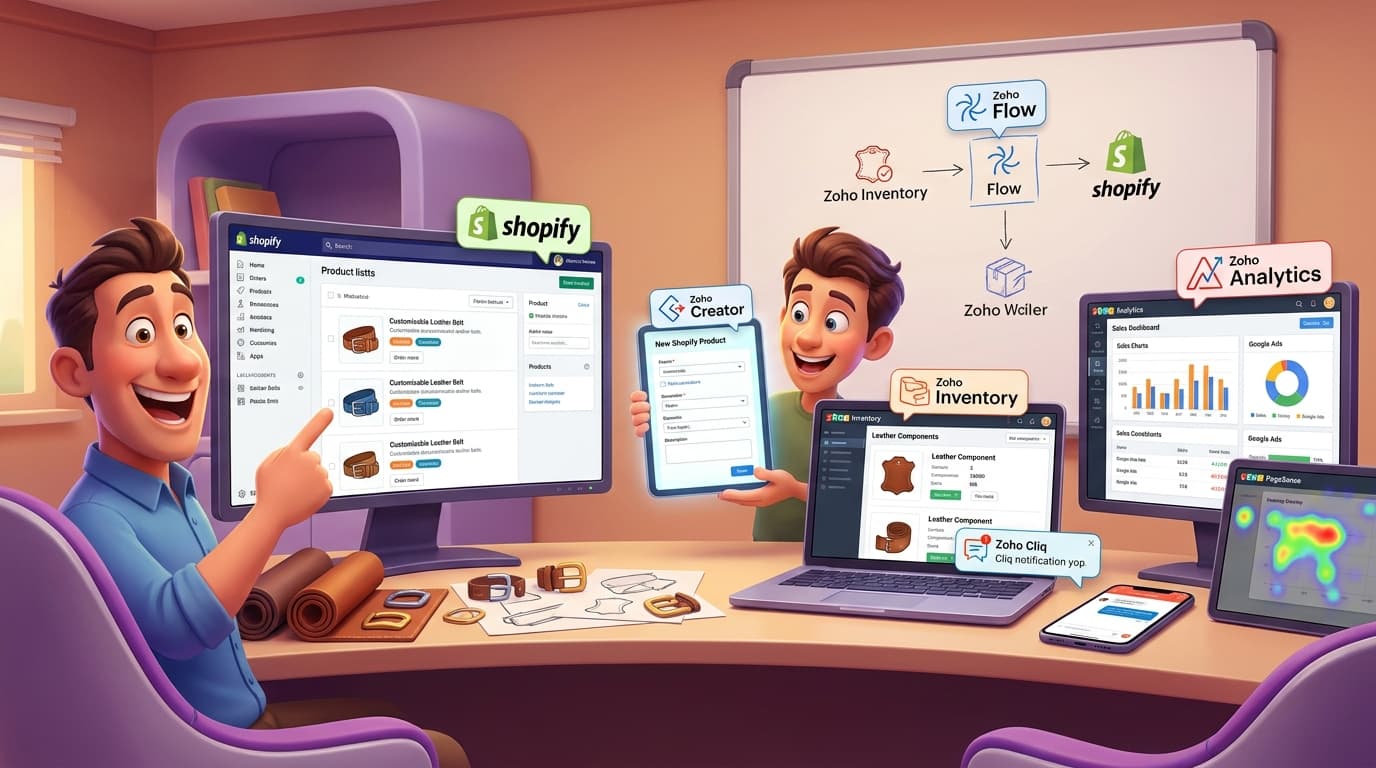
Vom komplexen Konfigurator zur smarten E-Commerce-Lösung: Dein Shopify-Shop, angetrieben von Zoho
In der Welt des E-Commerce, insbesondere für Hersteller von individualisierbaren Produkten, ist der Umstieg auf eine neue Shop-Plattform wie Shopify oft eine strategische Notwendigkeit. Doch dieser Wechsel birgt Tücken. Was passiert mit über Jahre gewachsenen, komplexen Produktkonfiguratoren, die tausende von Varianten abbilden? Oft scheint die Antwort eine teure Eigenentwicklung oder ein unbefriedigender Kompromiss zu sein. Dieser Artikel zeigt dir einen pragmatischen und leistungsstarken Weg auf, wie du diese Herausforderung meisterst. Wir nutzen die Stärken des Zoho-Ökosystems, um nicht nur die Produktkomplexität zu beherrschen, sondern auch dein gesamtes E-Commerce-Backend zu zentralisieren und zu automatisieren – von der Produktanlage bis zur Analyse des Traffics.
Die Herausforderung: Wenn Produktvielfalt zur technischen Hürde wird
Stell dir eine Manufaktur vor, die hochwertige, konfigurierbare Ledergürtel herstellt. Über Jahre hinweg ist das Sortiment gewachsen: verschiedene Lederarten, Breiten, Farben und eine riesige Auswahl an Schließen. Im alten E-Commerce-System, beispielsweise auf einer Plattform wie Magento, wurde dies über einen einzigen, hochkomplexen Konfigurator abgebildet. Ein "Monster-Artikel" mit zehntausenden potenziellen Kombinationen. Beim Wechsel zu einer modernen, auf Benutzerfreundlichkeit und Standardisierung ausgelegten Plattform wie Shopify stellt sich die entscheidende Frage: Wie bildet man diese Komplexität ab, wenn das System von Haus aus nur eine begrenzte Anzahl von Varianten pro Artikel (z.B. 100) unterstützt?
Die erste, naheliegende Überlegung ist oft, den alten Konfigurator parallel weiterzubetreiben oder eine aufwendige App-Lösung zu suchen. Beides ist fehleranfällig, teuer und untergräbt die Vorteile des neuen Systems. Gleichzeitig kämpft die Manufaktur, wie viele andere Online-Händler auch, mit einem weiteren Problem: Die Daten aus Google Ads zeigen unerklärlich hohe Conversion-Zahlen, was auf massiven Bot-Traffic hindeutet und jede sinnvolle Analyse der Marketing-Performance unmöglich macht.
Schritt-für-Schritt: Dein E-Commerce-Backend mit Zoho und Shopify neu denken
Die Lösung liegt nicht in der Nachbildung der alten Komplexität, sondern in einer intelligenten Vereinfachung und der Verlagerung der Datenlogik in dein Zoho-System. Statt eines Artikels mit 20.000 Varianten, erstellst du viele, vorkonfigurierte Basisprodukte und verwaltest diese zentral. So wird dein Shopify-Shop zum schlanken Frontend, während Zoho das leistungsstarke Backend bildet.
Schritt 1: Die "Single Source of Truth" in Zoho schaffen
Bevor du auch nur einen Artikel in Shopify anlegst, musst du deine Daten zentralisieren. Das Herz deiner Operation sind nicht die fertigen Gürtel, sondern deren Einzelkomponenten.
- Komponenten als Artikel anlegen: Nutze Zoho Inventory oder die Produktmodule in Zoho CRM, um jede einzelne Komponente als eigenen Artikel zu erfassen. Das sind zum Beispiel: "Pferdeleder, 3,5cm, Cognac", "Rindsleder, 3cm, Schwarz" oder "Dornschließe, Modell 'Classic', Silber".
- Stammdaten pflegen: Hinterlege hier alle relevanten Informationen wie Einkaufspreise, Lieferanten, Artikelnummern und Lagerbestände. Diese zentrale Datenhaltung ist die Grundlage für alle weiteren Schritte und sorgt für Konsistenz über alle Systeme hinweg.
Damit wird Zoho zur alleinigen Quelle der Wahrheit für dein Produktsortiment. Änderungen an einer Komponente müssen nur an einer einzigen Stelle gepflegt werden.
Schritt 2: Den "Produkt-Bundler" mit Zoho Creator bauen
Jetzt kommt der entscheidende Teil: Statt manuell Hunderte von Produkten in Shopify anzulegen, baust du dir ein eigenes, schlankes Werkzeug mit Zoho Creator. Diese Low-Code-Anwendung wird deine Schnittstelle zur Erstellung der vorkonfigurierten Produkte.
- Ein einfaches Formular: Erstelle in Creator ein Formular namens "Neues Shopify-Produkt". Dieses Formular enthält Dropdown-Felder, die per Lookup direkt auf deine in Zoho Inventory oder CRM angelegten Komponenten zugreifen (z.B. "Wähle Leder", "Wähle Schließe").
- Produkt-Logik definieren: Füge Felder für den finalen Produktnamen (z.B. "Pferdeledergürtel 'Classic'"), die Beschreibung, den Verkaufspreis und die Varianten (z.B. Farbe) hinzu. Du kannst hier auch Logik hinterlegen, die den Verkaufspreis automatisch aus den Kosten der Einzelkomponenten berechnet.
- Benutzerfreundlichkeit: Dieses Tool muss nicht für Endkunden, sondern für dein Team sein. Es ermöglicht euch, strategisch zu entscheiden, welche Kombinationen als eigenständige Produkte im Shop angeboten werden. Das zwingt zu einer sinnvollen Reduzierung des Sortiments – eine Erkenntnis, die auch die Manufaktur im Praxisbeispiel hatte: Weniger Auswahl (z.B. 5 statt 15 Schließen) führt oft zu einer besseren User Experience und höheren Verkaufszahlen.
Schritt 3: Automatisierte Synchronisation per API mit Deluge
Sobald du im Creator-Formular auf "Speichern" klickst, soll das Produkt automatisch in Shopify angelegt werden. Das realisierst du mit einer Custom Function, geschrieben in Deluge, der Skriptsprache von Zoho.
Erstelle hierfür im Workflow des Creator-Formulars eine neue Funktion, die bei "Erfolgreicher Formularübermittlung" ausgeführt wird. Diese Funktion stellt eine Verbindung zur Shopify Admin API her.
Zuerst musst du in Zoho Flow oder direkt in Creator eine Verbindung zur Shopify API herstellen. Speichere deine API-Zugangsdaten (API-Key und Passwort aus deinem privaten Shopify-App-Setup) sicher in einer Zoho-Verbindung.
Der Deluge-Code könnte dann so aussehen:
// Funktion wird getriggert, wenn ein neues Produkt im Creator-Formular gespeichert wird.// 'input.ID' bezieht sich auf den soeben erstellten Datensatz.// 1. Hole alle Daten aus dem Creator-DatensatzproductData = zoho.creator.getRecordById("DEINE_ANWENDUNG", "DEIN_FORMULAR", input.ID);// 2. Bereite die Datenstruktur (JSON-Payload) für die Shopify-API vorproductMap = Map();productMap.put("title", productData.get("Produktname"));productMap.put("body_html", productData.get("Beschreibung"));productMap.put("vendor", "Deine Manufaktur");productMap.put("product_type", "Gürtel");// Beispiel für Varianten (z.B. Farben)variantList = List();variantMap = Map();variantMap.put("option1", "Schwarz");variantMap.put("price", productData.get("Verkaufspreis"));variantMap.put("sku", productData.get("SKU_Schwarz"));variantList.add(variantMap);// ... weitere Varianten hinzufügenproductMap.put("variants", variantList);// Füge weitere Felder wie Bilder, Tags etc. hinzu.// Bild-URL muss öffentlich erreichbar sein, z.B. aus Zoho WorkDriveimagesList = List();imageMap = Map();imageMap.put("src", productData.get("Bild_URL"));imagesList.add(imageMap);productMap.put("images", imagesList);payload = Map();payload.put("product", productMap);// 3. Rufe die Shopify Admin API auf// "shopify_admin_connection" ist der Name deiner zuvor konfigurierten Verbindungresponse = invokeurl[url :"https://DEIN_SHOP_NAME.myshopify.com/admin/api/2024-04/products.json"type :POSTparameters:payload.toString()connection:"shopify_admin_connection"];// 4. Logging und Fehlerbehandlunginfo "Shopify API Response: " + response;if(response.get("product") != null){// Erfolg: Speichere die Shopify-Produkt-ID zurück in Zoho Creatorshopify_product_id = response.get("product").get("id");updateMap = Map();updateMap.put("Shopify_Produkt_ID", shopify_product_id);zoho.creator.updateRecord("DEINE_ANWENDUNG", "DEIN_FORMULAR", input.ID, updateMap, "zoho_admin");}else{// Fehler: Sende eine Benachrichtigung an einen Cliq-Channelzoho.cliq.postToChannel("intern", "Shopify Produktanlage fehlgeschlagen! Fehler: " + response.toString());}
Mit diesem Skript hast du einen vollautomatischen Prozess: Produkt im internen Zoho-Tool definieren, speichern, und wenige Sekunden später ist es live in deinem Shopify-Shop verfügbar – inklusive Bildern, Preisen und Varianten.
Schritt 4: Dem Bot-Traffic mit Zoho-Werkzeugen auf der Spur
Das Problem des verfälschten Traffics in Google Ads lässt sich nicht allein in Google Ads lösen. Du benötigst tiefere Einblicke in das, was tatsächlich auf deiner Website passiert.
- Verhaltensanalyse mit Zoho SalesIQ: Integriere den Tracking-Code von Zoho SalesIQ in dein Shopify-Theme. SalesIQ bietet nicht nur Live-Chat-Funktionen, sondern auch ein mächtiges Besucher-Tracking. Du kannst verdächtige Muster erkennen: Besuche, die sofort eine Conversion auslösen, ohne sich auf der Seite umzusehen, oder Traffic von verdächtigen IP-Bereichen. Die integrierte Bot-Erkennung "Zobot" hilft, echten Traffic von künstlichem zu trennen.
- Daten in Zoho Analytics konsolidieren: Verbinde sowohl deine Shopify-Daten als auch deine Google Ads-Daten mit Zoho Analytics. Hier kannst du Dashboards erstellen, die die Daten korrelieren. Du kannst z.B. die von SalesIQ als "Bot" markierten Sitzungen herausfiltern und so bereinigte Conversion-Rates berechnen. Das gibt dir eine realistischere Grundlage für die Optimierung deiner Marketing-Kampagnen.
- Website-Optimierung mit PageSense: Nutze Zoho PageSense, um Heatmaps und Sitzungsaufzeichnungen zu analysieren. Bot-Verhalten hinterlässt oft unnatürliche Spuren (keine Mausbewegungen, instantane Klicks). Echte Nutzer hingegen zeigen Zögern, Scrollen und ein nachvollziehbares Navigationsmuster. Diese qualitative Analyse hilft, die Spreu vom Weizen zu trennen.
Tipps und Best Practices
- Sichere Verbindungen: Speichere deine API-Keys und Passwörter niemals direkt im Code. Nutze immer die gesicherte Verbindungsverwaltung von Zoho Creator oder Zoho Flow.
- API-Limits beachten: Die Shopify-API hat ein "Rate Limit", das die Anzahl der Aufrufe pro Sekunde begrenzt. Bei der Massenanlage von Produkten solltest du im Deluge-Skript eine kleine Pause (z.B.
zoho.sleep(500)) einbauen, um diese Limits nicht zu überschreiten. - Bidirektionale Synchronisation: Denke darüber nach, auch Änderungen aus Shopify zurück nach Zoho zu synchronisieren. Mit Shopify Webhooks kannst du bei einer Bestellung oder einer Produktänderung automatisch eine Funktion in Zoho Catalyst oder einen Flow in Zoho Flow anstoßen, der die Daten in Zoho CRM oder Inventory aktualisiert.
- Beginne einfach: Starte mit einem einfachen Prototyp. Synchronisiere zuerst nur den Titel und den Preis. Füge dann schrittweise Bilder, Varianten und Tags hinzu. So bleibt der Prozess überschaubar.
Fazit: Mehr als nur eine Brücke – Zoho als E-Commerce-Zentrale
Die Verlagerung von einem alten, komplexen System zu Shopify muss kein technischer Albtraum sein. Indem du die Herausforderung der Produktvielfalt nicht im Frontend (Shopify), sondern im Backend (Zoho) löst, gewinnst du enorme Flexibilität und Kontrolle. Du ersetzt einen starren Konfigurator durch einen dynamischen, API-gesteuerten Prozess, der auf einer sauberen, zentralen Datenbasis aufbaut.
Diese Herangehensweise ermöglicht es dir, schnell auf Marktveränderungen zu reagieren, neue Produktkombinationen mit wenigen Klicks zu testen und gleichzeitig deine Marketing-Daten durch den Einsatz intelligenter Analysewerkzeuge zu bereinigen. Dein Shopify-Shop wird zu dem, was er am besten kann: eine exzellente Verkaufsplattform. Die strategische Intelligenz, die Datenhoheit und die Automatisierungsmacht liegen sicher und skalierbar in deinem Zoho-Ökosystem.
Verwendete Zoho Apps in diesem Szenario:
- Zoho CRM oder Zoho Inventory: Für die zentrale Stammdaten- und Komponentenverwaltung.
- Zoho Creator: Als Low-Code-Plattform zum Bau des internen Produkt-Management-Tools.
- Zoho Flow: Als Alternative oder Ergänzung zu Deluge für die API-Anbindung.
- Zoho SalesIQ: Zur Analyse des Live-Traffics und Identifikation von Bots.
- Zoho Analytics: Zur Konsolidierung und Analyse von Shop- und Marketingdaten.
- Zoho Cliq: Für automatisierte Benachrichtigungen bei Fehlern im Prozess.
Dein nächstes Zoho-Projekt? Mach es mit uns.
Wir sind keine klassische Agentur – wir bauen digitale Mitarbeiter, intelligente Zoho-Prozesse und echte Automatisierung, die Deinem Team tatsächlich Arbeit abnimmt. Wenn Du bis hier gelesen hast, hast Du einen Use-Case im Kopf. Lass uns 15 Minuten darüber sprechen.