Zoho Campaigns, CRM und Webinar: Fehlererkennung und Follow-up-Prozess automatisieren
Webinar-Automatisierung mit Zoho: Vom Fehler-Fixing zur intelligenten Nachbereitung
Webinare sind ein etabliertes Instrument im B2B-Marketing, um Leads zu generieren und Kunden zu binden. Doch die wahre Herausforderung liegt nicht nur in der Durchführung, sondern in der nahtlosen Integration der Prozesse davor und danach. Wie stellst Du sicher, dass Anmeldungen korrekt verarbeitet werden? Und wie wandelst Du die während des Webinars gesammelten Daten – wie Umfrageergebnisse und Fragen – effizient in konkrete Vertriebsaktionen um? Oft existieren hier Datensilos zwischen Deinem Webinar-Tool, Deinem CRM und Deiner Marketing-Software. Dieser Artikel zeigt Dir an einem praxisnahen Beispiel, wie Du mit dem Zoho-Ökosystem und gezielten Integrationen nicht nur typische Fehler vermeidest, sondern auch einen robusten und skalierbaren Prozess für die Nachbereitung Deiner Webinare aufbaust.
Das Praxisbeispiel: Wenn die Automatisierung danebengreift
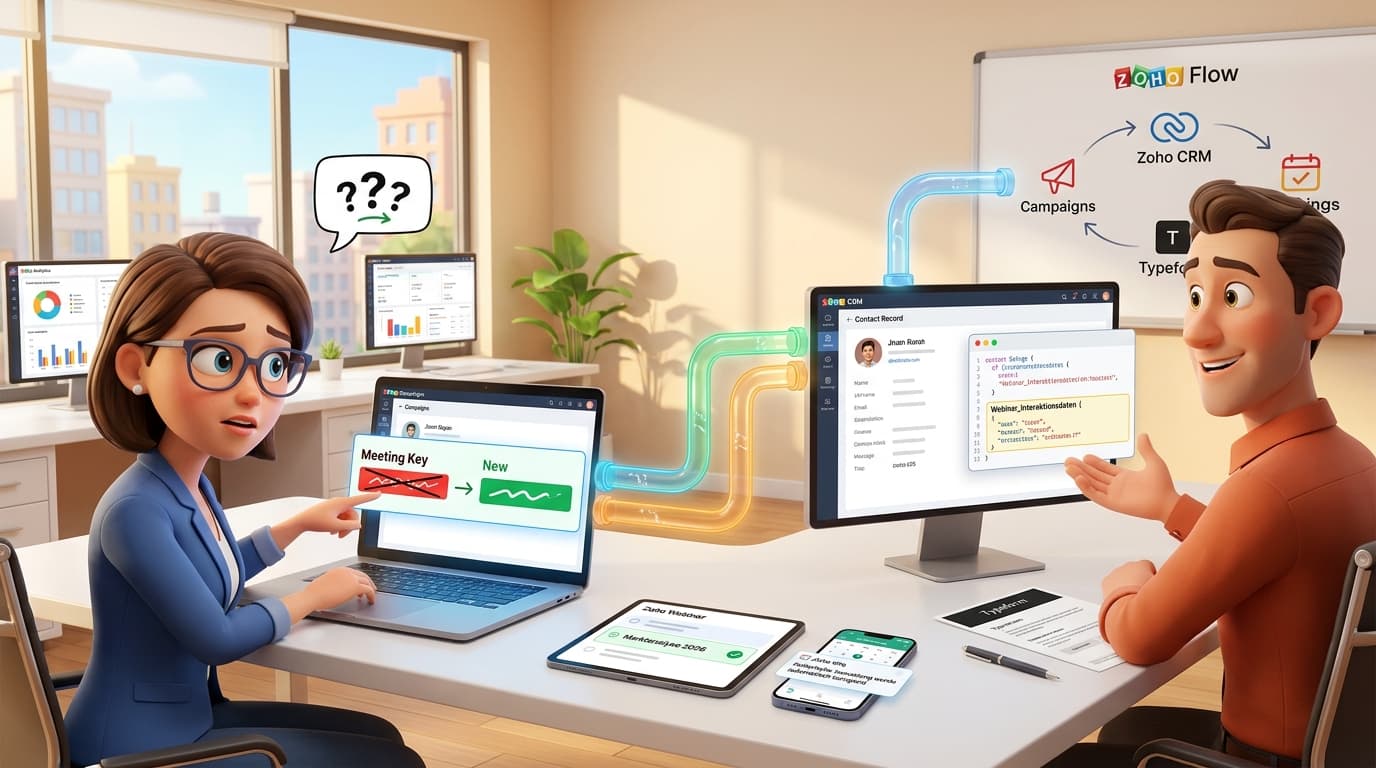
Stell Dir folgendes Szenario vor, das in vielen Unternehmen so oder so ähnlich vorkommt: Ein B2B-Dienstleister führt regelmäßig Webinare durch. Aktuell wird ein neues Verkaufswebinar beworben, während kurz zuvor ein sehr erfolgreiches Fachthema-Webinar zur "Marktanalyse 2026" stattfand. Über Zoho Campaigns wird die Einladung für das neue Verkaufswebinar versendet. Doch kurz darauf melden sich die ersten Interessenten: Nach der Anmeldung erhalten sie eine Bestätigungs-E-Mail für das bereits abgeschlossene Marktanalyse-Webinar. Der Teilnahme-Link führt ins Leere. Ein kleiner Fehler mit großer Wirkung, der zu Verwirrung und Frustration führt.
Gleichzeitig steht das Team vor einer zweiten Herausforderung: Wie sollen die wertvollen Daten aus dem erfolgreichen Marktanalyse-Webinar (Wer hat teilgenommen? Wer hat in der Umfrage Interesse an einem "Potenzial-Check" bekundet?) systematisch ins Zoho CRM übertragen und für das Sales-Team aufbereitet werden, ohne die Teilnehmer mit unkoordinierten E-Mails zu überfluten?
Schritt-für-Schritt zur Lösung: Von der Reaktion zur Proaktion
Lass uns diese beiden Probleme systematisch angehen. Wir starten mit der akuten Fehlerbehebung und entwickeln daraus einen zukunftssicheren Prozess für die Nachbereitung.
Teil 1: Die akute Fehlerbehebung des falschen Anmelde-Links
Schritt 1: Analyse der E-Mail-Vorlage
Der erste Verdacht fällt auf die E-Mail-Vorlage in Zoho Campaigns oder direkt im CRM. Oft werden für wiederkehrende Aktionen Vorlagen dupliziert. Dabei kann es leicht passieren, dass ein statischer Link oder ein Merge-Tag, der auf eine spezifische Veranstaltungs-ID verweist, nicht aktualisiert wird. In unserem Fall war in der Vorlage für das neue Webinar noch der Meeting-Key des alten Webinars hinterlegt. Anstatt eines dynamischen Platzhalters wurde eine feste ID verwendet, die auf das falsche Event in Zoho Webinar zeigte.
Schritt 2: Korrektur und serverseitiger Workaround
Die unmittelbare Lösung besteht darin, den korrekten Meeting-Key in der E-Mail-Vorlage zu hinterlegen. Doch was ist mit den Anmeldungen, die noch über den alten, falschen Link eintreffen könnten? Hier hilft eine serverseitige Logik. Mit einer Custom Function in Zoho CRM, die bei jeder neuen Webinar-Anmeldung getriggert wird, kannst Du eine "Weiche" einbauen. Da aktuell nur ein Webinar aktiv beworben wird, kann die Funktion alle eingehenden Anmeldungen prüfen und sie pauschal dem korrekten, aktiven Webinar zuordnen, unabhängig vom übermittelten Key. Dies ist eine robuste Absicherung.
Eine solche Deluge-Funktion könnte konzeptionell so aussehen:
// Pseudocode für eine Custom Function im Modul "Webinar Registrations"// Trigger: Bei Erstellung eines neuen DatensatzesregistrationDetails = zoho.crm.getRecordById("Webinar_Registrations", registrationId);submittedMeetingKey = registrationDetails.get("Submitted_Meeting_Key");activeMeetingKey = "DEIN_AKTUELLER_AKTIVER_WEBINAR_KEY"; // Diesen Key holst du dir idealerweise dynamisch// Prüfen, ob der übermittelte Key falsch ist und ein aktives Webinar existiertif (submittedMeetingKey != activeMeetingKey){// Korrigiere den Meeting Key im DatensatzupdateMap = Map();updateMap.put("Meeting_Key", activeMeetingKey);updateResponse = zoho.crm.updateRecord("Webinar_Registrations", registrationId, updateMap);info "Registration " + registrationId + " wurde auf das korrekte Webinar umgeleitet.";// Optional: Sende eine interne Benachrichtigung an das Marketing-Teamzoho.cliq.postToChannel("webinar_alerts", "Fehlerhafte Anmeldung von " + registrationDetails.get("Email") + " wurde automatisch korrigiert.");}
Schritt 3: Proaktive Kommunikation mit betroffenen Kontakten
Identifiziere über eine benutzerdefinierte Ansicht im CRM alle Kontakte, die sich bereits falsch registriert haben. Informiere diese proaktiv und transparent über den Fehler. Melde sie anschließend manuell über das CRM-Backend für das korrekte Webinar an, damit sie die richtige Bestätigungs-E-Mail mit dem gültigen Teilnahme-Link erhalten. Das schafft Vertrauen und verhindert No-Shows.
Teil 2: Der strategische Follow-up-Prozess nach dem Webinar
Nachdem das akute Problem gelöst ist, widmen wir uns der strategischen Nachbereitung. Das Ziel: Alle relevanten Daten aus Zoho Webinar oder Zoho Meeting strukturiert ins CRM zu überführen.
Schritt 4: Datenexport und -aufbereitung
Zoho Webinar liefert Dir detaillierte Berichte über die Teilnehmer. Exportiere die Daten, die typischerweise folgende Informationen enthalten:
- Teilnahmestatus (teilgenommen, no-show)
- Teilnahmedauer in Minuten
- Ergebnisse der während des Webinars durchgeführten Umfragen
- Gestellte Fragen im Q&A-Bereich
- Gegebene Bewertungen (z.B. Sterne)
Schritt 5: Strukturierter Datenimport in Zoho CRM
Ein reiner Import als Notiz ist gut für die Historie, aber schlecht für die Automatisierung. Gehe daher zweigleisig vor:
- Die Notiz: Erstelle pro Teilnehmer eine ausführliche Notiz im CRM-Kontakt. Kopiere hier alle unstrukturierten Daten hinein (z.B. den genauen Wortlaut der Fragen). Das ist ideal für einen schnellen Überblick bei einem Anruf.
Der "Temp-Marker": Lege im Kontakte-Modul ein benutzerdefiniertes, mehrzeiliges Textfeld an, z.B. "Webinar-Interaktionsdaten". Hier schreibst Du die wichtigsten Ergebnisse in einem maschinenlesbaren Format hinein, z.B. als Key-Value-Paare.
Beispiel-Inhalt für das Feld:
Webinar:Marktanalyse2026;Status:Teilgenommen;Dauer:55min;Umfrage_Interesse:Potenzial-Check;Bewertung:5;
Dieser strukturierte Marker ist Gold wert. Du kannst nun Workflows, Filter und Berichte erstellen, die genau auf diese Werte reagieren, z.B. "Zeige mir alle Kontakte, bei denen Umfrage_Interesse:Potenzial-Check enthalten ist."
Schritt 6: Die Falle der Doppelkommunikation erkennen und vermeiden
Die erste Idee war, einen Workflow zu bauen, der allen Kontakten mit dem Marker "Potenzial-Check" sofort eine E-Mail mit einem Link zu einem Typeform-Fragebogen schickt. Doch hier trat ein konzeptionelles Problem auf: Zoho Webinar hatte bereits direkt nach dem Event eine standardisierte Dankes-E-Mail an alle Teilnehmer versendet, die sowohl den Link zum Potenzial-Check als auch einen Link zu Zoho Bookings für eine Terminvereinbarung enthielt. Eine zweite, gezielte E-Mail kurz darauf hätte Verwirrung gestiftet. Die Lehre daraus: Koordiniere immer die systemeigenen E-Mails Deiner Tools mit Deinen eigenen, CRM-gesteuerten Kampagnen.
Schritt 7: Der pragmatische, gesteuerte Follow-up
Angesichts der drohenden Doppelkommunikation wurde für dieses Mal ein manuell-gesteuerter Prozess gewählt, der aber auf den aufbereiteten Daten aufbaut:
- Wartezeit einplanen: Gib den Teilnehmern eine Woche Zeit, auf die erste, allgemeine Dankes-E-Mail zu reagieren.
- Daten abgleichen: Nach einer Woche filtert das Sales-Team im CRM alle Kontakte mit dem Marker "Potenzial-Check".
- Aktivitäten prüfen: Das Team gleicht diese Liste manuell damit ab, wer in der Zwischenzeit bereits das Typeform ausgefüllt oder einen Termin über Zoho Bookings gebucht hat.
- Gezielte Kontaktaufnahme: Nur die verbleibenden Kontakte – also jene, die Interesse zeigten, aber noch nicht aktiv wurden – werden vom Sales-Team persönlich und gezielt kontaktiert.
Dieser Ansatz ist zwar nicht vollautomatisiert, aber deutlich effektiver und kundenfreundlicher als eine unkoordinierte E-Mail-Flut.
Tipps und Best Practices für robuste Webinar-Prozesse
- Der End-to-End-Test ist Pflicht: Führe vor jeder großen Einladungskampagne einen vollständigen Test durch. Erstelle einen Testkontakt, sende ihm die E-Mail, klicke auf den Anmelde-Link, fülle das Formular aus und prüfe, ob die korrekte Bestätigungs-E-Mail ankommt. Dieser Prozess hätte den initialen Fehler sofort aufgedeckt.
- Strukturierte Daten sind der Schlüssel zur Automatisierung: Die Idee des "Temp-Markers" ist universell anwendbar. Nutze strukturierte Daten in dedizierten Feldern, anstatt wichtige Informationen in unstrukturierten Notizen zu "vergraben".
- Nutze Deluge für die Datenverarbeitung: Mit Custom Functions in Zoho CRM kannst Du die Daten aus dem Marker-Feld parsen und Aktionen auslösen, z.B. automatisch eine Aufgabe für den Vertrieb erstellen.
Hier ein Deluge-Beispiel, das den Marker parst und eine Aufgabe erstellt:
// Funktion, die z.B. durch einen Workflow getriggert wird, wenn das Marker-Feld aktualisiert wirdcontactDetails = zoho.crm.getRecordById("Contacts", contactId);markerData = contactDetails.get("Webinar_Interaktionsdaten");// Prüfen, ob der Kontakt Interesse an einem Potenzial-Check hatif(markerData.contains("Umfrage_Interesse:Potenzial-Check")){// Prüfen, ob bereits eine Aufgabe für dieses Webinar existiert, um Duplikate zu vermeidenrelatedTasks = zoho.crm.getRelatedRecords("Tasks", "Contacts", contactId);taskExists = false;for each task in relatedTasks{if(task.get("Subject").contains("Follow-up Potenzial-Check Marktanalyse2026")){taskExists = true;}}if(!taskExists){// Aufgabe für den Vertriebsmitarbeiter erstellentaskMap = Map();taskMap.put("Subject", "Follow-up Potenzial-Check Marktanalyse2026 für " + contactDetails.get("Full_Name"));taskMap.put("Owner", contactDetails.get("Owner").get("id")); // Dem Kontakt-Owner zuweisentaskMap.put("Due_Date", zoho.currentdate.addDay(2));taskMap.put("What_Id", contactId); // Aufgabe mit dem Kontakt verknüpfentaskMap.put("Description", "Kontakt hat im Webinar Interesse am Potenzial-Check bekundet. Bitte nachfassen.");createTask = zoho.crm.createRecord("Tasks", taskMap);info createTask;}}
Zusätzliche Hinweise: Die nächste Stufe der Integration
Der manuelle Abgleich von Typeform-Antworten und Bookings-Terminen ist ein guter Zwischenschritt, aber nicht das Endziel. Die nächste Stufe der Automatisierung erreichst Du mit Zoho Flow oder den nativen APIs der beteiligten Dienste.
- Typeform-Integration: Richte in Typeform einen Webhook ein, der bei jedem neuen Eintrag die Daten direkt an Zoho Flow sendet. Flow kann dann den entsprechenden Kontakt im CRM suchen und ein benutzerdefiniertes Feld (z.B. "Potenzial-Check ausgefüllt am") mit dem aktuellen Datum aktualisieren.
- Zoho Bookings-Integration: Zoho Bookings integriert sich nativ mit Zoho CRM. Stelle sicher, dass jeder gebuchte Termin automatisch als "Meeting" beim entsprechenden Kontakt im CRM eingetragen wird.
Mit diesen Integrationen entfällt der manuelle Abgleich vollständig. Dein Sales-Team kann sich auf die Kontakte konzentrieren, die Interesse bekundet, aber nach einer Woche noch keine Aktion (weder Typeform noch Termin) ausgeführt haben. Für eine übergeordnete Auswertung kannst Du alle Datenpunkte – von der Kampagnen-Öffnungsrate bis zum gebuchten Termin – an Zoho Analytics senden und dort ein umfassendes Webinar-Erfolgs-Dashboard erstellen.
Fazit
Die Automatisierung von Webinar-Prozessen ist mehr als nur das Versenden von Einladungen. Echter Mehrwert entsteht durch die durchdachte Integration von Marketing-, Vertriebs- und Analyse-Tools. Das Praxisbeispiel zeigt, dass selbst aus einem kritischen Fehler wertvolle Lerneffekte entstehen können. Die wichtigsten Erkenntnisse sind: Proaktives und vollständiges Testen verhindert Pannen, strukturierte Daten im CRM sind die Grundlage für jede intelligente Automatisierung, und manchmal ist ein gut geplanter, teilmanueller Prozess besser als eine übereilte, fehleranfällige Vollautomatisierung. Indem Du die Stärken verschiedener Zoho-Apps kombinierst und externe Dienste wie Typeform über APIs oder Zoho Flow anbindest, schaffst Du einen robusten Prozess, der Dein Marketing skalierbar macht und Deinem Vertriebsteam qualifizierte, handlungsbereite Leads liefert.
Verwendete Zoho Apps in diesem Szenario:
- Zoho CRM als zentrale Datenbasis
- Zoho Campaigns für den Versand der Einladungen
- Zoho Webinar oder Zoho Meeting für die Durchführung
- Zoho Flow als Integrationsplattform für die Zukunft
- Zoho Bookings für die automatisierte Terminvereinbarung
- Zoho Analytics für die übergeordnete Auswertung
Dein nächstes Zoho-Projekt? Mach es mit uns.
Wir sind keine klassische Agentur – wir bauen digitale Mitarbeiter, intelligente Zoho-Prozesse und echte Automatisierung, die Deinem Team tatsächlich Arbeit abnimmt. Wenn Du bis hier gelesen hast, hast Du einen Use-Case im Kopf. Lass uns 15 Minuten darüber sprechen.