Zoho Books, ZeptoMail und Deluge API im DATEV-Workflow automatisieren
Zoho im Praxistest: Wenn Standard-Workflows an ihre Grenzen stoßen
Das Zoho-Ökosystem ist beeindruckend mächtig. Mit über 50 integrierten Anwendungen verspricht es, nahezu jeden Geschäftsprozess abzudecken. Doch was passiert, wenn die Realität deines Unternehmens komplexer ist als die Standard-Funktionen? Wenn die nahtlose Integration zwischen zwei Apps eine unerwartete Lücke aufweist oder wenn externe Systeme wie DATEV spezifische Anforderungen stellen, die auf den ersten Blick nicht erfüllbar scheinen? Genau hier beginnt die eigentliche Arbeit und die wahre Stärke der Zoho-Plattform zeigt sich: in ihrer Flexibilität durch APIs, Webhooks und die Skriptsprache Deluge. In diesem Artikel tauchen wir tief in ein reales Szenario ein und zeigen dir, wie du typische Hürden überwindest und Zoho zu deinem maßgeschneiderten Betriebssystem machst.
Das Praxisbeispiel: Ein technischer Dienstleister digitalisiert seine Prozesse
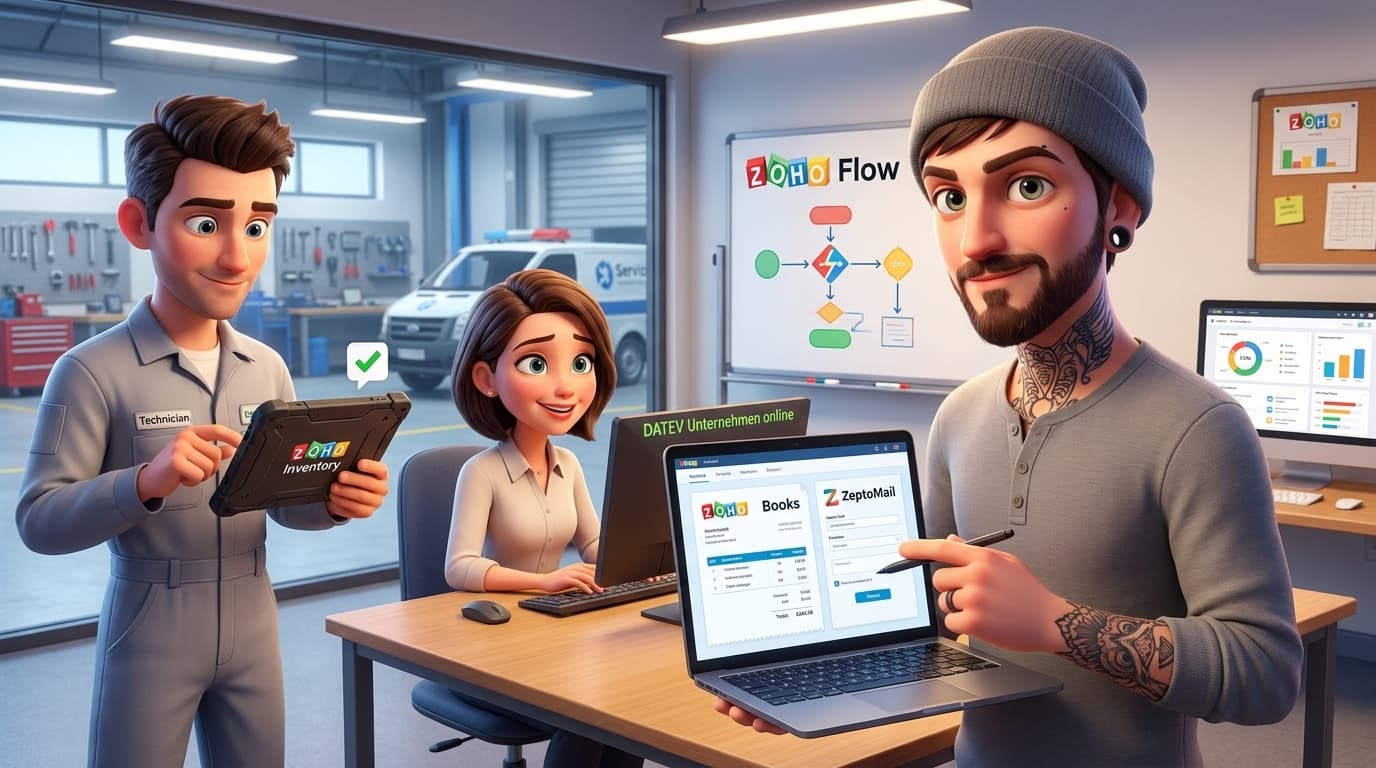
Stell dir ein wachsendes Unternehmen im Bereich technischer Dienstleistungen vor. Die Kernprozesse sind vielfältig: Kundenanfragen kommen per WhatsApp rein und müssen als Tickets erfasst werden. Techniker sind im Außendienst unterwegs, benötigen Material aus ihren Fahrzeugen und müssen ihre Arbeit dokumentieren. Rechnungen für Serviceeinsätze und verkaufte Verbrauchsmaterialien – teilweise im Abo-Modell – müssen erstellt und an den Steuerberater übermittelt werden, der mit DATEV arbeitet. Das Unternehmen nutzt bereits eine Reihe von Zoho-Anwendungen, stößt aber an mehreren Stellen auf prozessuale und technische Grenzen, die es zu überwinden gilt.
Schritt-für-Schritt: Lösungen für komplexe Herausforderungen
Wir beleuchten nun die konkreten Probleme und zeigen dir praxisnahe Lösungswege auf, die du für deine eigenen Projekte adaptieren kannst. Dabei kombinieren wir verschiedene Zoho-Apps und binden auch externe Dienste clever ein.
Challenge 1: Externe Systeme anbinden – DATEV & WhatsApp
Automatisierter Rechnungsversand an DATEV aus Zoho Books
Die Herausforderung: Ausgangsrechnungen, die in Zoho Books erstellt werden, müssen dem Steuerberater digital für DATEV Unternehmen online zur Verfügung gestellt werden. Ein manueller Export und Upload ist fehleranfällig und zeitaufwendig. Die DATEV-Schnittstelle per E-Mail erfordert jedoch, dass die E-Mail von einer bestimmten, verifizierten Absenderadresse kommt (z.B. buchhaltung@deinefirma.de).
Die Lösung: Wir nutzen eine Kombination aus einem Workflow in Zoho Books und einer Custom Function, die über Zoho ZeptoMail, den transaktionalen E-Mail-Dienst von Zoho, versendet wird. So haben wir die volle Kontrolle über den E-Mail-Header.
- E-Mail-Adresse in Zoho ZeptoMail verifizieren: Zuerst musst du deine gewünschte Absenderadresse (z.B.
buchhaltung@deinefirma.de) in Zoho ZeptoMail einrichten und verifizieren. Dies stellt sicher, dass du im Namen dieser Adresse senden darfst. - Workflow in Zoho Books erstellen: Gehe in Zoho Books zu Einstellungen > Automatisierung > Workflow-Regeln. Erstelle eine neue Regel für das Modul "Rechnungen".
- Workflow-Trigger definieren: Als Auslöser wählst du "Erstellt oder Bearbeitet". Die Kriterien könnten sein: "Status ist Gesendet".
- Aktion: Custom Function: Wähle als sofortige Aktion "Benutzerdefinierte Funktion" aus. Hier kommt die Logik ins Spiel.
Die Deluge-Funktion holt sich die erstellte Rechnung als PDF und versendet sie über die ZeptoMail API. Dadurch können wir den Absender exakt festlegen.
// Deluge Custom Function in Zoho Books// Trigger: Bei Rechnungsversand// Rechnungs-ID vom Workflow-Argument abrufeninvoiceId = invoice.get("invoice_id");organizationId = organization.get("organization_id");datev_mail = "belege@deine-datev-adresse.de"; // Deine spezifische DATEV-Upload-Mailtry{// Rechnungsinformationen und PDF abrufeninvoiceDetails = zoho.books.getRecordsByID("Invoices", organizationId, invoiceId);invoicePdf = zoho.books.downloadAsPDF("Invoices", organizationId, invoiceId);invoiceNumber = invoiceDetails.get("invoice").get("invoice_number");// E-Mail-Parameter für ZeptoMail vorbereitenmail_param = Map();from_map = Map();from_map.put("address", "buchhaltung@deinefirma.de"); // Verifizierte Absenderadressefrom_map.put("name", "Buchhaltung DeinUnternehmen");mail_param.put("from", from_map);to_list = list();to_details_map = Map();to_details_map.put("email_address", {"address": datev_mail, "name": "DATEV Upload"});to_list.add(to_details_map);mail_param.put("to", to_list);mail_param.put("subject", "Ausgangsrechnung: " + invoiceNumber);mail_param.put("htmlbody", "Sehr geehrte Damen und Herren,anbei erhalten Sie unsere Ausgangsrechnung " + invoiceNumber + " zur Verbuchung.Mit freundlichen GrüßenDein Unternehmen");// PDF als Anhang hinzufügenattachment = Map();attachment.put("content", invoicePdf);attachment.put("name", "Rechnung_" + invoiceNumber + ".pdf");attachments_list = {attachment};mail_param.put("attachments", attachments_list);// E-Mail über Zoho ZeptoMail API sendenresponse = invokeurl[url: "https://api.zeptomail.com/v1.1/email"type: POSTheaders: {"Authorization":"Zoho-enczapikey DEIN_ZEPTOMAIL_API_KEY"}parameters: mail_param.toString()];info response;}catch (e){// Fehlerbehandlung: z.B. eine Benachrichtigung in Zoho Cliq sendeninfo e;}
Namedropping: Zoho Books, Zoho ZeptoMail, Zoho Cliq (für Fehler-Alerts), Deluge, DATEV API.
WhatsApp-Integration in Zoho Desk: Caching-Problem lösen
Die Herausforderung: Bei der Anbindung eines WhatsApp Business Accounts im Meta Business Manager an Zoho Desk wird hartnäckig ein altes, bereits gelöschtes WhatsApp-Konto zur Auswahl angeboten. Das korrekte, aktive Konto erscheint nicht. Ein Gegentest in Zoho CRM zeigt, dass dort das richtige Konto erkannt wird.
Die Lösung: Dieses Problem deutet auf ein serverseitiges Caching bei Zoho Desk hin. Die eigenen Konfigurationsmöglichkeiten sind hier erschöpft. Der einzig zielführende Weg ist die strukturierte Kontaktaufnahme mit dem Zoho-Support.
- Problem dokumentieren: Mache Screenshots von der fehlerhaften Auswahl in Zoho Desk und der korrekten Ansicht im Meta Business Manager (und idealerweise auch von der funktionierenden Anbindung in Zoho CRM).
- Support-Ticket erstellen: Öffne ein Ticket direkt in Zoho Desk. Beschreibe das Problem präzise: "Zoho Desk is caching a deleted WhatsApp Business Account (ID: ) and not showing the active account (ID: ) for selection. The connection works correctly in Zoho CRM, indicating a Desk-specific issue."
- Nachverfolgen: Bleibe am Ball und stelle dem Support alle angeforderten Informationen zur Verfügung. In solchen Fällen kann der Support den Cache für deinen Account manuell zurücksetzen.
Best Practice: Manchmal ist die schnellste Lösung, zu erkennen, wann man ein Problem nicht selbst lösen kann. Eine gute Dokumentation beschleunigt die Bearbeitung durch den Support erheblich.
Challenge 2: Interne Zoho-Prozesse optimieren
Logistik vor Faktura: Lieferscheine vor der Rechnung erstellen
Die Herausforderung: Der Lagerprozess erfordert, dass für eine Lieferung ein Lieferschein (Packing Slip) gedruckt wird, um die Ware zu kommissionieren. Die Rechnung soll aber erst später, z.B. nach erfolgter Lieferung, erstellt werden. In Zoho Books kann ein Lieferschein standardmäßig aber nur aus einer bestehenden Rechnung generiert werden. Das stellt den Prozess auf den Kopf.
Die Lösung: Der korrekte Weg führt über das Modul "Kundenaufträge" (Sales Orders). Dieses Modul ist genau für diesen Zweck konzipiert – es trennt die kaufmännische Beauftragung von der logistischen Abwicklung und der finalen Fakturierung.
- Kundenauftrag (Sales Order) erstellen: Erfasse den Auftrag des Kunden als "Kundenauftrag". Dieses Dokument ist rechtlich noch keine Rechnung.
- Lieferschein (Packing Slip) generieren: Aus dem genehmigten Kundenauftrag kannst du nun mit einem Klick einen oder mehrere Lieferscheine erstellen. Das Lager kann mit diesem Dokument arbeiten.
- Rechnung (Invoice) erstellen: Sobald die Ware versendet oder die Dienstleistung erbracht ist, wandelst du den Kundenauftrag (oder den Lieferschein) in die finale Rechnung um.
Dieser "Sales Order -> Packing Slip -> Invoice"-Workflow ist die saubere Abbildung des Prozesses und wird auch von Zoho Inventory unterstützt, um die Bestandsführung korrekt zu halten.
Die große Lücke: Zoho FSM und mobile Lager in Zoho Inventory
Die Herausforderung: Der Außendiensttechniker hat in seinem Fahrzeug ein Lager mit Ersatzteilen. Dieses Fahrzeuglager ist in Zoho Inventory als separater Lagerort (ein sogenannter "Bin" innerhalb eines "Warehouse") angelegt. In der Zoho FSM (Field Service Management) App soll der Techniker sehen, welche Teile er an Bord hat und diese für einen Auftrag verbrauchen können. Die ernüchternde Realität: Zoho FSM ist konzeptionell nicht dafür ausgelegt, das Fahrzeug als mobiles Lager zu sehen. Das Fahrzeug ist nur ein Transportmittel; der Materialverbrauch wird immer gegen ein Hauptlager gebucht.
Die Lösung (Workaround): Da es keine direkte Integration gibt, muss ein manueller, aber sauberer Prozess in Zoho Inventory etabliert werden. Die FSM-App bleibt hier leider außen vor.
- Fahrzeug als Lagerort anlegen: In Zoho Inventory legst du ein "Warehouse" mit dem Namen "Fahrzeuge" an. Jeder Techniker bzw. jedes Fahrzeug erhält einen eigenen "Lagerplatz" (Bin).
- Ware umlagern mit "Transfer Orders": Bevor der Techniker losfährt, wird das benötigte Material über einen "Umlagerungsauftrag" (Transfer Order) in Zoho Inventory vom Hauptlager auf seinen Fahrzeug-Lagerplatz gebucht. Damit ist der Bestand buchhalterisch korrekt zugeordnet.
- Verbrauch manuell in Inventory buchen: Der Techniker muss den Verbrauch von Teilen nach einem Einsatz leider manuell in der Zoho Inventory App (nicht in FSM) durch eine Bestandsanpassung (Inventory Adjustment) auf seinem Fahrzeug-Lagerplatz erfassen. Alternativ kann dies auch das Backoffice basierend auf dem Servicebericht des Technikers erledigen.
Fazit zur FSM/Inventory-Lücke: Dies ist eine bekannte, konzeptionelle Schwäche. Es ist entscheidend, dies vor einer Einführung zu wissen und den Prozess entsprechend zu gestalten. Die Hoffnung liegt auf zukünftigen Updates. Bis dahin ist der beschriebene Workaround über Zoho Inventory der einzig buchhalterisch korrekte Weg.
Tipps und Best Practices
- Prozesse zuerst, Tools danach: Analysiere und dokumentiere deine realen Geschäftsprozesse, bevor du versuchst, sie in Zoho abzubilden. Manchmal musst du den Prozess an das Tool anpassen, oft aber das Tool an den Prozess.
- Kenne die Grenzen: Kein System ist perfekt. Es ist wichtig, die konzeptionellen Grenzen einer App (wie bei FSM/Inventory) zu kennen und realistische Workarounds zu planen, anstatt vergeblich nach einer nicht existierenden Funktion zu suchen.
- API First Denken: Denke immer daran, dass fast jede Zoho-Anwendung eine API hat. Wenn du eine Verbindung zu einem externen System wie SAP, Microsoft Dynamics oder einer Branchensoftware benötigst, ist der Weg über die API fast immer möglich.
Fazit: Kreativität und technisches Know-how sind der Schlüssel
Die Beispiele zeigen deutlich: Die Nutzung von Zoho auf Enterprise-Niveau geht weit über das einfache Klicken in der Benutzeroberfläche hinaus. Echte Effizienzsteigerung und die Abbildung komplexer, individueller Prozesse erfordern ein tiefes Verständnis der gesamten Plattform. Es gilt, die Stärken der einzelnen Apps clever zu kombinieren, die Grenzen zu kennen und diese bei Bedarf mit Custom Functions, APIs und Werkzeugen wie Zoho Flow gezielt zu überwinden. Wenn du bereit bist, diesen Weg zu gehen, wird Zoho von einer Sammlung einzelner Tools zu einem echten, maßgeschneiderten Betriebssystem für dein Unternehmen.
Verwendete Zoho-Apps in diesem Artikel:
Dein nächstes Zoho-Projekt? Mach es mit uns.
Wir sind keine klassische Agentur – wir bauen digitale Mitarbeiter, intelligente Zoho-Prozesse und echte Automatisierung, die Deinem Team tatsächlich Arbeit abnimmt. Wenn Du bis hier gelesen hast, hast Du einen Use-Case im Kopf. Lass uns 15 Minuten darüber sprechen.