Zoho Backstage, CRM und Zoho Sign integrieren: Tutorial Event- und Mitglieder-Management
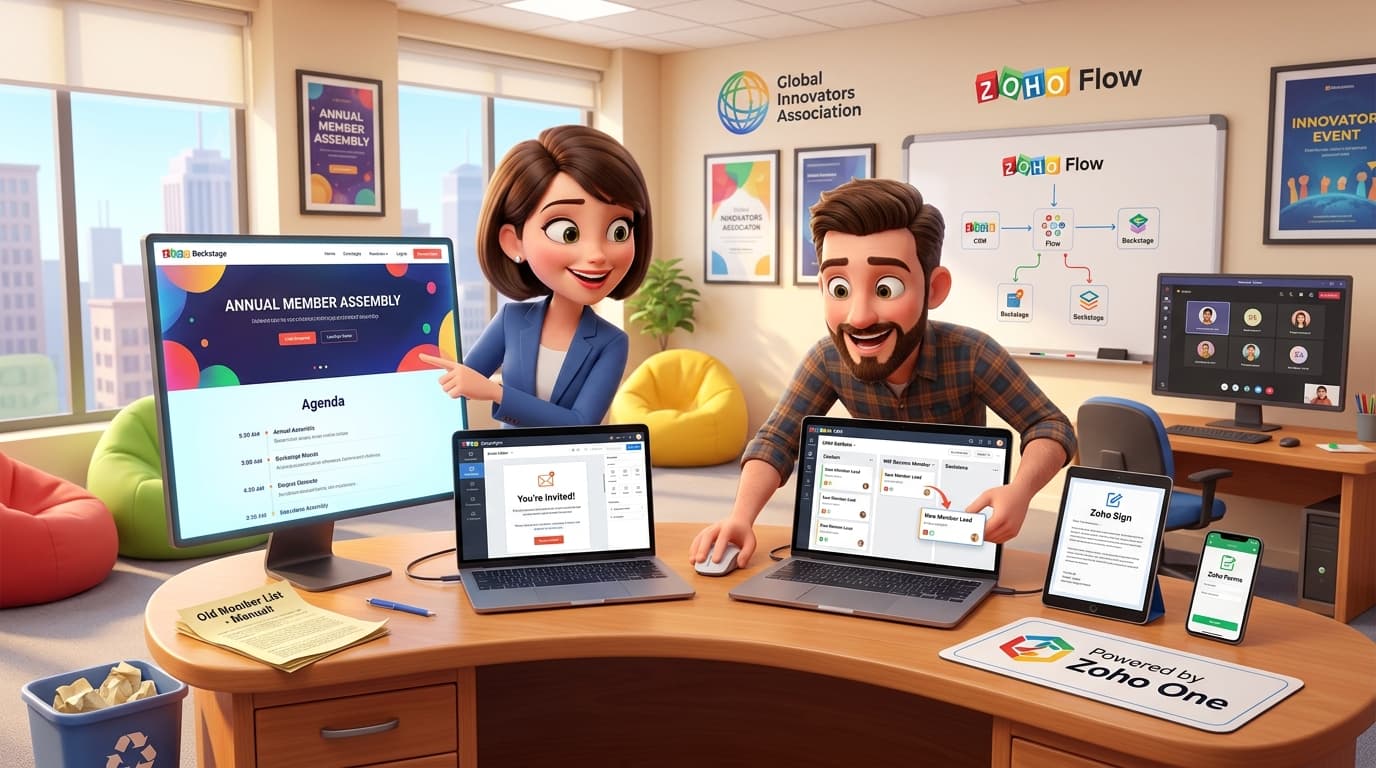
Vom analogen Chaos zum digitalen Ökosystem: Event-Management und Mitgliedergewinnung mit Zoho clever kombiniert
Die digitale Transformation ist für viele Organisationen, insbesondere für Verbände und Vereine, eine zentrale Herausforderung. Oftmals kämpfst Du mit isolierten Tools: Eine Excel-Liste für die Teilnehmer der Mitgliederversammlung, ein separates Formular-Tool für den Mitgliedsantrag und ein E-Mail-Programm, das keine Verbindung zu Deinen Kontaktdaten hat. Das Ergebnis sind manuelle Arbeit, Dateninkonsistenzen und ein unprofessioneller Auftritt. Dieser Artikel zeigt Dir anhand eines praxisnahen Beispiels, wie Du mit den Bordmitteln von Zoho One ein professionelles Event-Management aufsetzt und gleichzeitig Deinen Prozess zur Mitgliedergewinnung im Zoho CRM optimierst. Wir beleuchten, wie Du Zoho Backstage, CRM, Zoho Forms und Zoho Sign geschickt verknüpfst und sogar externe Tools wie Microsoft Teams einbindest.
Die Ausgangssituation: Ein typisches Praxisbeispiel
Stell Dir einen Branchenverband vor, der seine jährliche Mitgliederversammlung digitalisieren möchte. Bisher lief der Prozess so ab: Einladungen wurden manuell per E-Mail versendet. Die Anmeldungen erfolgten über ein einfaches Formular, erstellt mit Microsoft Forms. Die Antworten landeten in einer Excel-Tabelle. Anmeldebestätigungen und Erinnerungen mussten manuell verschickt werden. Das eigentliche Online-Event fand über MS Teams statt. Die Anwesenheitsliste aus Teams wurde nachträglich mühsam mit der Excel-Liste abgeglichen. Ein fehleranfälliger und zeitintensiver Prozess.
Parallel dazu war die Gewinnung neuer Mitglieder im Zoho CRM unstrukturiert. Es gab Verwirrung über die Nutzung der Module "Leads" und "Potentials" (oft auch "Deals" oder, wie in diesem Fall, "Funnel" genannt). Neue Kontakte von Messen wurden zwar erfasst, aber es fehlte ein klar definierter, visueller Prozess für das Follow-up. Der Online-Mitgliedsantrag auf der Website erzeugte zwar Datensätze im CRM, war aber rechtlich fragwürdig, da eine digitale Unterschrift fehlte.
Das Ziel: Ein nahtloser, automatisierter und professioneller Prozess für beide Anwendungsfälle, der auf dem Zoho-Ökosystem aufbaut.
Schritt-für-Schritt: Von der Insellösung zum integrierten System
Wir teilen die Lösung in zwei Hauptbereiche auf: Die Organisation der Mitgliederversammlung und die Optimierung des Prozesses zur Mitgliedergewinnung.
1. Professionelles Event-Management mit Zoho Backstage
Zoho Backstage ist ein leistungsstarkes Werkzeug für die Organisation von Events, von kleinen Webinaren bis hin zu großen Konferenzen. Es ist in Zoho One enthalten, allerdings mit einigen funktionalen Einschränkungen.
Schritt 1: Event-Setup und Umgang mit Lizenzgrenzen
Zuerst legst Du in Backstage ein neues Event für Deine Mitgliederversammlung an. Du gestaltest eine ansprechende Landingpage, definierst die Agenda und legst die Sprecher an. Hier stößt Du eventuell auf die Limitierungen der Zoho-One-Version (z.B. max. 3 Sprecher, 3 Agendapunkte).
Praxis-Tipp: Manchmal vergibt Zoho bei neuen Accounts testweise eine "Premium"-Lizenz für ein erstes Event. Sollte diese dem falschen Event zugewiesen sein, zögere nicht, den Zoho-Support zu kontaktieren. Eine freundliche Anfrage mit der Bitte, die Testlizenz auf das wichtigere Event zu übertragen, ist oft erfolgreich. Das Backstage-Team ist hier erfahrungsgemäß sehr entgegenkommend.
Schritt 2: Einladungsmanagement über Zoho CRM
Anstatt die Einladungen direkt aus Backstage zu versenden (was bei großen Verteilerlisten an Limits stoßen kann), nutzt Du die Stärke Deines CRMs. Erstelle eine E-Mail-Vorlage in Zoho CRM oder, für noch mehr Gestaltungsfreiheit, in Zoho Campaigns. In diese E-Mail fügst Du den öffentlichen Link zur Anmeldeseite Deines Backstage-Events ein. So kannst Du alle Deine Mitglieder und relevanten Kontakte direkt aus der zentralen Datenbank anschreiben und hast volle Kontrolle über den Versandprozess.
Schritt 3: Anmelde-Automatisierung in Backstage
Der größte Vorteil gegenüber einer manuellen Lösung liegt in der Automatisierung. Sobald sich ein Teilnehmer über die Backstage-Seite registriert, greift die eingebaute Logik. Navigiere in Deinem Backstage-Event zum Bereich "Automate" > "Emails". Hier kannst Du eine Vielzahl von automatisierten E-Mails konfigurieren:
- Welcome Email: Wird sofort nach der Registrierung versendet und bestätigt die Anmeldung.
- Reminder Emails: Sende automatische Erinnerungen, z.B. eine Woche, einen Tag und eine Stunde vor dem Event.
- Post-Event Email: Bedanke Dich bei den Teilnehmern und teile z.B. die Präsentationsfolien oder eine Umfrage.
Diese Automatisierungen reduzieren den manuellen Aufwand auf null und sorgen für eine professionelle Kommunikation.
Schritt 4: Integration externer Streaming-Tools (z.B. MS Teams)
Während Backstage eine nahtlose Integration mit Zoho Meeting oder Zoho Webinar bietet, nutzen viele Unternehmen aus Akzeptanzgründen weiterhin externe Tools wie Microsoft Teams. Die Herausforderung hierbei ist das Tracking der tatsächlichen Anwesenheit. Eine Anmeldung in Backstage bedeutet nicht, dass die Person auch im Teams-Meeting war.
Die Lösung (Workaround):
- Führe Dein Event wie gewohnt in MS Teams durch.
- Exportiere nach dem Meeting die Teilnehmerliste aus dem Teams Admin Center.
- Importiere diese Liste in Zoho Backstage und markiere die entsprechenden Kontakte als "Checked-in".
Das ist zwar ein manueller Schritt, aber er stellt sicher, dass Deine Daten im Nachgang korrekt sind. Diese Information (Teilnahme ja/nein) wird dann auch zurück ins CRM synchronisiert und kann für zukünftige Kampagnen genutzt werden.
2. Mitgliedergewinnung im Zoho CRM strukturieren
Ein unklarer Vertriebsprozess führt dazu, dass wertvolle Leads "verhungern". Die richtige Struktur im CRM ist entscheidend für den Erfolg.
Schritt 1: Vereinfachung – Fokus auf das Leads-Modul
Viele Zoho-Nutzer sind unsicher, wann sie das Leads-Modul und wann das Potentials/Deals-Modul verwenden sollen. Eine einfache Regel lautet: Ein Lead ist ein unqualifizierter Kontakt. Erst wenn Du feststellst, dass echtes Interesse und Budget vorhanden sind, wandelst Du den Lead in einen Account (das Unternehmen), einen Kontakt (die Person) und ein Deal/Potential (die konkrete Verkaufschance) um.
Für die Mitgliedergewinnung eines Verbandes ist dieser mehrstufige Prozess oft zu komplex. Ein einfacherer Ansatz ist, den gesamten Akquise-Prozess direkt im Leads-Modul abzubilden. Blende das Potentials/Deals-Modul vorerst aus, um die Benutzeroberfläche für Dein Team zu vereinfachen.
Schritt 2: Einen visuellen Funnel mit der Kanban-Ansicht bauen
Das Leads-Modul bietet eine leistungsstarke Kanban-Ansicht, die Du als visuellen Sales Funnel nutzen kannst.
- Gehe zu Einstellungen > Anpassung > Module und Felder > Leads.
- Wähle das Feld "Lead-Status" aus und bearbeite die Auswahlliste.
Definiere hier die Schritte Deines Akquise-Prozesses. Zum Beispiel:
- Neuer Kontakt (von Messe/Website)
- Erstkontakt per E-Mail
- Telefonat vereinbart
- Angebot/Mitgliedsantrag versendet
- Wiedervorlage
- Wird Mitglied
- Kein Interesse
- Wechsle nun zurück zur Lead-Übersicht und wähle oben rechts die "Kanban-Ansicht". Gruppiere diese nach "Lead-Status".
Jetzt siehst Du alle Deine Leads als Karten, die Du einfach per Drag-and-Drop von einer Phase in die nächste schieben kannst. Das gibt Dir einen perfekten Überblick über Deine Pipeline.
Schritt 3: Den Online-Mitgliedsantrag integrieren und absichern
Der finale Schritt im Prozess ist der Mitgliedsantrag. Anstatt ein externes Formular zu verwenden, das über eine wackelige Integration Daten ins CRM schreibt, baust Du den Prozess direkt mit Zoho-Tools.
Option A: Zoho Forms
Erstelle Deinen Mitgliedsantrag mit Zoho Forms. In der Formular-Konfiguration unter "Integrationen" kannst Du eine direkte Verbindung zum Leads- oder Accounts-Modul im CRM herstellen. Jeder neue Antrag erzeugt dann automatisch einen sauberen Datensatz. Option B: Rechtssicherheit mit Zoho Sign
Ein einfacher Formular-Submit ist oft rechtlich nicht ausreichend. Um eine verbindliche Willenserklärung zu erhalten, integrierst Du Zoho Sign.
- Erstelle eine Vorlage für Deinen Mitgliedsantrag in Zoho Writer.
- Nutze die Seriendruck-Funktion, um Daten aus dem CRM-Lead-Datensatz (z.B. Name, Firma, Adresse) automatisch in das Dokument einzufügen.
- Erstelle eine Workflow-Regel im CRM, die ausgelöst wird, wenn ein Lead den Status "Mitgliedsantrag versenden" erreicht.
- Diese Regel startet einen Prozess, der die Writer-Vorlage mit den CRM-Daten befüllt und das Dokument über die Zoho-Sign-API zur digitalen Unterschrift an den Lead sendet.
Das Ergebnis ist ein rechtssicher signiertes PDF, das automatisch im CRM-Datensatz abgelegt wird.
Codebeispiel: Einfacher Follow-up-Workflow mit Deluge
Du kannst mit einfachen Skripten, geschrieben in Deluge (Zohos eigener Skriptsprache), Automatisierungen im CRM erstellen. Hier ist eine Custom Function, die eine Aufgabe für den Lead-Besitzer erstellt, wenn ein Lead länger als 7 Tage im Status "Erstkontakt per E-Mail" verbleibt.
// Custom Function für eine Workflow-Regel im Leads-Modul// Auslöser: Bei Erstellung oder Bearbeitung, wenn Status = "Erstkontakt per E-Mail"void checkFollowUp(int leadId){// Lead-Datensatz abrufenleadDetails = zoho.crm.getRecordById("Leads", leadId);// Aufgabenbeschreibung und Fälligkeitsdatum festlegentaskSubject = "Follow-up für Lead: " + leadDetails.get("Last_Name");dueDate = zoho.currentdate.addDay(3);// Prüfen, ob bereits eine offene Follow-up-Aufgabe existiertrelatedTasks = zoho.crm.getRelatedRecords("Tasks", "Leads", leadId);taskExists = false;for each task in relatedTasks{if(task.get("Subject") == taskSubject && task.get("Status") != "Completed"){taskExists = true;break;}}// Nur wenn keine Aufgabe existiert, eine neue erstellenif(!taskExists){taskMap = Map();taskMap.put("Subject", taskSubject);taskMap.put("Due_Date", dueDate);taskMap.put("Owner", leadDetails.get("Owner").get("id"));taskMap.put("What_Id", leadId); // Verknüpfung mit dem LeadcreateTask = zoho.crm.createRecord("Tasks", taskMap);info createTask;}}
Tipps und Best Practices
- Keep it simple: Beginne mit einer einfachen Konfiguration und füge Komplexität nur dort hinzu, wo sie wirklich gebraucht wird. Der Wechsel vom Lead-Funnel zum Deal-Funnel ist ein gutes Beispiel dafür.
- Nutze native Integrationen: Die Verbindung zwischen Zoho Apps (CRM, Backstage, Forms, Sign) ist meist tiefer und zuverlässiger als die Anbindung externer Tools. Prüfe immer zuerst die Zoho-interne Lösung.
- APIs und Webhooks sind Deine Freunde: Wenn eine native Integration fehlt, nutze die mächtigen APIs von Zoho. Mit Zoho Flow oder Custom Functions in Deluge kannst Du praktisch jedes System anbinden, das eine REST-API anbietet. So könntest Du zum Beispiel die Teilnehmerdaten aus MS Teams über die Microsoft Graph API automatisiert abgleichen.
- Dokumentiere Deine Prozesse: Halte fest, warum Du Dich für eine bestimmte Konfiguration entschieden hast. Das hilft neuen Teammitgliedern und Dir selbst bei zukünftigen Anpassungen.
Fazit: Mehr als nur die Summe seiner Teile
Dieses Praxisbeispiel zeigt eindrucksvoll, wie die intelligente Kombination verschiedener Zoho Apps einen echten Mehrwert schafft. Statt isolierter, manueller Prozesse entsteht ein durchgängiges, automatisiertes System. Die Professionalität im Umgang mit Mitgliedern und Interessenten steigt, während der administrative Aufwand drastisch sinkt. Die Daten sind zentral im CRM gespeichert und bilden eine "Single Source of Truth", die als Grundlage für alle weiteren Marketing- und Vertriebsaktivitäten dient.
Die Umsetzung solcher Projekte erfordert ein Umdenken – weg von einzelnen Werkzeugen, hin zu einem integrierten Ökosystem. Der Lohn ist ein skalierbares, effizientes und transparentes System, das Deine Organisation für die digitale Zukunft rüstet.
Verwendete Zoho Apps in diesem Szenario:
- Zoho CRM (als zentrales Nervensystem)
- Zoho Backstage (für professionelles Event-Management)
- Zoho Campaigns (für den E-Mail-Versand)
- Zoho Forms (für den Online-Mitgliedsantrag)
- Zoho Sign (für die rechtssichere digitale Unterschrift)
- Zoho Writer (zur Erstellung von Antragsvorlagen)
Dein nächstes Zoho-Projekt? Mach es mit uns.
Wir sind keine klassische Agentur – wir bauen digitale Mitarbeiter, intelligente Zoho-Prozesse und echte Automatisierung, die Deinem Team tatsächlich Arbeit abnimmt. Wenn Du bis hier gelesen hast, hast Du einen Use-Case im Kopf. Lass uns 15 Minuten darüber sprechen.