WordPress mit Zoho Flow, Zoho CRM und KI für Seminarbuchungen verknüpfen
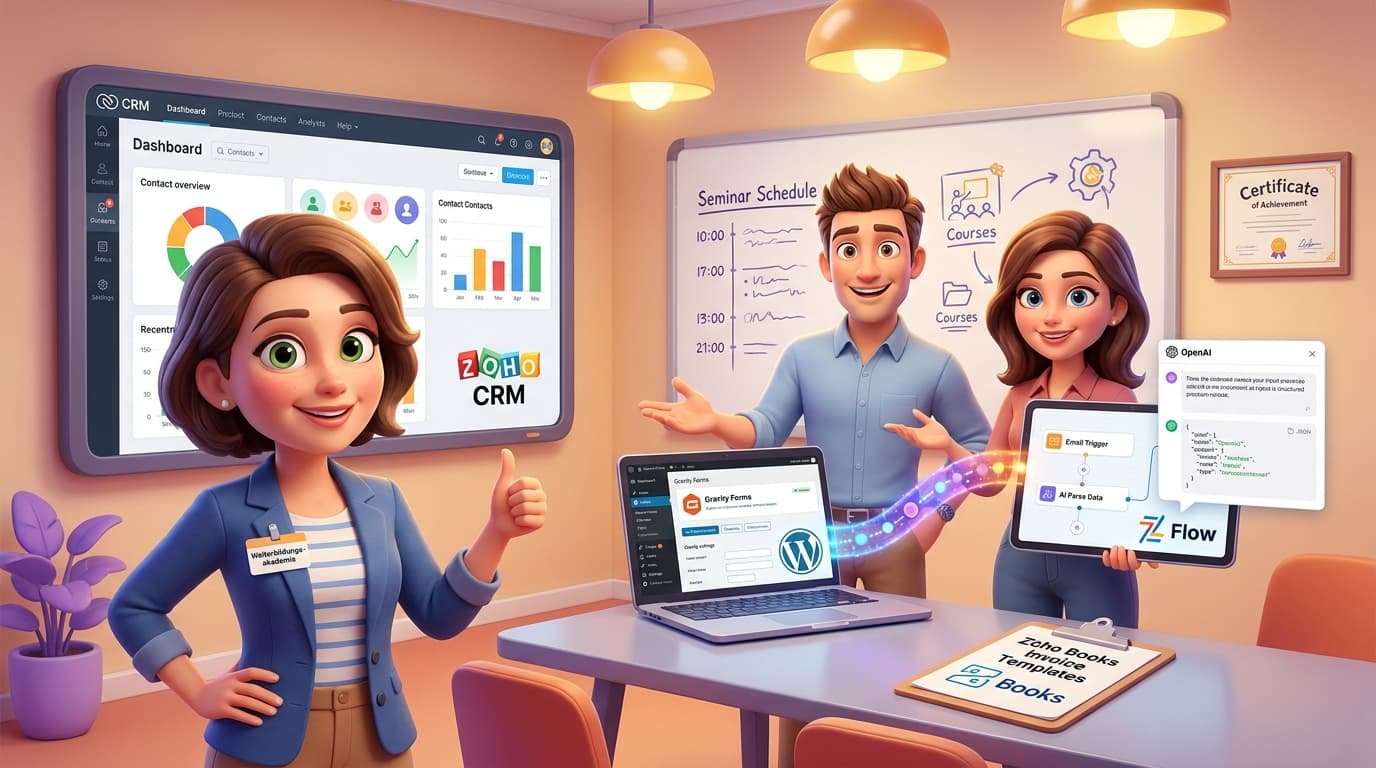
WordPress und Zoho CRM verbinden: Der pragmatische Weg über E-Mail-Parsing mit Zoho Flow und KI
Wenn du eine WordPress-Website für dein Unternehmen betreibst und im Backend auf das Zoho-Ökosystem setzt, stehst du früher oder später vor einer zentralen Frage: Wie bekommst du die Daten aus deinen Webformularen – seien es Kontaktanfragen, Anmeldungen oder Seminarbuchungen – möglichst effizient und fehlerfrei in dein Zoho CRM? Die offensichtliche Antwort scheint eine direkte API-Integration zu sein. Doch dieser Weg kann zu Beginn eines Projekts komplex, zeitaufwendig und teuer sein. In diesem Artikel zeigen wir dir einen pragmatischen, gestaffelten Ansatz, der schnell Ergebnisse liefert und gleichzeitig die Tür für zukünftige, tiefere Integrationen offenlässt. Wir nutzen die Stärke von Zoho Flow, E-Mail-Parsing und künstlicher Intelligenz (LLM), um eine robuste Brücke zwischen WordPress und Zoho zu bauen.
Praxisbeispiel: Die Herausforderung der automatisierten Seminarbuchung
Stell dir vor, du betreibst eine Weiterbildungsakademie und bietest deine Seminare auf einer neuen, modernen WordPress-Website an. Dein Ziel ist es, den gesamten Prozess von der Buchung bis zur Rechnungsstellung zu automatisieren, um manuelle Arbeit zu reduzieren und Fehler zu vermeiden.
Die typische Herausforderung sieht so aus:
- Ein Interessent füllt auf deiner WordPress-Seite ein Buchungsformular für ein Seminar aus.
- Diese Daten sollen automatisch einen neuen Kontakt in Zoho CRM anlegen oder einen bestehenden aktualisieren.
- Gleichzeitig soll eine neue Buchung (z.B. in einem benutzerdefinierten Modul oder als "Deal") erstellt und mit dem Kontakt und dem entsprechenden Seminar verknüpft werden.
- Ein wichtiger Knackpunkt: Bei bestimmten Fortgeschrittenen-Kursen muss dein Team manuell prüfen, ob der Teilnehmer die notwendigen Voraussetzungen erfüllt. Eine vollautomatische Buchungsbestätigung ist also nicht immer erwünscht.
- Die Synchronisation der verfügbaren Plätze zwischen WordPress (was die Kunden sehen) und Zoho CRM (wo die Buchungen verwaltet werden) ist eine weitere komplexe Anforderung, die oft zu Inkonsistenzen führt.Eine direkte, beidseitige API-Synchronisation von Tag eins an zu entwickeln, kann ein Projekt lähmen, insbesondere wenn die Datenstrukturen auf der neuen Website noch nicht zu 100 % finalisiert sind. Hier setzen wir mit einem smarteren, zweistufigen Ansatz an.
Schritt-für-Schritt-Anleitung: Die Lösung in Phasen
Phase 1: Schnelle Datenerfassung mit Zoho Flow und E-Mail-Parsing
Die Grundidee ist bestechend einfach: Anstatt dass WordPress direkt mit der Zoho API kommuniziert, sendet dein Buchungsformular eine speziell formatierte E-Mail an eine einzigartige Adresse, die von Zoho Flow bereitgestellt wird. Flow agiert als intelligenter Postbote und Übersetzer, der die E-Mail liest und die Informationen strukturiert an das CRM weitergibt.
Schritt 1: Den E-Mail-Trigger in Zoho Flow einrichten
Öffne Zoho Flow und erstelle einen neuen Flow. Wähle als Trigger die App "Email". Flow generiert dir daraufhin eine einzigartige und kryptische E-Mail-Adresse (z.B. w.9a8b7c6d5e4f3g2h1@workflow.flow.zoho.com). Kopiere diese Adresse, du wirst sie im nächsten Schritt benötigen. Jede E-Mail, die an diese Adresse gesendet wird, startet diesen Workflow.
Schritt 2: Dein WordPress-Formular konfigurieren
In deinem WordPress-Backend kannst du jedes gängige Formular-Plugin wie Gravity Forms, Fluent Forms oder Contact Form 7 verwenden. Konfiguriere die E-Mail-Benachrichtigung des Formulars so, dass sie ausschließlich an die im ersten Schritt generierte Zoho-Flow-Adresse gesendet wird.
Der entscheidende Punkt ist, den E-Mail-Text (Body) strukturiert aufzubauen. Ein einfaches Key-Value-Format ist hier ideal, da es sowohl für Menschen als auch für Maschinen leicht lesbar ist.
Seminar-Name: Professionelle Moderation - GrundkursSeminar-ID: PM-GK-2024-10Termin: 15.10.2024Vorname: MariaNachname: MusterfrauFirma: Beispiel GmbHE-Mail: maria.musterfrau@beispiel.comTelefon: 0123 456789
Diese Struktur ist die Grundlage für das anschließende Parsing.
Schritt 3: Daten in Zoho Flow mit KI (LLM) parsen
Jetzt kommt die Magie ins Spiel. Innerhalb deines Flows fügst du nach dem E-Mail-Trigger eine Aktion hinzu. Zoho Flow bietet mittlerweile native Integrationen für KI-Modelle, zum Beispiel über die OpenAI (ChatGPT)-Konnektoren oder Zohos eigene KI-Funktionen.
Nutze eine Aktion wie "Parse Unstructured Data". Du übergibst dieser Aktion den E-Mail-Body aus dem Trigger und gibst ihr mit, welche Informationen du extrahieren möchtest. Der Prompt könnte so aussehen:
"Extrahiere aus dem folgenden Text die Werte für Vorname, Nachname, Firma, E-Mail, Telefon, Seminar-Name und Seminar-ID. Gib das Ergebnis als JSON-Objekt zurück."
Das KI-Modell liest den Text aus deiner E-Mail und gibt dir ein sauberes, strukturiertes Datenobjekt zurück, mit dem du in den nächsten Schritten arbeiten kannst.
Schritt 4: Datensätze in Zoho CRM anlegen
Mit den geparsten Daten ist der Rest ein Kinderspiel. Füge eine Zoho CRM-Aktion zu deinem Flow hinzu. Wähle "Create or Update Module Entry".
Kontakt prüfen/anlegen: Suche zuerst im Kontakte-Modul nach einer Person mit der übergebenen E-Mail-Adresse. Wenn du einen Kontakt findest, nutze dessen ID. Wenn nicht, lege einen neuen Kontakt an. Die "Create or Update"-Aktion erledigt das automatisch für dich.
Buchung erstellen: Füge eine weitere Aktion hinzu, um einen neuen Datensatz in deinem benutzerdefinierten Modul "Seminarbuchungen" (oder im Deals/Potentials-Modul) zu erstellen.
Daten mappen: Verbinde die Ausgabewerte der KI-Aktion mit den entsprechenden Feldern in Zoho CRM. Also, den extrahierten Vornamen in das Feld "Vorname", die Seminar-ID in das Feld "Gebuchtes Seminar" usw.
Status setzen: Ganz wichtig für den manuellen Prüfprozess: Setze den Status der neuen Buchung auf einen Wert wie "Eingegangen - Prüfung ausstehend". So weiß dein Team genau, welche Buchungen noch eine manuelle Freigabe benötigen, bevor die offizielle Bestätigung und Rechnung versendet werden.
Alternative für einfache Anfragen: Zoho Forms
Für allgemeine Kontaktformulare oder Anmeldungen zu Webinaren, bei denen die Komplexität geringer ist, solltest du den Einsatz von Zoho Forms in Betracht ziehen.
- Vorteile: Der größte Pluspunkt ist der exzellente, integrierte Spamschutz. Du ersparst dir viel Ärger mit Bot-Einträgen. Zudem kann dein Marketing-Team selbstständig und ohne Entwickler-Hilfe neue Formulare erstellen und anpassen. Die direkte Integration in Zoho CRM ist nativ und mit wenigen Klicks eingerichtet.
- Nachteile: Zoho Forms wird typischerweise als iFrame in deine WordPress-Seite eingebettet. Das kann eine gestalterische Herausforderung sein. Mit etwas CSS lässt sich das Erscheinungsbild aber oft gut an das Design deiner Website anpassen.
Tipps und Best Practices
Entwickle niemals am offenen Herzen: Nutze eine Sandbox
Bevor du eine solche Integration auf deinem Live-System implementierst, richte unbedingt eine Zoho Sandbox ein. Eine Sandbox ist eine 1:1-Kopie deines Produktivsystems, in der du und dein Entwickler gefahrlos testen könnt. Du kannst Formulardaten senden, Workflows auslösen und die Ergebnisse prüfen, ohne deine echten Kundendaten zu gefährden. Dies ist ein absolutes Muss für professionelle Entwicklungs-Workflows.
Datenkonsistenz im Auge behalten (Ausblick auf Phase 2)
Der hier beschriebene E-Mail-Parsing-Ansatz ist eine Einbahnstraße von WordPress nach Zoho. Das löst das Problem der Datenerfassung, aber nicht die beidseitige Synchronisation. Die Anzeige der freien Seminarplätze in WordPress aktuell zu halten, erfordert eine tiefere Integration. Plane dies als Phase 2 deines Projekts. Sobald die Datenstruktur in WordPress stabil ist, kannst du die Zoho CRM REST API nutzen, um Daten aus Zoho abzufragen. WordPress wird dabei meist das führende System für die Seminardaten sein.
Fehlerbehandlung einplanen
Was passiert, wenn die KI eine E-Mail nicht korrekt parsen kann? Dein Zoho Flow sollte für diesen Fall eine Fehlerbehandlung enthalten. Konfiguriere eine Regel, die bei einem Fehler eine Benachrichtigung an einen Admin-Benutzer sendet, z.B. per E-Mail oder als Nachricht in einem Zoho Cliq-Kanal. Die E-Mail mit den Rohdaten sollte angehängt werden, damit der Fall manuell nachbearbeitet werden kann.
Ein kleiner Blick auf die API-Zukunft
Wenn du bereit für Phase 2 bist, wird die Kommunikation über die API direkter. Dein WordPress-System könnte zum Beispiel bei einer Stornierung einen Webhook auslösen, der eine Custom Function in Zoho anstößt. Diese Funktion, geschrieben in der Zoho-eigenen Sprache Deluge, würde dann den Status der Buchung im CRM aktualisieren.
Ein einfacher Deluge-Befehl, um einen Datensatz in Zoho CRM zu aktualisieren, könnte so aussehen:
// Deluge-Skript innerhalb einer Zoho Custom Function// bookingId und newStatus werden als Argumente an die Funktion übergebenbookingId = 123456789012345;newStatus = "Storniert";// Map mit den zu aktualisierenden Daten erstellenupdateMap = Map();updateMap.put("Status", newStatus);// Den Datensatz im Modul "Seminarbuchungen" aktualisierenresponse = zoho.crm.updateRecord("Seminarbuchungen", bookingId, updateMap);// Antwort loggeninfo response;
Zusätzliche Hinweise: Das Zoho-Ökosystem voll ausnutzen
Sobald die Buchungsdaten sauber in deinem Zoho CRM landen, eröffnen sich unzählige Möglichkeiten zur weiteren Automatisierung:
- Marketing-Automatisierung: Nutze Zoho Campaigns oder Zoho Marketing Automation, um nach der manuellen Bestätigung automatisch eine Serie von E-Mails zu versenden: die offizielle Bestätigung, Informationen zur Vorbereitung, eine Erinnerung kurz vor dem Seminar und eine Feedback-Bitte danach.
- Finanzen: Triggere durch die Statusänderung auf "Bestätigt" die automatische Erstellung einer Rechnung in Zoho Books oder Zoho Invoice.
- Verträge: Versende Teilnahmebedingungen oder Verträge direkt aus dem CRM-Datensatz heraus zur digitalen Unterschrift mit Zoho Sign.
- Analyse: Visualisiere Buchungszahlen, Umsatz pro Seminar und die Auslastung deiner Kurse in Echtzeit-Dashboards mit Zoho Analytics.
Fazit: Pragmatismus schlägt Perfektionismus
Die Integration von WordPress und Zoho muss kein Mammutprojekt sein. Der hier vorgestellte, gestaffelte Ansatz zeigt, wie du mit intelligenten Werkzeugen schnell einen echten Mehrwert schaffen kannst. Indem du in Phase 1 auf eine robuste und flexible Lösung wie E-Mail-Parsing mit Zoho Flow setzt, automatisierst du 80 % des Problems der Datenerfassung, ohne dich in der Komplexität einer vollen API-Integration zu verlieren.
Diese Vorgehensweise gibt deinem Team die Zeit, die internen Prozesse zu schärfen und die Datenstrukturen zu finalisieren. Erst dann, in einer zweiten Phase, gehst du die komplexeren Herausforderungen wie die beidseitige Synchronisation an. Dieser pragmatische Weg spart nicht nur Entwicklungsressourcen, sondern sorgt auch für schnellere Erfolge und eine höhere Akzeptanz im Team.
In diesem Lösungsansatz verwendete Zoho Apps:
- Zoho Forms (als Alternative)Erwähnte Apps zur Erweiterung:
Dein nächstes Zoho-Projekt? Mach es mit uns.
Wir sind keine klassische Agentur – wir bauen digitale Mitarbeiter, intelligente Zoho-Prozesse und echte Automatisierung, die Deinem Team tatsächlich Arbeit abnimmt. Wenn Du bis hier gelesen hast, hast Du einen Use-Case im Kopf. Lass uns 15 Minuten darüber sprechen.