Shopify, React-Konfigurator und Zoho Flow: Hybrides E-Commerce-Backend integrieren
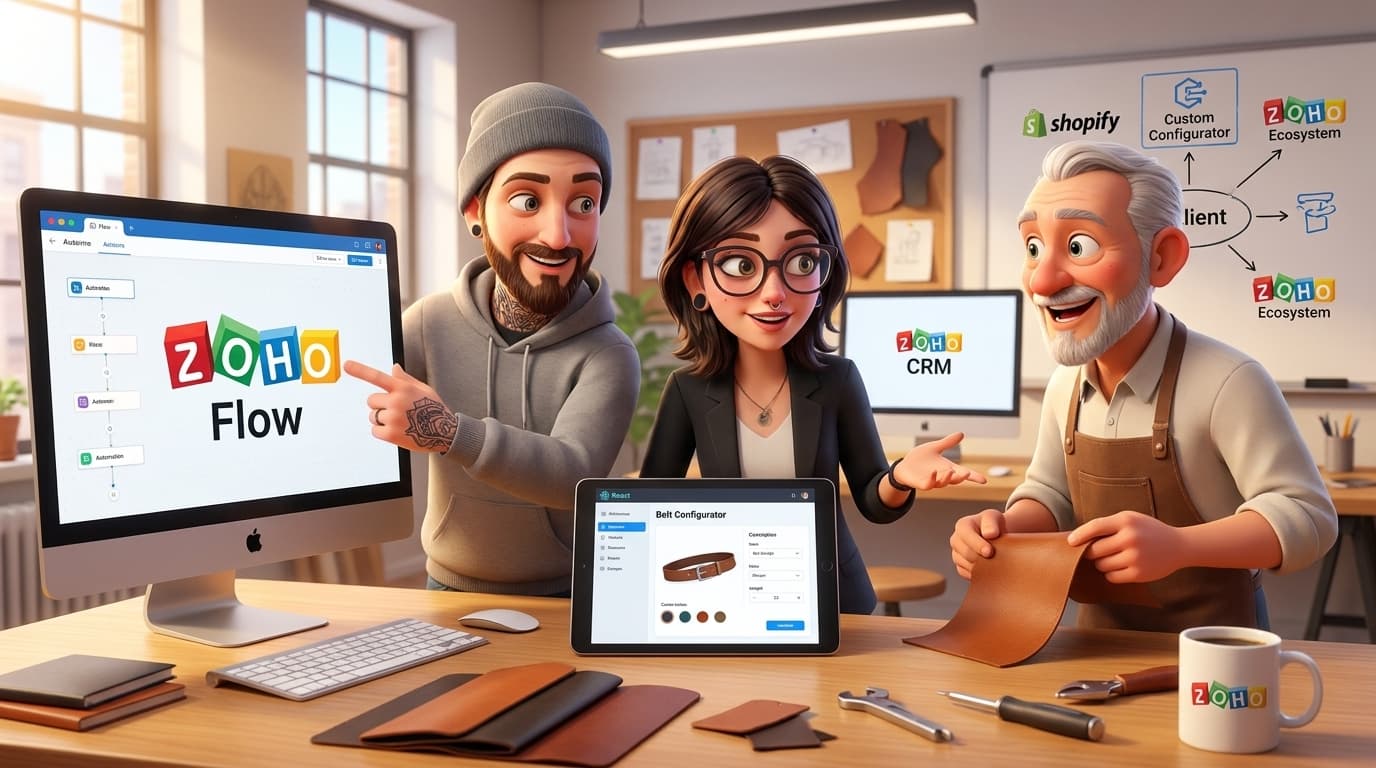
Hybride E-Commerce-Architekturen: Wie Du Shopify und eine Custom-Anwendung mit Zoho als Backend verbindest
In der Welt des E-Commerce stehst Du oft vor einer grundlegenden Entscheidung: Setzt Du auf eine Standard-Plattform wie Shopify, um schnell und effizient zu starten, oder benötigst Du eine maßgeschneiderte Lösung, um komplexe Produkte und Konfiguratoren abzubilden? Viele Unternehmen, insbesondere Manufakturen und Anbieter von individualisierbaren Produkten, haben sowohl Standardartikel als auch hochkomplexe, konfigurierbare Waren im Angebot. Eine einzelne Plattform kann selten beides perfekt. Dieser Artikel zeigt Dir einen praxisnahen Lösungsansatz, wie Du das Beste aus beiden Welten kombinierst: eine "hybride" Architektur, bei der ein spezialisierter Konfigurator neben einem Standard-Shop existiert und das gesamte System durch das Zoho-Ökosystem als zentrales Backend orchestriert wird. Wir tauchen tief in den Tech-Stack ein und zeigen Dir, wie Du über APIs und Automatisierung eine nahtlose Erfahrung für Deine Kunden und Dein Team schaffst.
Das Praxisbeispiel: Standard-Shop trifft auf Produkt-Konfigurator
Stell Dir eine Manufaktur vor, die hochwertige, handgefertigte Produkte verkauft. Ein Teil des Sortiments besteht aus Standardprodukten wie Taschen oder Accessoires, die sich hervorragend über einen schlanken und nutzerfreundlichen Shop wie Shopify vertreiben lassen. Der weitaus profitablere Geschäftsteil ist jedoch ein komplexer Online-Konfigurator, mit dem Kunden individuelle Produkte – beispielsweise Gürtel nach Maß – aus hunderten von Materialien und Komponenten selbst zusammenstellen können. Dieser Konfigurator wurde über Jahre entwickelt und basiert auf einem robusten, aber für den Standardverkauf überdimensionierten System wie Magento mit einem modernen React-Frontend.
Die Herausforderung: Die Pflege des alten Systems für die einfachen Produkte ist aufwändig und die User Experience nicht mehr zeitgemäß. Ein kompletter Umzug des komplexen Konfigurators auf Shopify wäre extrem kostspielig, riskant und würde die überlegene Logik der Eigenentwicklung zunichtemachen. Die strategische Lösung ist eine Aufteilung:
- Ein neuer, moderner Shopify-Shop für alle Standardprodukte.
- Die bestehende Magento/React-Anwendung wird "entkernt" und fokussiert sich ausschließlich auf den Konfigurator, eventuell auf einer eigenen Subdomain.
Die kritische Frage ist nun: Wie stellst Du sicher, dass Kundendaten, Bestellungen und Lagerbestände zentral verwaltet werden und der Kunde einen reibungslosen Kaufprozess erlebt, selbst wenn er Produkte aus beiden Systemen im Warenkorb hat?
Schritt-für-Schritt zur integrierten Hybrid-Lösung mit Zoho
Hier kommt das Zoho-Ökosystem ins Spiel. Es fungiert als "Betriebssystem" Deines Unternehmens, das die Daten aus den unterschiedlichen Frontend-Systemen zusammenführt und die Prozesse im Hintergrund automatisiert.
Schritt 1: Architektur und Datenflüsse planen
Die Grundlage ist eine klare Trennung und definierte Kommunikationswege. Shopify ist für seine exzellente API bekannt. Deine Custom-Anwendung (Magento/React) muss ebenfalls in der Lage sein, über eine API zu kommunizieren. Der zentrale Gedanke ist, dass Shopify den "Master-Warenkorb" und den Checkout-Prozess für alle Käufe bereitstellt. Das Zoho-System wird zur "Single Source of Truth" für alle kaufmännischen Daten und Kundeninformationen.
Schritt 2: Der gemischte Warenkorb – Die API-Brücke bauen
Die größte technische Hürde ist der gemischte Warenkorb. Ein Kunde konfiguriert ein Produkt in Deiner React-Anwendung und möchte es kaufen. Gleichzeitig legt er ein Standardprodukt im Shopify-Shop in den Warenkorb. Die Lösung liegt in der Shopify Storefront API.
Wenn ein Kunde in Deinem Konfigurator auf "In den Warenkorb" klickt, löst Dein React-Frontend keinen internen Warenkorb-Prozess aus, sondern sendet einen API-Call direkt an Shopify. Dabei wird ein sogenanntes "Custom Product" oder ein vordefiniertes "Platzhalter-Produkt" mit den Konfigurationsdetails als Line Item Properties in den Shopify-Warenkorb gelegt.
Ein vereinfachter JavaScript-Code (z.B. mit fetch) in Deiner React-Anwendung könnte so aussehen:
async function addToShopifyCart(variantId, customAttributes) {const response = await fetch('https://DEIN-SHOP.myshopify.com/api/2024-04/cart/add.js', {method: 'POST',headers: {'Content-Type': 'application/json'},body: JSON.stringify({items: [{id: variantId, // Die ID einer "Konfigurator-Produkt"-Variante in Shopifyquantity: 1,properties: customAttributes // z.B. { 'Ledertyp': 'Kalbsleder-Schwarz', 'Schließe': 'Messing-Classic', 'Länge': '105cm' }}]})});if (response.ok) {const cart = await response.json();console.log('Produkt zum Shopify-Warenkorb hinzugefügt:', cart);// Leite den Nutzer zum Shopify-Warenkorb weiter oder zeige eine Bestätigung anwindow.location.href = 'https://DEIN-SHOP.myshopify.com/cart';} else {console.error('Fehler beim Hinzufügen zum Warenkorb.');}}// Beispielaufrufconst configuredBelt = {'Ledertyp': 'Kalbsleder-Schwarz','Schließe': 'Messing-Classic','Länge': '105cm','Gravur': 'B.K.'};// 39072856-dummy-variant-id ist die ID des Platzhalter-Produkts in ShopifyaddToShopifyCart('39072856-dummy-variant-id', configuredBelt);
So nutzt Du die Stärke Deines Konfigurators und übergibst die gesamte Kaufabwicklung an das bewährte Shopify-System. Der Kunde hat ein einziges, nahtloses Checkout-Erlebnis.
Schritt 3: Das Backend mit Zoho Flow und Webhooks automatisieren
Sobald eine Bestellung in Shopify eingeht – egal ob sie nur Standardprodukte, nur ein konfiguriertes Produkt oder beides enthält – muss diese Information an Dein zentrales Zoho-System weitergeleitet werden. Hierfür ist Zoho Flow das perfekte Werkzeug.
- Webhook in Shopify einrichten: In den Shopify-Einstellungen unter "Benachrichtigungen" > "Webhooks" erstellst Du einen Webhook für das Ereignis "Bestellungserstellung" (Order creation). Als Ziel-URL gibst Du die von Zoho Flow generierte Webhook-URL an.
Zoho Flow erstellen:
- Trigger: "Webhook".
- Aktion 1: "Fetch Order" in der Shopify-Integration, um alle Details der Bestellung abzurufen, inklusive der Line Item Properties.
- Aktion 2: "Create or Update Contact" in Zoho CRM. Flow prüft, ob der Kunde bereits existiert, und legt ihn andernfalls neu an.
- Aktion 3: "Create Sales Order" in Zoho Books oder Zoho Inventory. Die Bestelldaten aus Shopify werden direkt gemappt. Die wichtigen Konfigurationsdetails aus den Line Item Properties können in ein benutzerdefiniertes Feld oder in die Produktbeschreibung der Rechnungsposition übernommen werden.
- Aktion 4 (optional): Sende eine Benachrichtigung an einen relevanten Kanal in Zoho Cliq, um das Produktionsteam über eine neue konfigurierte Bestellung zu informieren.
Damit hast Du einen vollautomatisierten Prozess, der jede Bestellung aus Deinem hybriden Shop-System sofort und fehlerfrei in Deiner zentralen Buchhaltung und Deinem CRM erfasst.
Schritt 4: Daten aus dem Konfigurator mit Deluge verarbeiten
Die rohen Daten aus den Line Item Properties sind oft ein einfacher Text. Um diese in Zoho CRM strukturiert zu verarbeiten, kannst Du eine Custom Function mit Deluge nutzen, die durch den Zoho Flow aufgerufen wird. Diese Funktion kann die Konfigurationsdetails parsen und sie zum Beispiel in separate Felder im Modul "Deals" oder "Sales Orders" schreiben.
Eine einfache Deluge-Funktion in Zoho CRM, um die Properties zu verarbeiten:
// Angenommen, die Funktion wird mit der Deal-ID und einem Map-Objekt der Properties aufgerufenvoid processConfiguratorData(int dealId, map properties){// Hole den zugehörigen Deal-DatensatzdealDetails = zoho.crm.getRecordById("Deals", dealId);// Erstelle einen formatierten Text für die Beschreibungconfig_details = "";for each key in properties.keys(){config_details = config_details + key + ": " + properties.get(key) + "n";}// Update des Beschreibungsfeldes im Dealupdate_map = Map();update_map.put("Description", config_details);updateResponse = zoho.crm.updateRecord("Deals", dealId, update_map);info updateResponse;// Alternativ: Erstelle einen zugehörigen Datensatz in einem Custom Module "Konfigurationen"// config_map = Map();// config_map.put("Name", dealDetails.get("Deal_Name") + " - Konfiguration");// config_map.put("Zugehöriger_Deal", dealId);// config_map.put("Ledertyp", properties.get("Ledertyp"));// ... weitere Felder mappen// createResponse = zoho.crm.createRecord("Konfigurationen", config_map);// info createResponse;}
Schritt 5: Einheitliches Reporting mit Zoho Analytics
Eine getrennte Frontend-Architektur darf nicht zu getrennten Daten-Silos führen. Mit Zoho Analytics kannst Du Daten aus beiden Welten zusammenführen.
- Verbinde Zoho Analytics nativ mit Shopify, um alle Verkaufsdaten zu importieren.
- Verbinde Zoho Analytics mit Deiner Magento-Datenbank (z.B. MySQL) oder exportiere die Konfigurator-Bestelldaten über eine API und lade sie in Analytics hoch.
- Da alle finalen Bestellungen über Shopify laufen, ist die einfachste Methode, die angereicherten Daten aus Zoho Books oder Zoho CRM zu nutzen, da dort bereits alle Informationen zentralisiert sind.
So kannst Du Dashboards erstellen, die Dir den Gesamtumsatz, den Anteil von konfigurierten Produkten vs. Standardprodukten und die Profitabilität über Dein gesamtes Sortiment hinweg anzeigen.
Tipps und Best Practices
- User Journey im Auge behalten: Die Verlinkung zwischen dem Shopify-Shop und der Konfigurator-Anwendung muss absolut prominent und klar sein. Der Kunde darf nicht das Gefühl haben, die Seite zu wechseln. Das Design beider Plattformen sollte angeglichen werden, um einen konsistenten Markenauftritt zu gewährleisten.
- SEO-Strategie: Eine Aufteilung auf zwei Domains (oder Subdomains) erfordert eine saubere SEO-Strategie. Nutze Canonical-Tags korrekt und stelle sicher, dass sich die beiden Seiten nicht gegenseitig bei wichtigen Keywords kannibalisieren.
- Projektmanagement: Ein solches Migrations- und Integrationsprojekt ist komplex. Nutze Werkzeuge wie Zoho Projects oder Zoho Sprints, um Aufgaben zu planen, Verantwortlichkeiten zuzuweisen und den Fortschritt zu verfolgen.
- Kundenservice: Eine nachträgliche Änderung von Bestelldetails (z.B. die Gürtelgröße nach Erhalt eines Ledermusters) ist ein typischer Anwendungsfall. Anstatt dies in Shopify zu lösen, könntest Du ein kleines Kundenportal mit Zoho Creator bauen. Dort können sich Kunden einloggen und ihre Bestelldetails einsehen und ändern. Die Änderungen werden dann direkt in Zoho Books oder CRM synchronisiert.
Zusätzliche Integrationsmöglichkeiten
Die Integration endet nicht bei der Bestellung. Nutze das volle Potenzial:
- Zoho SalesIQ: Installiere den SalesIQ-Chat auf beiden Plattformen, um einen einheitlichen Kundensupport zu bieten. Der Support-Mitarbeiter sieht im CRM sofort die gesamte Kundenhistorie, egal wo der Chat gestartet wurde.
- Zoho Marketing Automation / Zoho Campaigns: Da alle Kundendaten zentral in Zoho CRM fließen, kannst Du segmentierte Marketing-Kampagnen fahren. Sprich Kunden gezielt an, die bereits ein Produkt konfiguriert haben, oder reaktiviere Kunden, die nur Standardprodukte gekauft haben.
Fazit: Flexibilität durch intelligente Orchestrierung
Du musst Dich nicht für eine einzige E-Commerce-Plattform entscheiden, die Kompromisse erfordert. Eine hybride Architektur, die die Stärken spezialisierter Systeme nutzt, ist heute dank moderner APIs und leistungsstarker Orchestrierungs-Plattformen wie Zoho für jedes Unternehmen umsetzbar. Du gewinnst Agilität im Standardgeschäft durch Shopify und behältst gleichzeitig die überlegene Funktionalität Deiner maßgeschneiderten Anwendung. Das Zoho-Ökosystem fungiert dabei als unsichtbares, aber unverzichtbares Nervensystem, das Datenflüsse automatisiert, Prozesse standardisiert und Dir eine 360-Grad-Sicht auf Dein gesamtes Geschäft ermöglicht.
Verwendete Zoho Apps in diesem Szenario:
- Zoho CRM (Zentrale Kundendatenbank)
- Zoho Flow (Automatisierungs-Engine)
- Zoho Books / Zoho Inventory (Auftrags- und Finanzverwaltung)
- Zoho Analytics (Business Intelligence)
- Zoho Creator (Erweiterungen und Kundenportale)
- Zoho Projects (Projektmanagement für die Umsetzung)
- Zoho Cliq (Interne Kommunikation)
Dein nächstes Zoho-Projekt? Mach es mit uns.
Wir sind keine klassische Agentur – wir bauen digitale Mitarbeiter, intelligente Zoho-Prozesse und echte Automatisierung, die Deinem Team tatsächlich Arbeit abnimmt. Wenn Du bis hier gelesen hast, hast Du einen Use-Case im Kopf. Lass uns 15 Minuten darüber sprechen.