Seminarbuchungen automatisieren und Altdaten migrieren mit Zoho CRM, Zoho Flow und OpenAI API
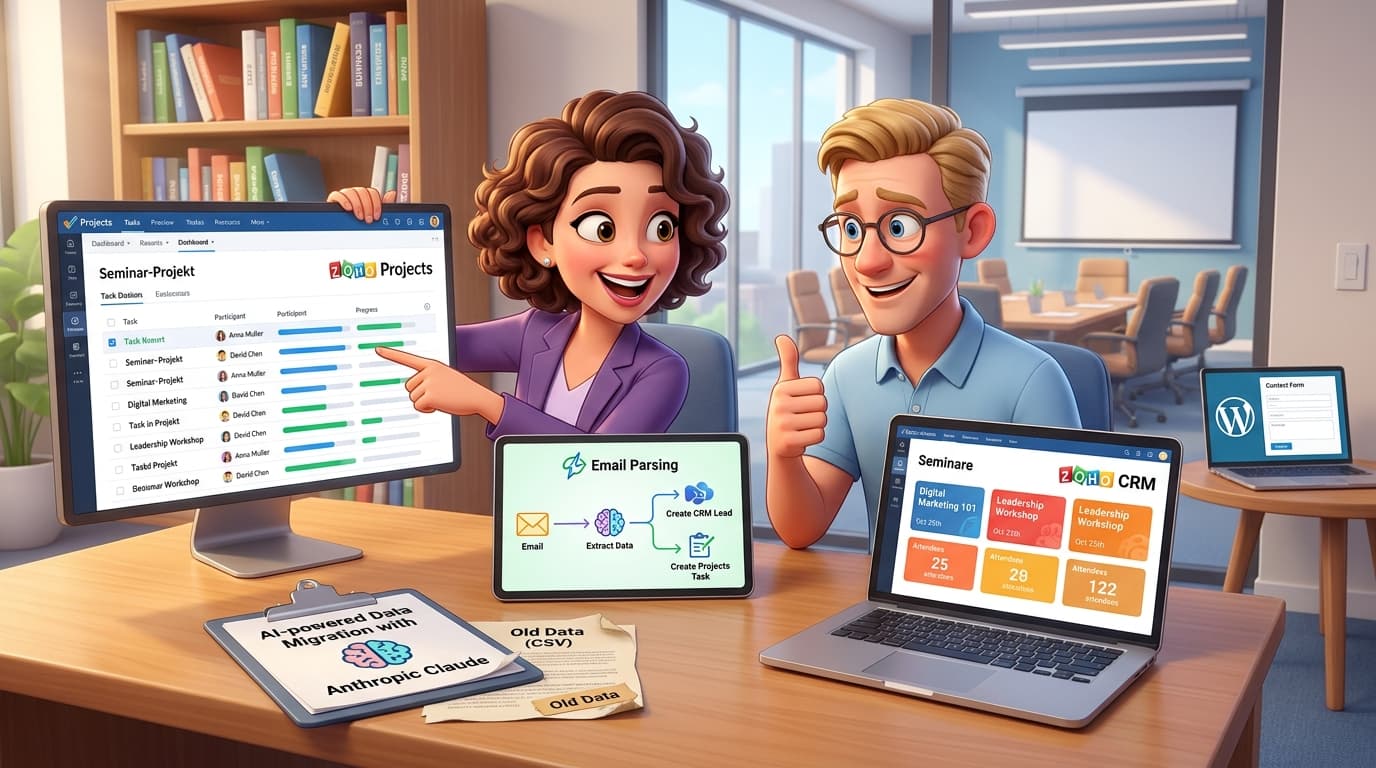
Vom E-Mail-Chaos zur Automation: Seminarbuchungen und Datenmigration mit Zoho und KI meistern
Wenn du in einem Dienstleistungsunternehmen arbeitest, kennst du das Szenario wahrscheinlich: Anfragen und Buchungen treffen per E-Mail ein, ausgelöst durch ein Formular auf deiner Website. Was folgt, ist oft ein manueller, fehleranfälliger Prozess. Daten werden von Hand ins CRM kopiert, Teilnehmerlisten manuell gepflegt und wichtige Informationen gehen im Tagesgeschäft unter. Das Ergebnis ist ein unvollständiges Kundenbild und viel verlorene Zeit. Doch das muss nicht sein. Zoho bietet als Ökosystem mächtige Werkzeuge, um genau diese Prozesse zu digitalisieren und zu automatisieren. Es geht dabei nicht nur darum, Zoho-Apps miteinander zu verbinden, sondern auch darum, externe Dienste und APIs intelligent einzubinden, um komplexe Herausforderungen wie die Migration von Altdaten zu lösen. Dieser Artikel zeigt dir einen praxisnahen Weg, wie du aus dem manuellen Chaos ausbrichst.
Die Herausforderung aus der Praxis: Ein typisches Szenario
Stell dir ein Bildungs- oder Beratungsunternehmen vor. Auf seiner WordPress-Website bietet es diverse Seminare an. Interessenten buchen über ein einfaches Kontaktformular. Jede Buchung generiert eine Standard-E-Mail, die im Posteingang eines Mitarbeiters landet. Der Prozess sieht dann so aus:
- Manuelle Dateneingabe: Der Mitarbeiter öffnet die E-Mail, kopiert Name, Firma und E-Mail-Adresse und legt im Zoho CRM einen neuen Kontakt an oder sucht einen bestehenden.
- Fragmentierte Prozesse: Die eigentliche Seminarverwaltung findet in Zoho Projects statt, wo für jedes Seminar ein Projekt angelegt ist. Die Teilnehmer werden manuell in eine Aufgabenliste oder ein Dokument innerhalb des Projekts eingetragen. Eine direkte Verbindung zwischen der Buchung im CRM und dem Projekt existiert nicht.
- Verlorenes Wissen: Eine zweite, drängende Baustelle ist die Abschaltung eines alten CRM-Systems in wenigen Wochen. Ein CSV-Export mit jahrelangen, wertvollen Gesprächsnotizen liegt vor. Das Problem: Die Notizen lassen sich nicht eindeutig Kontakten zuordnen, da ein gemeinsamer Schlüssel (wie eine E-Mail-Adresse) in der Exportdatei fehlt. Der Standard-Import scheitert und der Verlust von wichtigen Kundeninformationen droht.
Diese Situation führt zu Ineffizienz, potenziellen Datenfehlern und einer lückenhaften Sicht auf die Kundenhistorie. Die Lösung liegt in einer durchdachten Automatisierung und dem Einsatz von KI zur Datenaufbereitung.
Schritt-für-Schritt zur automatisierten Lösung
Wir teilen die Lösung in zwei Hauptteile auf: Zuerst automatisieren wir den Buchungsprozess und danach kümmern wir uns um die Migration der komplexen Altdaten.
Teil 1: Automatisierung der Seminarbuchungen
Das Ziel ist ein vollautomatischer Prozess von der Web-Anfrage bis zur Teilnehmerliste im richtigen Projekt.
Schritt 1: Die Datenstruktur in Zoho CRM optimieren
Bevor du mit der Automatisierung beginnst, muss die Grundlage im CRM stimmen. Ein einzelnes Modul für "Buchungen" reicht nicht aus, da die übergeordnete Information – das Seminar selbst – fehlt. Hier schaffen wir Abhilfe:
- Erstelle ein neues Modul "Seminare": Gehe in Zoho CRM zu Einstellungen > Anpassung > Module und Felder und erstelle ein neues Modul namens "Seminare".
Füge relevante Felder hinzu:
- Seminar-Titel (Text)
- Startdatum (Datum)
- Dauer (Zahl)
- Preis (Währung)
- Ein Lookup-Feld, das auf das Modul "Projekte" verweist. So verbindest du jedes Seminar direkt mit dem zugehörigen Projekt in Zoho Projects.
- Passe das Buchungsmodul an: Öffne dein bestehendes Modul "Seminarbuchungen" (oder erstelle ein neues) und füge ebenfalls ein Lookup-Feld hinzu, diesmal eines, das auf das neue Modul "Seminare" verweist. So wird jede einzelne Buchung einem spezifischen Seminar zugeordnet.
Mit dieser relationalen Struktur hast du das "fehlende Puzzleteil" ergänzt. Jetzt weiß das System, welche Buchung zu welchem Seminar und damit zu welchem Projekt gehört.
Schritt 2: E-Mail-Parsing mit Zoho Flow einrichten
Anstatt das Formular auf deiner WordPress-Seite mühsam umzubauen, nutzen wir die E-Mails, die es bereits versendet. Das ist pragmatisch und schnell.
- Öffne Zoho Flow und erstelle einen neuen Flow.
- Als Trigger wählst du die App "Email Parser". Flow generiert dir eine einzigartige E-Mail-Adresse (z.B.
abc12345@parser.flow.zohopublic.com). - Konfiguriere dein Website-Formular so, dass die Benachrichtigungs-E-Mails (zusätzlich) an diese Adresse gesendet werden.
- Schicke eine Test-E-Mail von deinem Formular. In Zoho Flow kannst du nun diese E-Mail als Vorlage verwenden, um Parsing-Regeln zu erstellen. Markiere einfach die relevanten Textstellen (Vorname, Nachname, E-Mail, Seminarname) und weise ihnen Variablen zu.
Der Parser von Flow extrahiert nun bei jeder eingehenden E-Mail automatisch die strukturierten Daten.
Schritt 3: Daten im CRM anlegen und verknüpfen
Jetzt definierst du im Flow, was mit den extrahierten Daten passieren soll:
- Aktion "Fetch Record" (Zoho CRM): Suche im Modul "Kontakte" nach einem Kontakt mit der extrahierten E-Mail-Adresse.
Logik "Decision": Prüfe, ob ein Kontakt gefunden wurde.
- Falls Nein: Füge eine Aktion "Create Record" (Zoho CRM) hinzu, um einen neuen Kontakt anzulegen.
- Falls Ja: Fahre mit der ID des gefundenen Kontakts fort.
- Aktion "Fetch Record" (Zoho CRM): Suche im Modul "Seminare" nach einem Eintrag, dessen "Seminar-Titel" dem extrahierten Seminarnamen aus der E-Mail entspricht.
- Aktion "Create Record" (Zoho CRM): Erstelle einen neuen Eintrag im Modul "Seminarbuchungen". Verknüpfe ihn über die IDs mit dem (neu erstellten oder gefundenen) Kontakt und dem gefundenen Seminar.
Dein Flow liest nun die E-Mail, legt den Kontakt an, findet das richtige Seminar und erstellt eine saubere, verknüpfte Buchung im CRM – alles in wenigen Sekunden.
Teil 2: KI-gestützte Migration von Altdaten
Hier versagen Standard-Tools. Wir benötigen mehr Intelligenz, um die unstrukturierten Notizen den richtigen Kontakten zuzuordnen. Wir nutzen dafür die API eines externen KI-Modells wie Claude von Anthropic oder eines der GPT-Modelle von OpenAI.
Schritt 1: Der Plan – Von CSV zu CRM via KI
Der Prozess wird über ein Deluge-Skript gesteuert, das du z.B. als "Standalone Function" in Zoho CRM oder in einer kleinen Anwendung in Zoho Creator ausführen kannst. Das Skript wird:
- Eine Zeile aus der CSV-Datei lesen.
- Den Namen und die Notiz extrahieren.
- Im CRM nach potenziell passenden Kontakten suchen (z.B. alle Kontakte mit demselben Nachnamen).
- Einen präzisen Prompt für die KI erstellen.
- Die KI-API aufrufen und die zurückgegebene Kontakt-ID erhalten.
- Die Notiz dem identifizierten Kontakt im CRM hinzufügen.
Schritt 2: Das Deluge-Skript mit API-Aufruf
Das Herzstück ist der invokeurl-Befehl in Deluge, mit dem wir externe APIs ansprechen. Hier ein konzeptionelles Beispiel für den Aufruf der Claude-API, um die richtige Kontakt-ID zu finden.
// Deluge Custom Function in Zoho CRM// Konzept-Code, API-Schlüssel und Endpunkte müssen angepasst werden.// 1. Daten aus der CSV-Zeile (Beispiel)noteRow = Map();noteRow.put("name", "Sabine Meier");noteRow.put("note_text", "Rückruf wegen Inhouse-Workshop gewünscht. Budget ca. 5k.");// 2. Potenziell passende Kontakte aus dem CRM holenpotentialContacts = zoho.crm.searchRecords("Contacts", "(Last_Name:equals:Meier)");// 3. Prompt für die KI erstellencontactListString = "";for each contact in potentialContacts{contactListString = contactListString + "{"id":"" + contact.get("id") + "", "name":"" + contact.get("Full_Name") + ""}, ";}prompt = "Folgende Notiz gehört zu '" + noteRow.get("name") + "': '" + noteRow.get("note_text") + "'. Welcher der folgenden Kontakte ist der wahrscheinlichste? Antworte NUR mit der ID. Wenn du unsicher bist, antworte mit 'NULL'. Kontakte: [" + contactListString + "]";// 4. API-Aufruf an ein LLM (hier Anthropic Claude)headers = Map();headers.put("Authorization", "Bearer YOUR_ANTHROPIC_API_KEY");headers.put("Content-Type", "application/json");headers.put("x-api-key", "YOUR_ANTHROPIC_API_KEY"); // Anthropic-spezifischer Headerheaders.put("anthropic-version", "2023-06-01");body = Map();body.put("model", "claude-3-haiku-20240307");body.put("max_tokens", 20);messages = List();message = Map();message.put("role", "user");message.put("content", prompt);messages.add(message);body.put("messages", messages);response = invokeurl[url :"https://api.anthropic.com/v1/messages"type :POSTheaders:headersparameters:body.toString()];// 5. Antwort verarbeiten und Notiz im CRM anlegen// (Hier folgt die Logik, um die ID aus der JSON-Antwort zu extrahieren)contactId = ...; // Parsen der 'response'if(contactId != "NULL"){noteMap = Map();noteMap.put("Owner", zoho.loginuserid);noteMap.put("Note_Title", "Migrierte Notiz");noteMap.put("Note_Content", noteRow.get("note_text"));zoho.crm.addNotes(contactId, noteMap);info "Notiz für Kontakt " + contactId + " erfolgreich hinzugefügt.";}else{info "Keine eindeutige Zuordnung für '" + noteRow.get("name") + "' möglich. Manuelle Prüfung erforderlich.";}
Dieser Ansatz ermöglicht eine Stapelverarbeitung der Altdaten. Beginne mit einem kleinen Test-Set von 10-20 Zeilen, um den Prompt und die Logik zu verfeinern. Alle nicht zugeordneten Notizen können für eine manuelle Nachbearbeitung in eine separate Liste geschrieben werden.
Tipps und Best Practices
- Struktur vor Automation: Der wichtigste Schritt war die Schaffung des "Seminare"-Moduls. Eine saubere Datenstruktur ist die Voraussetzung für jede sinnvolle Automatisierung und Auswertung. Mit dieser Struktur kannst du in Zoho Analytics mühelos Berichte erstellen: Welche Seminare sind am beliebtesten? Wie hoch ist die Auslastung?
- Fehlerbehandlung einplanen: Was passiert in deinem Flow, wenn ein Seminarname falsch geschrieben wurde und nicht gefunden wird? Baue einen "Fallback"-Pfad ein. Sende zum Beispiel eine Nachricht an einen Zoho Cliq Channel oder eine E-Mail an einen Admin, die alle relevanten Daten enthält, um eine manuelle Korrektur zu ermöglichen.
- Das Ökosystem voll ausnutzen: Da du wahrscheinlich eine Zoho One Lizenz hast, denke weiter. Integriere Zoho SalesIQ auf deiner Website, um zu sehen, welche Seiten ein potenzieller Kunde besucht, bevor er bucht. Nutze Zoho Marketing Automation, um nach der Buchung automatisch Bestätigungen, Erinnerungen und eine Woche nach dem Seminar einen Link zu einer Zoho Survey für Feedback zu versenden.
- Team-Organisation: Ein oft übersehener Aspekt ist die interne Transparenz. Nutze den Zoho Calendar, um einen geteilten Team-Kalender zu erstellen. So siehst du auf einen Blick die Verfügbarkeiten von Trainern und Kollegen, was die Planung enorm vereinfacht.
Fazit: Mehr als nur ein CRM
Dieses Praxisbeispiel zeigt eindrucksvoll, dass Zoho weit mehr ist als eine Ansammlung einzelner Apps. Die wahre Stärke liegt in der intelligenten Kombination der Werkzeuge untereinander und der Öffnung nach außen über APIs. Durch die Automatisierung von Routineaufgaben wie Seminarbuchungen sparst du nicht nur wertvolle Zeit und reduzierst Fehler, sondern schaffst auch eine konsistente und lückenlose Datenbasis.
Der Einsatz externer KI-Dienste für komplexe Aufgaben wie die Datenmigration demonstriert, dass du mit den richtigen Werkzeugen auch scheinbar unlösbare Probleme meistern kannst. Du rettest wertvolles historisches Wissen und reicherst dein CRM mit Daten an, die für Vertrieb und Kundenbindung von unschätzbarem Wert sind. Der Lohn ist ein effizienteres System, zufriedenere Mitarbeiter und eine 360-Grad-Sicht auf deine Kunden.
Verwendete Zoho-Apps in dieser Lösung:
- Zoho Creator (optional für die Migration)
Dein nächstes Zoho-Projekt? Mach es mit uns.
Wir sind keine klassische Agentur – wir bauen digitale Mitarbeiter, intelligente Zoho-Prozesse und echte Automatisierung, die Deinem Team tatsächlich Arbeit abnimmt. Wenn Du bis hier gelesen hast, hast Du einen Use-Case im Kopf. Lass uns 15 Minuten darüber sprechen.