Automatisiertes Lead-Management mit Zoho CRM, Deluge und OpenAI API: E-Mail-Analyse und Power Dialer Integration
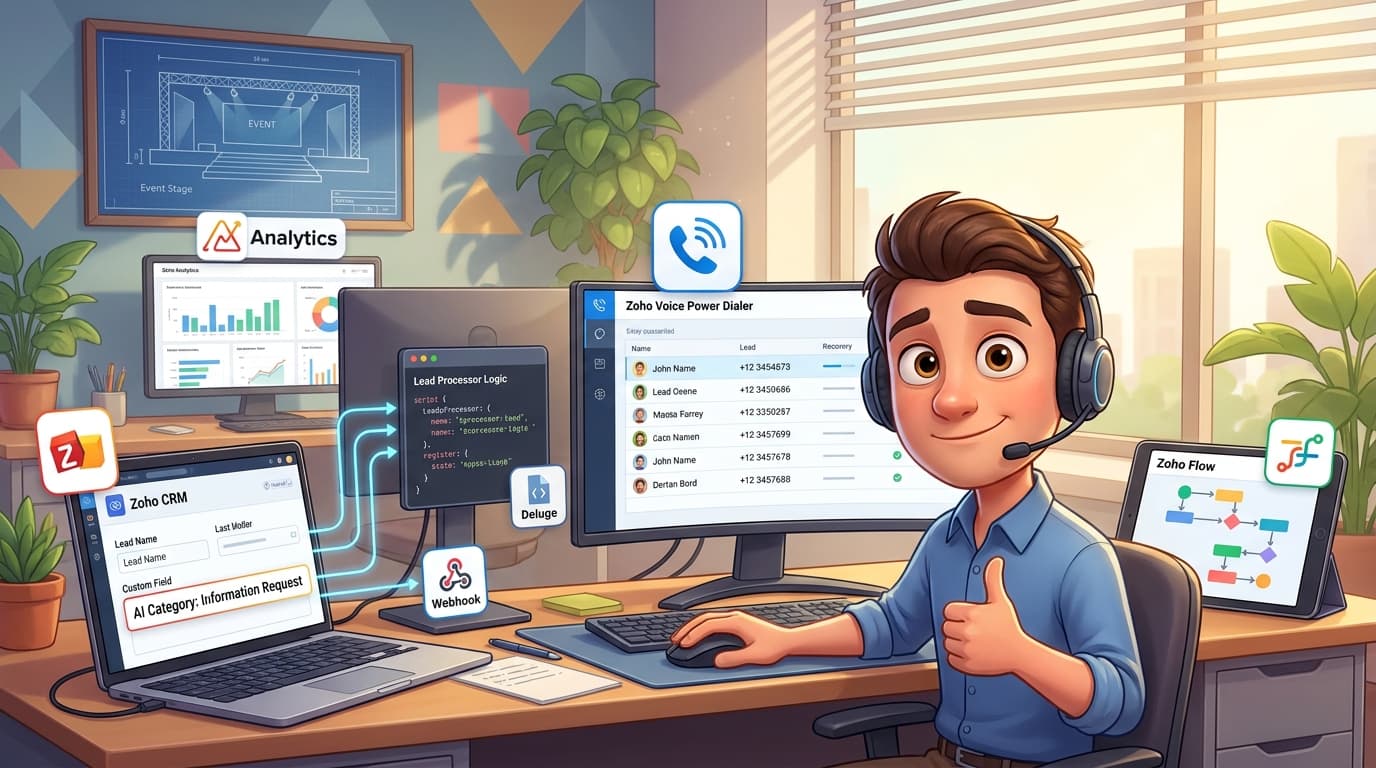
Vom externen Lead zum Power Dialer: Ein smarter Workflow mit Zoho CRM und Deluge
In der B2B-Welt ist die Qualität und Geschwindigkeit der Lead-Verarbeitung oft entscheidend für den Vertriebserfolg. Viele Unternehmen setzen auf externe Dienstleister, um hochwertige Leads zu generieren. Doch diese externen Datenströme bringen eine typische Herausforderung mit sich: Wie integrierst Du sie nahtlos und intelligent in Deine bestehenden Prozesse, ohne manuelle Arbeitshürden und Datensilos zu schaffen? Es geht nicht nur darum, Daten von A nach B zu schieben. Es geht darum, sie zu verstehen, zu qualifizieren und dem richtigen Teammitglied zur richtigen Zeit zur Verfügung zu stellen. Dieser Artikel zeigt Dir einen praxisnahen Lösungsansatz, wie Du externe Leads, inklusive der dazugehörigen E-Mail-Kommunikation, automatisiert in Zoho CRM verarbeitest, sie mittels KI vorqualifizierst und direkt in den Sales-Prozess, zum Beispiel in einen Power Dialer, einspeist.
Die Herausforderung: Manuelle Hürden bei der Lead-Verarbeitung
Stell Dir ein typisches Szenario vor: Ein B2B-Unternehmen, das beispielsweise im anspruchsvollen Event- oder Beratungssektor tätig ist, kauft Leads von einem spezialisierten Datenanbieter. Diese Leads sind nicht nur einfache Kontaktdaten, sondern beinhalten oft auch die erste E-Mail-Kommunikation – also Anfragen, Interessensbekundungen oder auch Abwesenheitsnotizen. Die Herausforderungen sind dabei vielfältig:
- Manuelle Zuweisung: Wer erhält den neuen Lead? Oft landen alle Leads bei einer zentralen Person oder werden nach einem starren Muster verteilt, das nicht zur thematischen Zuständigkeit passt..
- Informationsverlust: Wichtige Informationen aus den E-Mail-Antworten werden übersehen oder müssen manuell ins CRM kopiert werden.
- Ineffiziente Qualifizierung: Ein Sales Development Representative (SDR) oder ein Qualifizierungs-Team muss jede einzelne Antwort sichten, auch irrelevante wie "Out of Office"-Nachrichten, was wertvolle Zeit kostet.
- Datenqualität: Externe Quellen senden manchmal fehlerhafte oder doppelte Datensätze, die das CRM "vermüllen" und die Datenintegrität gefährden.
Ziel ist es, einen vollautomatischen Prozess zu schaffen, der diese Hürden überwindet, die Datenqualität sichert und sicherstellt, dass Dein Vertriebsteam sich auf die wirklich vielversprechenden Kontakte konzentrieren kann.
Schritt-für-Schritt-Anleitung: Dein automatisierter Lead-Workflow
Wir bauen einen robusten Prozess, der Daten empfängt, analysiert, intelligent weiterleitet und für die direkte Bearbeitung im Vertrieb vorbereitet. Als Tech-Stack nutzen wir primär Zoho CRM, die Programmiersprache Deluge für Custom Functions und die Anbindung externer APIs.
Schritt 1: Den richtigen Eingangskanal definieren
Wie kommen die Daten des externen Anbieters in Dein Zoho-System? Oft geschieht dies per E-Mail an eine spezielle CRM-Adresse (Mailbox). Das ist ein guter Start, aber für eine strukturierte Datenverarbeitung sind APIs oder Webhooks die überlegene Methode. Wenn Dein Datenanbieter eine API anbietet, nutze sie! Eine sauber definierte API-Anfrage stellt sicher, dass Daten direkt in die richtigen Felder geschrieben werden. Eine noch bessere Alternative ist ein Webhook-Endpunkt, den Du mit Zoho Flow oder einer einfachen Funktion in Zoho Creator erstellen kannst. So kann der Anbieter bei einem neuen Lead proaktiv eine strukturierte JSON-Nachricht an Dein System senden. Für unser Beispiel gehen wir von einem E-Mail-basierten Eingang aus, der über den Zoho Mail-Parser einen neuen Lead im CRM anlegt.
Schritt 2: Die zentrale Logik mit einer Deluge Custom Function
Eine einfache Workflow-Regel in Zoho CRM stößt hier schnell an ihre Grenzen. Wir brauchen eine flexiblere Logik. Die Lösung ist eine Custom Function, geschrieben in Deluge, die durch eine Workflow-Regel ("Bei Erstellung eines Leads") getriggert wird. Diese Funktion wird unser zentrales Gehirn für die Verarbeitung.
Navigiere in Deinem Zoho CRM zu Einstellungen > Automatisierung > Workflow-Regeln. Erstelle eine neue Regel für das Modul "Leads", die bei der Erstellung ausgelöst wird. Als Kriterium kannst Du "Lead-Quelle ist " festlegen. Als sofortige Aktion wählst Du "Funktion aufrufen" und erstellst eine neue Funktion.
Schritt 3: Die Deluge-Funktion im Detail
Unsere Funktion wird drei Kernaufgaben übernehmen: Datensätze prüfen, den Inhalt der E-Mail analysieren und den Lead intelligent zuweisen.
A. Vorhandene Kontakte prüfen und Duplikate erkennen
Zuerst prüfen wir, ob bereits ein Kontakt oder Lead mit dieser E-Mail-Adresse im System existiert. Das verhindert doppelte Arbeit und stellt sicher, dass bestehende Kundenbeziehungen berücksichtigt werden.
// Funktion, die die Lead-ID als Argument erhältvoid processExternalLead(int leadId){// Lead-Datensatz abrufenleadDetails = zoho.crm.getRecordById("Leads", leadId);leadEmail = ifnull(leadDetails.get("Email"),"");if (leadEmail != ""){// Suchen nach bestehenden Kontakten mit derselben E-MailexistingContacts = zoho.crm.searchRecords("Contacts", "(Email:equals:" + leadEmail + ")");if (existingContacts.size() > 0){// Logik, wenn ein Kontakt bereits existiert// z.B. Zuweisung zum Kontakt-InhabercontactOwner = existingContacts.get(0).get("Owner").get("id");updateMap = Map();updateMap.put("Owner", contactOwner);zoho.crm.updateRecord("Leads", leadId, updateMap);info "Lead wurde bestehendem Kontakt-Inhaber zugewiesen.";return; // Funktion hier beenden}}// ... weitere Logik folgt}
B. KI-gestützte Inhaltsanalyse der E-Mail
Das ist der spannendste Teil. Wir wollen wissen, was in der E-Mail-Antwort steht. Handelt es sich um eine Abwesenheitsnotiz, eine konkrete Anfrage oder eine Bitte um keine weiteren E-Mails? Hierfür können wir die API eines externen KI-Dienstes wie OpenAI nutzen. Wir senden den E-Mail-Text an die API und bitten um eine Klassifizierung.
Dazu benötigst Du einen API-Key des jeweiligen Anbieters. Diesen speicherst Du sicher als Verbindung in Zoho.
// Fortsetzung der Funktion...// E-Mail-Inhalt aus einem benutzerdefinierten Feld extrahieren// (Annahme: Der E-Mail-Parser schreibt den Body in ein Feld "Email_Body")emailBody = ifnull(leadDetails.get("Email_Body"), "");if (emailBody.length() > 50) // Nur analysieren, wenn Inhalt vorhanden ist{// API-Aufruf an OpenAI (Beispiel)apiKey = "DEIN_OPENAI_API_KEY"; // Besser: Als Verbindung speichern!apiURL = "https://api.openai.com/v1/chat/completions";headers = Map();headers.put("Content-Type", "application/json");headers.put("Authorization", "Bearer " + apiKey);prompt = "Klassifiziere den folgenden E-Mail-Text in eine dieser Kategorien: 'Out of Office', 'Information Request', 'Unsubscribe', 'Other'. Antworte nur mit der Kategorie. Text: " + emailBody;payload = Map();payload.put("model", "gpt-3.5-turbo");messages = List();message = Map();message.put("role", "user");message.put("content", prompt);messages.add(message);payload.put("messages", messages);response = invokeurl[url: apiURLtype: POSTheaders: headersparameters: payload.toString()];// Antwort der KI extrahierenjsonResponse = response.toJSON();category = jsonResponse.get("choices").get(0).get("message").get("content");// Kategorie im Lead-Datensatz speichernupdateMap = Map();updateMap.put("KI_Kategorie", category); // Benutzerdefiniertes Feldzoho.crm.updateRecord("Leads", leadId, updateMap);// ... Routing-Logik basierend auf der Kategorie}
C. Intelligentes Routing basierend auf der Analyse
Jetzt, wo wir die Kategorie der E-Mail kennen, können wir die Zuweisungslogik implementieren.
- "Out of Office": Diese Leads sollten nicht das Qualifizierungs-Team blockieren. Wir können sie direkt dem zuständigen Vertriebsmitarbeiter (falls bereits bekannt) zuweisen und eine Wiedervorlage-Aufgabe für das Rückkehrdatum erstellen.
- "Information Request": Perfekt! Dieser Lead geht direkt an das SDR-Team (Sales Development Representative) zur sofortigen Bearbeitung.
- "Unsubscribe": Der Lead wird markiert ("Opt-out") und aus aktiven Kampagnen entfernt.
- "Other" / Kein Inhalt: Dies ist der Standardfall für neue, unbekannte Leads. Sie gehen ebenfalls an das SDR-Team zur manuellen Qualifizierung.
// Fortsetzung der Funktion... (Routing-Logik)sdrTeamOwnerId = "DEINE_SDR_TEAM_USER_ID"; // ID des SDR-Users/TeamsupdateMap = Map();switch(category){case "Out of Office":// Aufgabe erstellen und ggf. bestehendem Owner zuweisen// Hier könnte man den Text weiter parsen, um ein Datum zu findeninfo "Out of Office erkannt. Prozess angepasst.";break;case "Information Request":updateMap.put("Owner", sdrTeamOwnerId);zoho.crm.updateRecord("Leads", leadId, updateMap);break;case "Unsubscribe":updateMap.put("Email_Opt_Out", true);zoho.crm.updateRecord("Leads", leadId, updateMap);break;default:// Standardzuweisung an das SDR-TeamupdateMap.put("Owner", sdrTeamOwnerId);zoho.crm.updateRecord("Leads", leadId, updateMap);}
Schritt 4: Übergabe an den Power Dialer
Der letzte Schritt schließt den Kreis. Sobald die Leads dem SDR-Team zugewiesen sind, müssen sie effizient bearbeitet werden. Der Power Dialer, eine Funktion von Zoho Voice oder anderen Telefonie-Integrationen, ist hierfür ideal. Erstelle in Zoho CRM eine benutzerdefinierte Ansicht (Custom View) für das Modul "Leads" mit den Kriterien:
- Inhaber ist
- Lead-Status ist "Neu" oder "Kontaktaufnahme"
- KI-Kategorie ist "Information Request" oder "Other"
Dein SDR kann nun einfach diese Ansicht im Power Dialer auswählen und die qualifizierten Leads systematisch und ohne manuelle Anwahl abtelefonieren.
Tipps und Best Practices
- Datenqualität an der Quelle beheben: Wenn Dein externer Anbieter regelmäßig Duplikate sendet, ist das primäre Problem dort zu suchen. Nutze die Zoho-Funktionen, um Duplikate zu identifizieren (z.B. durch Tags), aber fordere eine saubere Datenlieferung vom Anbieter ein. Das manuelle Zusammenführen ("mergen") von Datensätzen in Zoho CRM sollte die Ausnahme, nicht die Regel sein.
- Fehlerbehandlung einbauen: Was passiert, wenn die externe API nicht erreichbar ist? Baue in Dein Deluge-Skript
try...catch-Blöcke ein, um Fehler abzufangen und Dich beispielsweise per Zoho Cliq benachrichtigen zu lassen. - Skalieren mit Zoho Flow: Für noch komplexere Prozesse, die mehrere Apps berühren (z.B. eine Notiz in Zoho Projects anlegen oder einen Kanal in Cliq benachrichtigen), ist Zoho Flow das Werkzeug der Wahl. Du kannst Deine Deluge-Funktion auch aus einem Flow heraus aufrufen.
- Monitoring und Analyse: Nutze Zoho Analytics, um die Früchte Deiner Arbeit zu sehen. Erstelle Dashboards, die zeigen, wie viele Leads pro Kategorie klassifiziert werden, wie die Konversionsraten für die automatisch zugewiesenen Leads sind und wie schnell Dein SDR-Team diese bearbeitet.
Fazit: Mehr als nur Automatisierung
Die vorgestellte Lösung ist mehr als nur eine technische Spielerei. Sie transformiert Deinen Lead-Management-Prozess von einem reaktiven, manuellen Abarbeiten zu einem proaktiven, intelligenten System. Indem Du die Stärken von Zoho CRM, die Flexibilität von Deluge und die Intelligenz externer APIs kombinierst, erreichst Du greifbare Vorteile: Dein Vertriebsteam verschwendet keine Zeit mehr mit irrelevanten Anfragen, die Reaktionszeit auf heiße Leads verkürzt sich drastisch und die Qualität Deiner CRM-Daten steigt. Du schaffst eine skalierbare Grundlage, um Dein Wachstum zu beschleunigen und das volle Potenzial Deiner externen Lead-Quellen auszuschöpfen.
Verwendete Zoho-Anwendungen in diesem Szenario:
- Zoho CRM: Das zentrale System für das Management von Leads und Kontakten.
- Deluge: Die Skriptsprache von Zoho, um benutzerdefinierte Logik und Automatisierungen zu erstellen.
- Zoho Voice: Zur Bereitstellung der Power-Dialer-Funktionalität für den effizienten Vertrieb.
Dein nächstes Zoho-Projekt? Mach es mit uns.
Wir sind keine klassische Agentur – wir bauen digitale Mitarbeiter, intelligente Zoho-Prozesse und echte Automatisierung, die Deinem Team tatsächlich Arbeit abnimmt. Wenn Du bis hier gelesen hast, hast Du einen Use-Case im Kopf. Lass uns 15 Minuten darüber sprechen.