Automatisierter Lead-to-Customer-Workflow mit Zoho CRM, Books und Analytics
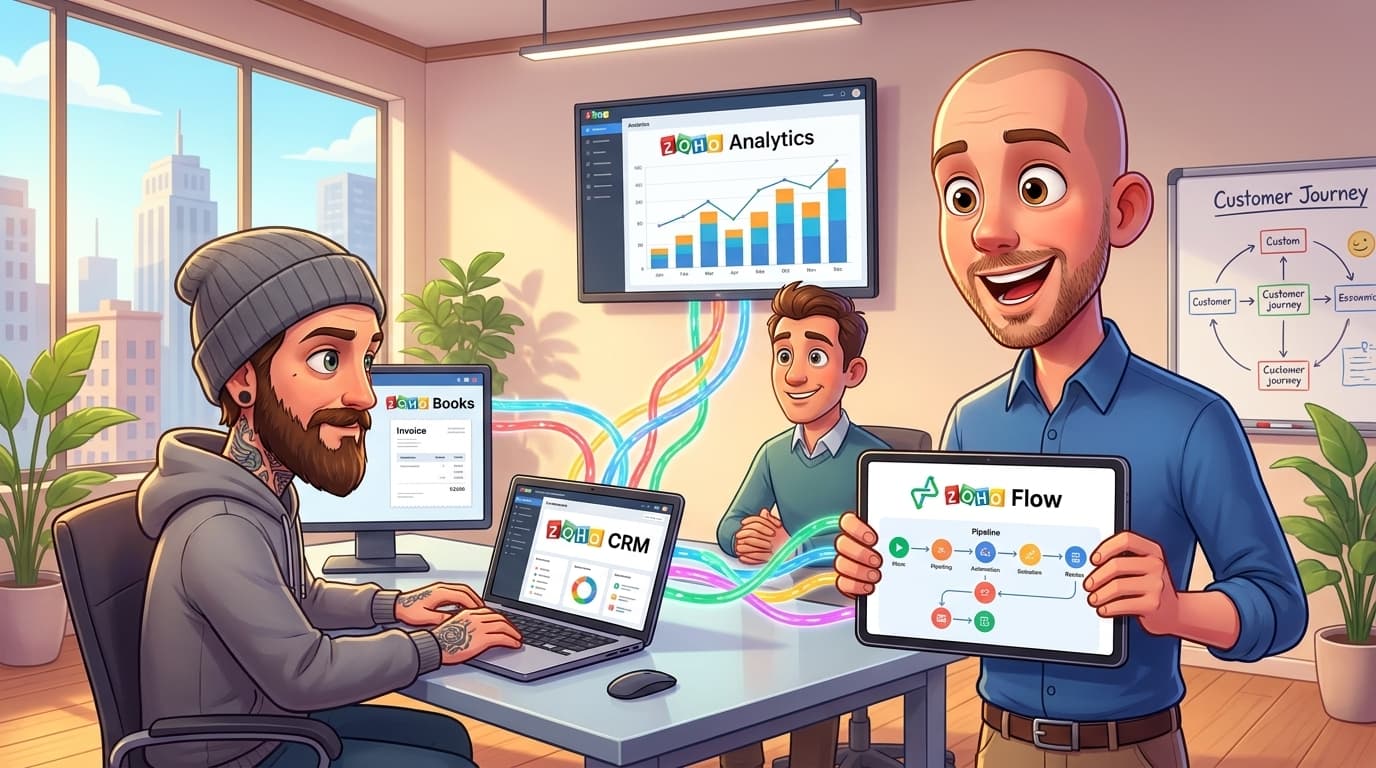
Vom Angebot zum aktiven Kunden: Ein datengestützter Workflow mit Zoho CRM, Books und Analytics
In der heutigen Unternehmenslandschaft ist eine 360-Grad-Sicht auf Deine Kunden keine Option mehr, sondern eine Notwendigkeit. Doch oft liegen die entscheidenden Daten in unterschiedlichen Systemen verstreut: Vertriebsinformationen im CRM, Finanzdaten in der Buchhaltung und Auswertungen in einem BI-Tool. Diese Datensilos erschweren es, den wahren Lebenszyklus eines Kunden zu verstehen und darauf basierend strategische Entscheidungen zu treffen. Dieser Artikel zeigt Dir, wie Du mit einer intelligenten Kombination aus Zoho CRM, Zoho Books und Zoho Analytics eine durchgängige, automatisierte Prozesskette aufbaust. Wir gehen eine typische Herausforderung aus der Praxis durch und lösen sie Schritt für Schritt – inklusive konkreter Codebeispiele in Deluge.
Praxisbeispiel: Die Lücke zwischen Vertriebserfolg und Buchhaltung
Stell Dir ein typisches Beratungs- oder Dienstleistungsunternehmen vor. Der Vertrieb arbeitet intensiv in Zoho CRM, pflegt Kontakte und erstellt Angebote. Sobald ein Kunde ein Angebot annimmt, markiert der Vertrieb den Deal als "gewonnen". Parallel dazu erstellt die Buchhaltung in Zoho Books oder Zoho Invoice die erste Rechnung. Doch wann genau wird aus einem Interessenten ein "aktiver Kunde"?
Die Geschäftsführung blickt auf ein Dashboard in Zoho Analytics, das "Neukunden pro Monat" anzeigt. Dieses Dashboard zieht seine Daten aber aus dem Erstellungsdatum der ersten Rechnung. Das führt zu Problemen:
- Zeitliche Verzögerung: Ein Angebot wird im Mai angenommen, die erste Rechnung aber erst im Juli gestellt. Der Kunde wird fälschlicherweise dem Juli zugeordnet.
- Fehlende Definition: Das Marketing möchte die "Customer Journey" analysieren. Ohne einen klaren, systemseitig erfassten Zeitpunkt des Übergangs zum Kunden ist das unmöglich.
- Inkonsistente Daten: Verschiedene Abteilungen haben unterschiedliche Vorstellungen davon, wann ein Kunde als "aktiv" gilt, was zu Verwirrung und falschen Schlussfolgerungen führt.
Unser Ziel ist es, diesen Prozess zu vereinheitlichen: Ein Kunde gilt als "aktiv", sobald das erste Angebot angenommen wurde. Diese Information muss automatisch vom Finanz-Tool ins CRM fließen und die Grundlage für alle weiteren Analysen bilden.
Schritt-für-Schritt Anleitung zur Lösung
Wir bauen einen robusten Workflow, der genau dieses Problem löst. Dabei setzen wir auf Automatisierung und die tiefe Integration innerhalb des Zoho-Ökosystems.
Schritt 1: Das Fundament – Die richtige Datenerfassung im CRM
Alles beginnt mit einer sauberen Datenbasis. In Zoho CRM nutzen wir ein Auswahllistenfeld, um den Status eines Kontakts oder Accounts zu definieren, z.B. mit dem Namen "Bewertung" und Werten wie "Lead", "Interessent", "In Abschluss", "Aktiv" und "Inaktiv".
Der wichtigste, oft übersehene Punkt: Aktiviere die Verlaufsverfolgung für dieses Feld. Gehe dazu in Einstellungen > Anpassung > Module und Felder, wähle das entsprechende Modul (z.B. Accounts), fahre mit der Maus über das Feld und klicke auf die drei Punkte. Wähle "Eigenschaften bearbeiten" und setze den Haken bei "Verlauf der Änderungen verfolgen".
Warum ist das so entscheidend? Nur so zeichnet Zoho auf, wann sich der Status geändert hat. Ohne diese Historie kannst Du später keine Analysen zur "Customer Journey" durchführen oder nachvollziehen, wie lange ein Kunde in einer bestimmten Phase verblieben ist. Wenn Du das erst später aktivierst, gilt die Aufzeichnung nur für die Zukunft – historische Daten gehen verloren.
Schritt 2: Die Automatisierung – Wenn aus einem Angebot ein Kunde wird
Jetzt verbinden wir die Ereignisse in Zoho Books mit Aktionen in Zoho CRM. Der Trigger ist klar: Ein Angebot wird vom Kunden akzeptiert. Die Aktion: Der Status des zugehörigen Accounts im CRM wird auf "Aktiv" gesetzt.
Dies lässt sich am flexibelsten über eine Custom Function in Zoho CRM realisieren, die via Webhook von Zoho Books aufgerufen wird. Alternativ kann auch eine Workflow-Regel in Zoho Flow eine gute, visuelle Option sein.
Hier ist ein Beispiel für eine Deluge-Funktion, die Du in Zoho CRM (Einstellungen > Automatisierung > Aktionen > Funktionen) erstellen kannst. Sie nimmt die ID eines Angebots aus Zoho Books entgegen, sucht den verknüpften CRM-Account und aktualisiert dessen Status.
// Deluge Custom Function in Zoho CRM// Name: updateAccountStatusOnEstimateAcceptance// Argument: booksEstimateId (Typ: String)void updateAccountStatusOnEstimateAcceptance(string booksEstimateId){// Hole die Angebotsdetails von Zoho Books// Ersetze ZOHO_BOOKS_ORGANIZATION_ID durch deine eigene Organisations-IDestimateDetails = zoho.books.getRecordsByID("Estimates", "ZOHO_BOOKS_ORGANIZATION_ID", booksEstimateId);if(estimateDetails.get("code") == 0 && estimateDetails.get("estimate") != null){// Extrahiere die Kunden-ID aus der Zoho Books AntwortbooksCustomerId = estimateDetails.get("estimate").get("customer_id");// Suche nach dem verknüpften Account in Zoho CRM// Voraussetzung: Du hast ein benutzerdefiniertes Feld im CRM-Account,// das die Zoho Books Kunden-ID speichert (z.B. "Zoho_Books_ID")crmAccounts = zoho.crm.searchRecords("Accounts", "(Zoho_Books_ID:equals:" + booksCustomerId + ")");if(!crmAccounts.isEmpty()){crmAccountId = crmAccounts.get(0).get("id");// Bereite die Daten für das Update vorupdateMap = Map();updateMap.put("Bewertung", "Aktiv"); // "Bewertung" ist der API-Name deines Statusfeldes// Führe das Update im CRM-Account durchupdateResponse = zoho.crm.updateRecord("Accounts", crmAccountId, updateMap);// Logge die Antwort für Debugging-Zweckeinfo "Update für Account " + crmAccountId + ": " + updateResponse;}else{info "Kein CRM Account gefunden für Zoho Books Customer ID: " + booksCustomerId;}}else{info "Fehler beim Abrufen des Angebots " + booksEstimateId + " von Zoho Books: " + estimateDetails;}}
Um diese Funktion auszulösen, erstellst Du in Zoho Books eine Workflow-Regel (Einstellungen > Automatisierung > Workflow-Regeln), die bei "Angebot akzeptiert" einen Webhook aufruft, der wiederum diese Deluge-Funktion in Zoho CRM anstößt.
Schritt 3: Die Analyse – Aussagekräftige Dashboards in Zoho Analytics
Nachdem der Prozess nun automatisiert ist, müssen wir die Analyse anpassen. In Zoho Analytics synchronisierst Du die Daten aus Zoho CRM (inklusive der neuen Verlaufshistorie des Statusfeldes) und Zoho Books.
Für den Report "Neukunden pro Monat" ändern wir die Logik. Anstatt nur auf das Datum der ersten Rechnung zu schauen, erstellen wir eine benutzerdefinierte Formelspalte oder eine Abfragetabelle, die eine Fallback-Logik implementiert:
- Primäres Kriterium: Nutze das Datum, an dem der Status des Accounts auf "Aktiv" gesetzt wurde. Diese Information findest Du in der synchronisierten Verlaufstabelle des CRM-Moduls.
- Sekundäres Kriterium (Fallback): Falls dieses Datum nicht vorhanden ist (z.B. für Altdaten), nutze das Datum des ersten akzeptierten Angebots aus Zoho Books.
- Tertiäres Kriterium (Fallback): Falls auch das nicht existiert, nutze das Datum der ersten Rechnung.
Ein konzeptioneller SQL-Auszug für eine solche Abfragetabelle in Zoho Analytics könnte so aussehen:
-- Konzeptioneller SQL-Auszug für eine Abfragetabelle in Zoho AnalyticsSELECTA."Account Name",A."Account Owner",-- COALESCE gibt den ersten Nicht-Null-Wert zurückCOALESCE(H."Status Changed to Active Date", E."First Accepted Estimate Date", I."First Invoice Date") AS "Customer Since Date"FROM"Accounts" AS ALEFT JOIN"Account_History" AS H ON A."Account ID" = H."Account ID" AND H."New Value" = 'Aktiv'LEFT JOIN"First_Accepted_Estimates_View" AS E ON A."Account ID" = E."Account ID"LEFT JOIN"First_Invoices_View" AS I ON A."Account ID" = I."Account ID"
Für komplexe Datenbereinigungen, wie das Zusammenführen von Dubletten, die durch Umfirmierungen entstehen, ist Zoho DataPrep ein extrem mächtiges Werkzeug, das Du vor die eigentliche Analyse in Analytics schalten kannst.
Schritt 4: Das Ökosystem erweitern – E-Mail-Integration und externe APIs
Ein vollumfängliches Kundenbild beinhaltet auch die Kommunikation. Die Integration von E-Mail-Konten via IMAP (z.B. aus einem Microsoft 365 / Exchange Admin Center) in Zoho CRM ist fundamental. Oft scheitert dies an serverseitigen Berechtigungen oder Policies. Hier ist die Zusammenarbeit mit dem zuständigen IT-Dienstleister entscheidend.
Sobald E-Mails im CRM landen, kannst Du die KI-Funktionen von Zia nutzen, um E-Mail-Inhalte automatisch zu analysieren, die Stimmung zu bewerten oder die Absicht zu erkennen. Dies kann wiederum Workflows anstoßen.
Denke auch über die Anbindung externer APIs nach, um Deine Daten anzureichern. Du könntest beispielsweise bei der Erstellung eines neuen Accounts eine Funktion auslösen, die über eine Handelsregister-API oder Dienste wie Clearbit oder Echobot die offizielle Firmenadresse, Branche und Mitarbeiterzahl abfragt und die CRM-Felder automatisch befüllt. Ein solcher Deluge-Aufruf ist unkompliziert:
// Beispielhafter API-Aufruf zur Datenanreicherung via DelugecompanyName = "Beispiel AG";// API-Endpunkt eines externen Dienstesurl = "https://api.externaldata.com/v1/enrich?company=" + companyName.urlEncode();headers = Map();headers.put("Authorization", "Bearer YOUR_API_KEY");// API-Aufruf durchführenresponse = invokeurl[url: urltype: GETheaders: headers];// Hier würde die Logik folgen, um die JSON-Antwort zu parsen// und die entsprechenden Felder im Zoho CRM zu aktualisieren.info response;
Tipps und Best Practices
- Datenqualität als Prozess: Lege klare Regeln fest, wie mit Sonderfällen wie Umfirmierungen oder Fusionen umgegangen wird. Ein doppelter Datensatz, der als "Neukunde" zählt, kann Deine gesamte Statistik verfälschen. Nutze die Dublettenprüfung von Zoho CRM aktiv.
- Granulare Berechtigungen: Nicht jeder Nutzer muss alles sehen. Richte Profile und Rollen in Zoho CRM sorgfältig ein. Gib den Zugriff auf Finanzdaten (wie das Zoho Finance Widget) nur denjenigen, die ihn wirklich benötigen. Starte restriktiv und erweitere die Rechte bei Bedarf.
- Regelmäßige Datensicherung: Zoho CRM bietet eine automatische, zweimal monatliche Datensicherung. Es liegt in Deiner Verantwortung, diese Backups regelmäßig herunterzuladen und an einem sicheren, externen Ort (z.B. in Zoho WorkDrive oder einem anderen Cloud-Speicher) abzulegen. Dies schützt Dich vor Datenverlust und sorgt für Unabhängigkeit.
- Der Papierkorb ist Dein Freund: Versehentlich gelöschte Datensätze in Zoho CRM landen für 60 Tage im Papierkorb und können von dort wiederhergestellt werden. Das ist oft die schnellste Lösung bei kleinen Fehlern.
Zusätzliche Hinweise für den Ausbau
Dieser Workflow ist nur der Anfang. Erweitere ihn mit weiteren Zoho-Apps:
- Zoho Flow: Wenn ein Kunde "Aktiv" wird, erstelle automatisch ein Kick-off-Projekt in Zoho Projects und poste eine Willkommensnachricht im zuständigen Team-Kanal in Zoho Cliq.
- Zoho Marketing Automation: Nutze den Statuswechsel als Trigger, um den Kontakt aus einer Akquise-Kampagne in eine Onboarding- oder Kundenbindungs-Journey zu verschieben.
- Zoho Desk & Zoho Survey: Sobald ein Projekt abgeschlossen ist, versende automatisch eine Zufriedenheitsumfrage und verknüpfe das Ergebnis direkt mit dem Kunden-Datensatz im CRM.
Fazit
Die wahre Stärke des Zoho-Ökosystems liegt nicht in den einzelnen Apps, sondern in ihrer intelligenten Verknüpfung. Indem Du einen klaren, automatisierten Prozess vom Angebot bis zur Analyse schaffst, eliminierst Du manuelle Fehler, gewinnst wertvolle Zeit und schaffst eine verlässliche Datengrundlage für strategische Entscheidungen. Du verwandelst "bunte Zahlen" in echte Business Intelligence. Der Schlüssel liegt darin, Deine Prozesse genau zu definieren, die richtigen Trigger und Aktionen zu wählen und die Möglichkeiten von Werkzeugen wie Deluge, Webhooks und APIs voll auszuschöpfen, um sowohl das Zoho-Universum als auch externe Dienste nahtlos zu integrieren.
Verwendete Zoho Apps in diesem Artikel:
- Zoho Flow (optional)
- Zoho DataPrep (optional)
Dein nächstes Zoho-Projekt? Mach es mit uns.
Wir sind keine klassische Agentur – wir bauen digitale Mitarbeiter, intelligente Zoho-Prozesse und echte Automatisierung, die Deinem Team tatsächlich Arbeit abnimmt. Wenn Du bis hier gelesen hast, hast Du einen Use-Case im Kopf. Lass uns 15 Minuten darüber sprechen.