Automatisierte Lizenzabrechnung mit Zoho CRM, Deluge und ZeptoMail: Tutorial für Partnerabrechnungs-Workflows
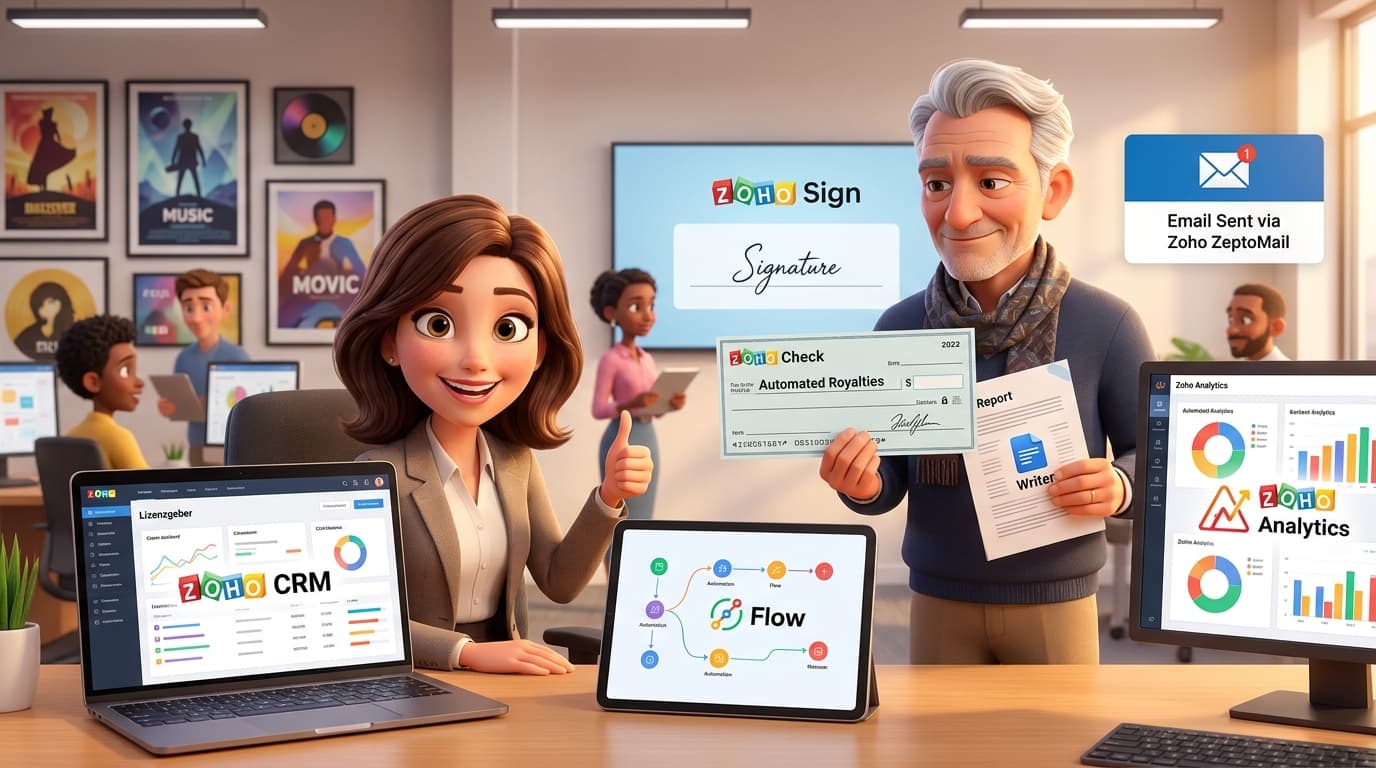
Automatisierte Lizenzabrechnungen mit Zoho CRM: Ein Praxisleitfaden
In vielen Branchen – von Medienagenturen über Verlage bis hin zu Franchise-Systemen – sind regelmäßige, datenbasierte Abrechnungen an Partner, Lizenzgeber oder Lieferanten ein zentraler, aber oft mühsamer Prozess. Manuell erstellte Reports in Excel sind nicht nur zeitaufwendig, sondern auch fehleranfällig und schlecht skalierbar. Die Herausforderung besteht darin, Daten aus verschiedenen Quellen zu konsolidieren, individuelle Berechnungen durchzuführen, einen sauberen Freigabeprozess zu etablieren und die Ergebnisse verlässlich zu verteilen. Genau hier zeigt das Zoho-Ökosystem seine Stärke: Durch die intelligente Kombination verschiedener Apps und den gezielten Einsatz von Custom Functions kannst Du einen robusten, semi-automatisierten Workflow aufbauen, der Dir Zeit spart, Fehler minimiert und eine lückenlose Dokumentation sicherstellt. Dieser Artikel zeigt Dir praxisnah, wie Du einen solchen Prozess umsetzt.
Das Praxisbeispiel: Die Herausforderung der periodischen Partnerabrechnung
Stell Dir ein Unternehmen im Bereich der Medienrechteverwertung vor. Jeden Monat oder jedes Quartal müssen Abrechnungen für Dutzende von Lizenzgebern erstellt werden. Die Basis dafür sind Verkaufszahlen von verschiedenen Plattformen, die importiert werden müssen. Jeder Lizenzgeber hat individuelle Konditionen, und die finale Abrechnung muss intern von einem Mitarbeiter geprüft werden, bevor sie an die hinterlegten Kontakte des Partners versendet wird. Zusätzlich gibt es Sonderfälle, wie etwa garantierte Mindestzahlungen (Minimum Guarantees), die eine manuelle Anpassung der Abrechnung erfordern.
Die typischen Hürden sind:
- Datenaggregation: Wie bekommst Du die Rohdaten effizient und korrekt ins System?
- Prozesslogik: Wie stellst Du sicher, dass für jeden Partner eine Abrechnung nach den richtigen Regeln generiert wird?
- Freigabeprozess: Wie organisierst Du eine interne Prüfung, ohne den Überblick zu verlieren?
- Versand: Wie automatisierst Du den Versand an die richtigen Ansprechpartner, ohne dass Deine E-Mails im Spam-Ordner landen?
- Sonderfälle: Wie gehst Du mit Abweichungen vom Standardprozess um, ohne das System zu verlassen?
Schritt-für-Schritt zur automatisierten Lösung
Wir bauen diesen Prozess hauptsächlich in Zoho CRM auf, da hier die Stammdaten der Partner und Kontakte liegen. Wir nutzen dazu Custom Modules, Deluge-Skripte und eine clevere Konfiguration.
Schritt 1: Die Datenbasis in Zoho CRM schaffen
Die Grundlage für jede Automatisierung sind saubere und gut strukturierte Daten. In Zoho CRM legen wir dafür am besten eigene Module an:
- Lizenzgeber (Custom Module): Hier speicherst Du alle Stammdaten Deiner Partner. Wichtig ist die Verknüpfung (Lookup) zum Standardmodul "Accounts" und "Contacts", um alle Ansprechpartner sauber zuzuordnen.
Abrechnungen (Custom Module): Dieses Modul wird das Herzstück unseres Prozesses. Jeder Datensatz repräsentiert eine spezifische Quartalsabrechnung für einen Lizenzgeber. Wichtige Felder sind hier:
- Lookup zum Lizenzgeber
- Abrechnungsperiode (z.B. "Q1 2026")
- Status (Auswahlliste: "Offen", "Erstellt", "Geprüft", "Versendet")
- Diverse Währungs- und Formelfelder für die berechneten Beträge
- Ein Dateianhangsfeld für den finalen Report
Wichtig: Achte von Anfang an auf Datenintegrität. Ein häufiger Fehler, der in der Praxis auftritt, ist eine fehlende Verknüpfung zwischen Datensätzen (z.B. ein Lizenzgeber ohne zugeordneten Account). Solche Lücken führen unweigerlich zu Fehlern im Automatisierungsskript.
Schritt 2: Der Generierungsprozess per Deluge Custom Function
Sobald die Rohdaten für ein Quartal im System sind (z.B. durch einen Import), starten wir die Erstellung der Abrechnungs-Datensätze. Dies geschieht über eine Custom Function in Zoho CRM, geschrieben in der Skriptsprache Deluge. Diese Funktion kann manuell über einen Button oder zeitgesteuert (Scheduled Function) ausgeführt werden.
Die Logik der Funktion sieht grob so aus:
// Definiere die aktuelle AbrechnungsperiodecurrentQuarter = "Q1 2026";// 1. Hole alle aktiven Lizenzgeberlicensors = zoho.crm.getRecords("Lizenzgeber", 1, 200);// 2. Iteriere durch jeden Lizenzgeberfor each licensor in licensors{licensorId = licensor.get("id");licensorName = licensor.get("Name");// 3. Fehlervermeidung: Prüfe, ob eine Account-Verknüpfung existiertif(licensor.get("Account_Name") != null){// 4. Erstelle einen neuen Datensatz im Modul "Abrechnungen"newStatement = Map();newStatement.put("Name", licensorName + " - " + currentQuarter);newStatement.put("Lizenzgeber", licensorId);newStatement.put("Abrechnungsperiode", currentQuarter);newStatement.put("Status", "Erstellt");// Hier würde die Logik zur Berechnung der Beträge folgen...// z.B. API-Aufrufe an andere Systeme oder Aggregation von CRM-Daten// newStatement.put("Umsatz_Netto", calculatedRevenue);// Datensatz erstellencreateStatement = zoho.crm.createRecord("Abrechnungen", newStatement);info "Abrechnung erstellt für: " + licensorName + " ID: " + createStatement.get("id");}else{// Wichtiges Logging für die Fehlersuche!info "FEHLER: Keine Account-Verknüpfung für Lizenzgeber " + licensorName;}}
Dieses Skript erstellt für jeden korrekt konfigurierten Lizenzgeber einen neuen Eintrag im Abrechnungsmodul mit dem Status "Erstellt".
Schritt 3: Der Prüf- und Freigabeworkflow
Nun kommt der manuelle Teil des Prozesses. Damit Deine Mitarbeiter effizient arbeiten können, erstellst Du benutzerdefinierte Ansichten (Custom Views) im Abrechnungsmodul:
- Ungeprüfte Abrechnungen: Filtert alle Datensätze mit
Status = "Erstellt". - Geprüfte / Versandbereite Abrechnungen: Filtert alle Datensätze mit
Status = "Geprüft".
Der Workflow für den zuständigen Mitarbeiter ist simpel: Er öffnet die Ansicht "Ungeprüfte Abrechnungen", geht jeden Datensatz durch, prüft die berechneten Werte und ändert den Status manuell auf "Geprüft". An dieser Stelle könnte man auch eine Mail-Merge-Funktion mit Zoho Writer integrieren, um eine Vorschau der Abrechnung als PDF oder Excel-Datei zu erzeugen und herunterzuladen.
Schritt 4: Der E-Mail-Versand mit Custom Button & DNS-Authentifizierung
Für den Versand implementieren wir einen Custom Button namens "Abrechnung versenden" in der Detailansicht eines Abrechnungs-Datensatzes. Dieser Button führt wiederum ein Deluge-Skript aus.
Das Skript erledigt folgende Aufgaben:
- Es holt sich die ID des aktuellen Abrechnungs-Datensatzes.
- Es sucht den verknüpften Lizenzgeber und dessen zugehörige Kontakte.
- Es generiert die finale Abrechnungsdatei (z.B. über eine API von Zoho Sheet oder als PDF).
- Es versendet eine E-Mail an alle gefundenen Kontakte mit der Datei im Anhang.
- Es ändert den Status der Abrechnung auf "Versendet".
Ein entscheidender technischer Aspekt hierbei ist die E-Mail-Authentifizierung. Damit von Zoho versendete E-Mails nicht als Spam markiert werden, musst Du Deine Absenderdomain verifizieren. Dies geschieht über DNS-Einträge bei Deinem Domain-Provider.
- SPF (Sender Policy Framework): Du erweiterst Deinen bestehenden SPF-TXT-Eintrag um den Zoho-Server. Das sieht oft so aus:
v=spf1 include:zoho.eu ~all. - DKIM (DomainKeys Identified Mail): Du erstellst einen neuen TXT-Eintrag mit einem spezifischen Schlüssel, den Dir Zoho vorgibt. Dies signiert Deine E-Mails digital und bestätigt deren Authentizität.
Für einen noch zuverlässigeren transaktionalen E-Mail-Versand empfiehlt sich die Nutzung von Zoho ZeptoMail, das über eine API angebunden werden kann.
// Deluge-Code für den "Versenden"-Button (vereinfacht)statementId = input.statementId;// 1. Abrechnungsdaten abrufenstatementDetails = zoho.crm.getRecordById("Abrechnungen", statementId);licensorId = statementDetails.get("Lizenzgeber").get("id");// 2. Zugehörige Kontakte findenrelatedContacts = zoho.crm.getRelatedRecords("Contacts", "Lizenzgeber", licensorId);contactEmails = List();for each contact in relatedContacts{contactEmails.add(contact.get("Email"));}// 3. E-Mail vorbereiten und sendenif(!contactEmails.isEmpty()){// Hier würde die Logik zur Erstellung des PDF-Anhangs stehen// ...sendmail[from :"report@deinedomain.com"to :contactEmails.toString()subject :"Ihre Quartalsabrechnung " + statementDetails.get("Abrechnungsperiode")message :"Hallo, anbei finden Sie Ihre aktuelle Abrechnung. Viele Grüße"// attachments:file:attachmentFile]// 4. Status aktualisierenupdateMap = Map();updateMap.put("Status", "Versendet");zoho.crm.updateRecord("Abrechnungen", statementId, updateMap);info "E-Mail erfolgreich versendet und Status aktualisiert.";}
Schritt 5: Umgang mit Multi-Währungs-Szenarien und Sonderfällen
In der Praxis gibt es immer Ausnahmen. Ein typisches Problem ist die Darstellung von Fremdwährungen. Zoho CRM hat systembedingt oft nur eine Hauptwährung pro Modul. Wenn Du einen USD-Betrag in einem Währungsfeld speicherst, wird eventuell fälschlicherweise ein Euro-Symbol angezeigt. Die beste Lösung hierfür ist:
- Verwende ein Dezimalfeld für den Betrag.
- Füge ein separates Text- oder Auswahllistenfeld für die Währung hinzu (z.B. "USD", "EUR", "CHF").
Für die Sonderfälle (z.B. Minimum Guarantees), die eine komplexe manuelle Bearbeitung erfordern, ist ein pragmatischer Ansatz oft der beste. Anstatt zu versuchen, jede Ausnahme in Code abzubilden, etabliere einen manuellen Workaround innerhalb des Systems:
- Der Mitarbeiter generiert die Abrechnung über den Standardprozess.
- Er lädt die erzeugte Excel-Vorschau herunter und bearbeitet sie extern.
- Er versendet die angepasste Datei manuell (z.B. via Outlook).
- Anschließend lädt er die finale Version in das Dateianhangsfeld im CRM-Datensatz hoch (z.B. nach Zoho WorkDrive, das mit CRM integriert ist) und setzt den Status manuell auf "Versendet".
So bleibt die gesamte Dokumentation zentral im CRM, auch wenn der Prozessschritt selbst außerhalb stattfand.
Tipps und Best Practices
- Datenintegrität ist alles: Nutze Pflichtfelder und Validierungsregeln in Deinen CRM-Modulen, um unvollständige Daten zu vermeiden. Der häufigste Grund für fehlschlagende Skripte sind fehlende Verknüpfungen.
- Transparentes Logging: Verwende den
info-Befehl in Deinen Deluge-Skripten großzügig. Bei der Fehlersuche sind diese Logs Gold wert. - Skalierbarkeit mit Zoho Flow: Wenn Dein Prozess komplexer wird und mehrere Apps (z.B. Erstellung einer Rechnung in Zoho Books nach Freigabe) umfasst, solltest Du Zoho Flow als Orchestrierungs-Tool in Betracht ziehen. Flow bietet eine grafische Oberfläche zur Verknüpfung von Triggern und Aktionen über verschiedene Dienste hinweg.
- Benutzerrollen definieren: Lege für verschiedene Abteilungen (z.B. Buchhaltung) eigene Profile und Rollen in Zoho CRM an. So stellst Du sicher, dass Mitarbeiter nur die Daten sehen und bearbeiten können, die für ihre Aufgabe relevant sind.
Zusätzliche Hinweise: Das Ökosystem erweitern
Einmal etabliert, lässt sich dieser Prozess nahtlos erweitern:
- Reporting mit Zoho Analytics: Verbinde Dein CRM mit Zoho Analytics, um aussagekräftige Dashboards zu erstellen. Visualisiere Umsätze pro Lizenzgeber, vergleiche Quartale oder identifiziere Trends.
- Rechtssichere Freigaben mit Zoho Sign: Wenn die Abrechnungen vom Partner bestätigt werden müssen, kannst Du den Versandprozess mit Zoho Sign für eine digitale Signatur koppeln.
- Anfragenmanagement mit Zoho Desk: Richte eine E-Mail-Adresse ein, die automatisch Tickets in Zoho Desk erstellt, wenn ein Partner eine Rückfrage zu seiner Abrechnung hat.
Fazit
Die Automatisierung von wiederkehrenden Abrechnungsprozessen ist ein Paradebeispiel dafür, wie das Zoho-Ökosystem weit über die Funktion einzelner Apps hinausgeht. Durch die Kombination von Zoho CRM als Datenzentrale, Deluge-Skripten für die individuelle Logik und der Beachtung technischer Details wie der E-Mail-Authentifizierung schaffst Du einen robusten, transparenten und effizienten Workflow. Du reduzierst nicht nur den manuellen Aufwand drastisch, sondern minimierst auch Fehler und schaffst eine zentrale, nachvollziehbare Dokumentationsquelle für alle Partnerabrechnungen. Der Schlüssel zum Erfolg liegt darin, den Prozess sauber zu strukturieren, pragmatische Lösungen für Sonderfälle zu finden und die mächtigen Anpassungsmöglichkeiten der Plattform gezielt zu nutzen.
Verwendete Zoho Apps in diesem Szenario:
- Zoho Writer (implizit für Vorlagen)
- Zoho WorkDrive (für die Dateianlage)
- Zoho ZeptoMail (optional für Versand)
Dein nächstes Zoho-Projekt? Mach es mit uns.
Wir sind keine klassische Agentur – wir bauen digitale Mitarbeiter, intelligente Zoho-Prozesse und echte Automatisierung, die Deinem Team tatsächlich Arbeit abnimmt. Wenn Du bis hier gelesen hast, hast Du einen Use-Case im Kopf. Lass uns 15 Minuten darüber sprechen.