Automatisierte Eingangsrechnungen mit Zoho Books, Zoho Flow und Claude API: Tutorial zur KI-basierten Belegerfassung
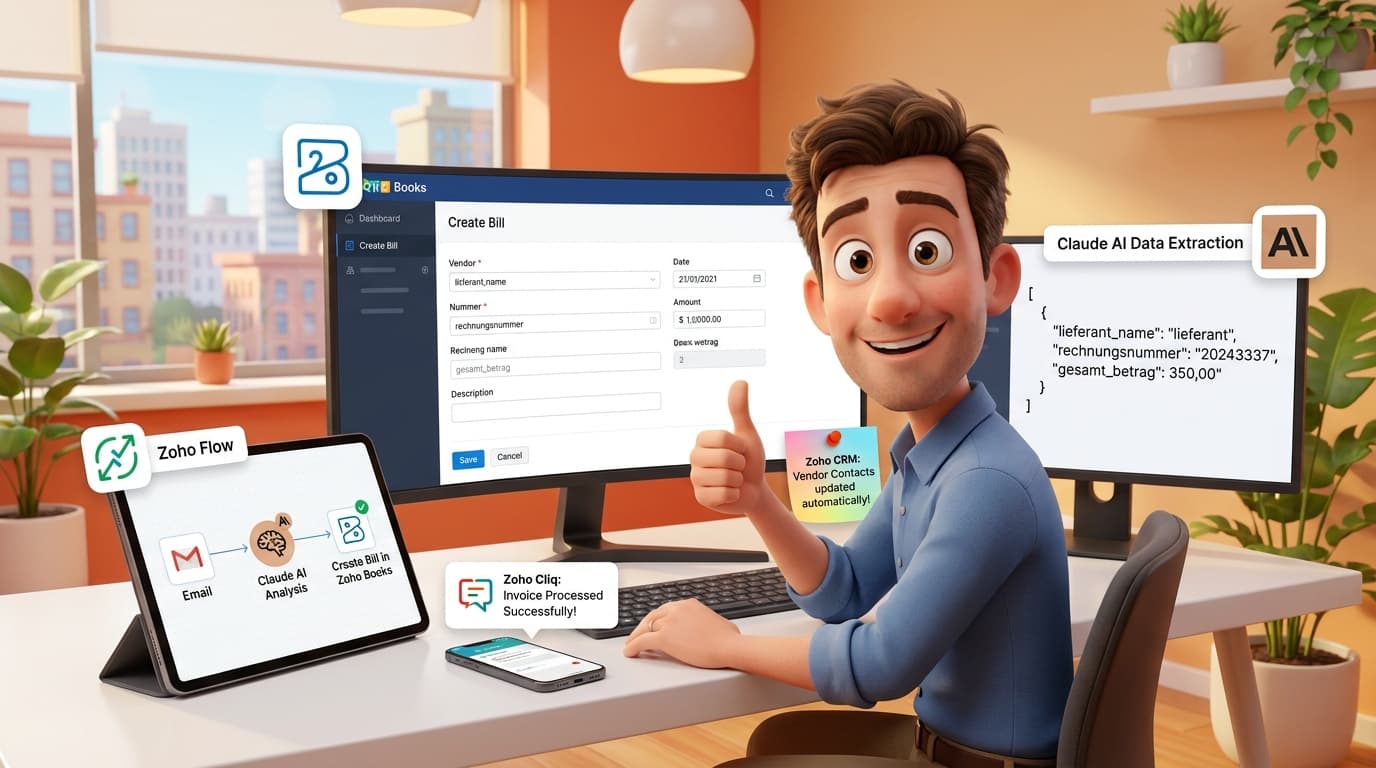
Automatisierung von Eingangsrechnungen: Dein KI-Assistent in Zoho Books mit Zoho Flow und Claude
In jedem wachsenden Unternehmen kommt irgendwann der Punkt, an dem manuelle Prozesse an ihre Grenzen stoßen. Ein klassisches Beispiel ist die Verarbeitung von Eingangsrechnungen. E-Mails öffnen, PDFs herunterladen, Daten manuell in die Buchhaltungssoftware übertragen – das kostet nicht nur wertvolle Zeit, sondern ist auch fehleranfällig. Die gute Nachricht: Mit dem Zoho-Ökosystem und der intelligenten Anbindung externer Dienste kannst Du diesen Prozess fast vollständig automatisieren. In diesem Artikel zeigen wir Dir, wie Du eine leistungsstarke Automatisierung baust, die eingehende Rechnungs-PDFs per E-Mail empfängt, sie mit einer externen KI wie Claude von Anthropic analysiert und die extrahierten Daten direkt als Aufwendung oder Rechnung in Zoho Books anlegt. Damit schaffst Du nicht nur Freiräume, sondern stellst auch sicher, dass Deine Buchhaltung immer auf dem neuesten Stand ist.
Das Praxisbeispiel: Der digitale Rechnungsstapel
Stell Dir ein typisches Szenario vor: Dein Unternehmen erhält täglich 10, 20 oder mehr Rechnungen von verschiedenen Lieferanten als PDF-Anhang per E-Mail. Der Prozess sieht oft so aus:
- Du oder ein Mitarbeiter sichten das E-Mail-Postfach.
- Jede Rechnung wird geöffnet und der PDF-Anhang gespeichert.
- Anschließend wird Zoho Books geöffnet.
- Eine neue "Aufwendung" (Expense) oder "Rechnung" (Bill) wird manuell erstellt.
- Alle relevanten Daten werden abgetippt: Lieferant, Rechnungsnummer, Datum, Nettobetrag, Umsatzsteuer, Gesamtbetrag.
- Das PDF wird manuell an den Datensatz angehängt.
Dieses Vorgehen ist nicht nur monoton, sondern birgt auch Herausforderungen. Was ist mit Lieferanten von Einmalbestellungen, zum Beispiel diversen Amazon-Händlern? Legst Du für jeden einen neuen Kontakt an und blähst damit Dein Zoho CRM und Deine Lieferantenliste in Books auf? Wie stellst Du sicher, dass keine Rechnung übersehen wird? Genau hier setzen wir mit unserer automatisierten Lösung an.
Schritt-für-Schritt zur automatisierten Rechnungsverarbeitung
Unsere Lösung nutzt Zoho Flow als zentralen Dirigenten, der die eingehende E-Mail entgegennimmt, den Anhang an eine externe KI zur Analyse sendet und die strukturierten Daten schließlich an Zoho Books übergibt.
Schritt 1: Der E-Mail-Eingang als Trigger
Zuerst benötigst Du einen zentralen Eingangskanal. Richte eine dedizierte E-Mail-Adresse ein, z.B. rechnungen@deinefirma.de. Kommuniziere diese Adresse an Deine Lieferanten oder richte eine automatische Weiterleitung von Deinem Hauptpostfach ein.
In Zoho Flow erstellst Du einen neuen Flow und wählst als Trigger die „Email“-App aus. Konfiguriere den Trigger so, dass er bei jeder neuen E-Mail an die eingerichtete Adresse startet. Der Flow hat damit sofort Zugriff auf den Absender, den Betreff und vor allem auf die Anhänge der E-Mail.
Schritt 2: Die KI-Extraktion via API-Call mit Claude
Das Herzstück unserer Automatisierung ist die Extraktion der Rechnungsdaten. Anstatt auf starre OCR-Regeln zu setzen, nutzen wir die Flexibilität eines Large Language Models (LLM). Wir verwenden hierfür die API von Claude (Anthropic), da sie sehr leistungsfähig in der Analyse von Dokumenten und der strukturierten Datenausgabe ist.
Um die PDF-Daten an die API zu senden, müssen wir sie zuerst auslesen. Zoho Flow kann den Inhalt von PDF-Anhängen extrahieren. Diesen Text übergeben wir dann in einer Custom Function (geschrieben in Deluge) per API-Call an Claude.
Füge im Flow eine „Custom Function“ hinzu. Das Deluge-Skript könnte wie folgt aussehen:
// Deluge-Skript zur Analyse von Rechnungstext via Claude API// 1. Argumente aus dem Flow übernehmen// pdfContent = der aus dem PDF extrahierte Text// attachmentName = der Dateiname des Anhangs// 2. Claude API-KonfigurationapiKey = "DEIN_CLAUDE_API_SCHLUESSEL";url = "https://api.anthropic.com/v1/messages";// 3. Prompt für die KI definieren// Der Prompt ist entscheidend für die Qualität des Ergebnisses.prompt_text = "Analysiere den folgenden Rechnungstext und extrahiere die folgenden Informationen im JSON-Format. Antworte NUR mit dem JSON-Objekt, ohne zusätzlichen Text. nnFelder: n- lieferant_name (String) n- rechnungsnummer (String) n- rechnungsdatum (String, Format: YYYY-MM-DD) n- netto_betrag (Number) n- ust_betrag (Number) n- gesamt_betrag (Number) n- waehrung (String, z.B. 'EUR') nnWenn ein Wert nicht gefunden werden kann, setze ihn auf null. nn--- Rechnungstext --- n" + pdfContent;// 4. API-Request Body vorbereitenheaders = Map();headers.put("x-api-key", apiKey);headers.put("anthropic-version", "2023-06-01");headers.put("content-type", "application/json");body = Map();messages = List();message_content = Map();message_content.put("type", "text");message_content.put("text", prompt_text);messages.add(message_content);message_map = Map();message_map.put("role", "user");message_map.put("content", messages);body.put("model", "claude-3-haiku-20240307"); // Haiku ist schnell und kostengünstigbody.put("max_tokens", 1024);body.put("messages", );// 5. API-Call ausführenresponse = invokeurl[url: urltype: POSTheaders: headerscontent: body.toString()];// 6. Antwort der KI extrahieren und an den Flow zurückgebenjsonResponse = response.get("content").get(0).get("text");return jsonResponse;
Dieses Skript sendet den extrahierten Text an die Claude-API und bittet um eine Antwort im JSON-Format. Ein Beispiel für eine solche Antwort könnte so aussehen:
{"lieferant_name": "Bürobedarf GmbH","rechnungsnummer": "RE-2024-05-123","rechnungsdatum": "2024-05-15","netto_betrag": 100.00,"ust_betrag": 19.00,"gesamt_betrag": 119.00,"waehrung": "EUR"}
Schritt 3: Datentransfer und Buchung in Zoho Books
Die JSON-Antwort der KI können wir nun in Zoho Flow parsen und die einzelnen Werte Variablen zuweisen.
- Lieferanten suchen oder anlegen: Nutze die „Fetch Vendor“-Aktion von Zoho Books, um zu prüfen, ob ein Lieferant mit dem extrahierten Namen bereits existiert. Falls nicht, kannst Du entscheiden: Soll ein neuer Lieferant angelegt werden, oder soll die Rechnung einem Sammellieferanten (z.B. "Diverse Einmal-Lieferanten") zugeordnet werden?
Aufwendung (Bill) erstellen: Verwende die „Create Bill“-Aktion in Zoho Books. Nun mappen wir die Daten aus der KI-Antwort auf die entsprechenden Felder:
- Vendor ID (aus dem vorherigen Schritt)
- Bill Number (aus
rechnungsnummer) - Bill Date (aus
rechnungsdatum) - Line Items (aus
netto_betrag,ust_betragetc.). Hier kannst Du ein Standard-Aufwandskonto wie z.B. "Bürobedarf" hinterlegen.
- PDF-Anhang hinzufügen: Nutze zum Schluss die „Attach a Document to a Bill“-Aktion. Als Dateiinhalt wählst Du den Anhang aus dem ursprünglichen E-Mail-Trigger und als ID die ID der eben erstellten Rechnung (Bill).
Schritt 4: Benachrichtigung und Kontrolle
Keine Automatisierung ist von Anfang an perfekt. Richte eine Benachrichtigung ein, z.B. in einem dedizierten Kanal in Zoho Cliq. Die Nachricht sollte eine Zusammenfassung der erstellten Rechnung und einen direkten Link zum Datensatz in Zoho Books enthalten. So kann ein Mitarbeiter die automatisch erstellten Buchungen anfangs noch schnell prüfen und bei Bedarf korrigieren.
Tipps und Best Practices
- Fehlerbehandlung: Was passiert, wenn die KI keine Daten extrahieren kann oder die API nicht erreichbar ist? Baue in Deinen Flow eine Fehlerlogik ein. Du könntest zum Beispiel eine Aufgabe in Zoho Projects erstellen oder eine E-Mail an die Buchhaltung senden, die auf die manuelle Verarbeitung hinweist.
- Umgang mit komplexen Rechnungen: Die vorgestellte Lösung funktioniert hervorragend für einfache Rechnungen. Bei Rechnungen mit mehreren Positionen (Split-Buchungen) oder in Fremdwährungen kann es komplizierter werden. Erweitere den KI-Prompt, um auch mehrere Posten zu extrahieren, oder markiere solche Rechnungen für eine manuelle Prüfung.
- DATEV-Export und Steuerberater: Wenn Du mit einem Steuerberater in Deutschland oder Österreich arbeitest, sind standardisierte Exportformate entscheidend. Zoho Books bietet einen DATEV-Export. Die hier automatisch erfassten Belege fließen direkt in diesen Export ein. Für den österreichischen Markt ist es gut zu wissen, dass Systeme wie BMD oft DATEV-Formate importieren können, was die Zusammenarbeit erheblich vereinfacht.
Zusätzliche Hinweise: Das Ökosystem weiterdenken
Die gezeigte Automatisierung ist nur ein Beispiel dafür, wie Du Zoho als zentrale Drehscheibe nutzen kannst. Denk den Gedanken weiter:
- Trial-Modell auf der Webseite: Du möchtest ein Abo-Modell mit Testphase anbieten? Kombiniere Zoho Forms für die Anmeldung auf Deiner Webseite mit Zoho Flow. Der Flow kann einen Lead in Zoho CRM anlegen, einen Testkunden in Zoho Billing erstellen und über Payment-Gateways wie Stripe die Zahlungsdaten für die spätere automatische Abbuchung sicher erfassen.
- Spesenabrechnung: Nutzt Dein Team Tools wie Pleo für Spesen? Prüfe, ob Dein Tarif einen API-Zugriff bietet. Wenn ja, kannst Du Spesen und Belege ähnlich wie oben beschrieben automatisiert in Zoho Expense oder direkt als Aufwendungen in Books übertragen lassen.
- E-Rechnungs-Formate: Die Zukunft der Rechnung ist digital und strukturiert. Formate wie XRechnung in Deutschland oder EB-Interface in Österreich werden immer wichtiger. Auch wenn Zoho Books diese Formate (insbesondere für Österreich) noch nicht nativ erstellt, kannst Du mit den hier gezeigten API-Techniken externe Konvertierungsdienste anbinden, um Rechnungen im geforderten Format zu versenden.
Fazit
Die wahre Stärke von Zoho liegt nicht nur in den einzelnen Apps, sondern in ihrer Fähigkeit, nahtlos miteinander und mit der Außenwelt zu kommunizieren. Indem Du Zoho Flow als Klebstoff verwendest und externe, spezialisierte Dienste wie die Claude-KI über APIs anbindest, kannst Du hochgradig individuelle und effiziente Automatisierungen schaffen. Die automatisierte Verarbeitung von Eingangsrechnungen ist ein perfektes Einstiegsprojekt, das einen sofortigen und messbaren Mehrwert liefert: Du sparst Zeit, reduzierst Fehler und hast Deine Finanzen immer in Echtzeit im Blick.
Verwendete Zoho Apps in diesem Szenario:
Dein nächstes Zoho-Projekt? Mach es mit uns.
Wir sind keine klassische Agentur – wir bauen digitale Mitarbeiter, intelligente Zoho-Prozesse und echte Automatisierung, die Deinem Team tatsächlich Arbeit abnimmt. Wenn Du bis hier gelesen hast, hast Du einen Use-Case im Kopf. Lass uns 15 Minuten darüber sprechen.