3CX, WordPress und KI per Zoho CRM API für Lead-Management integrieren – Tutorial
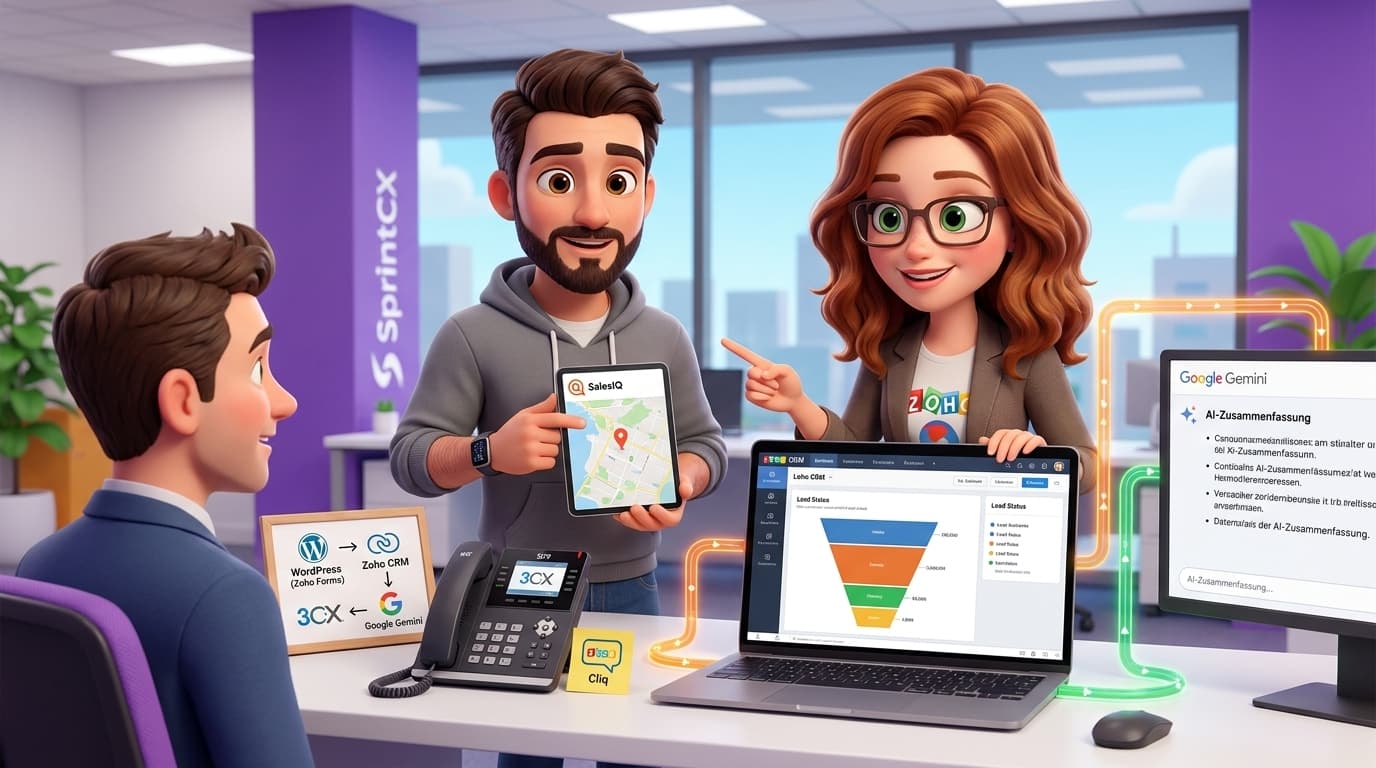
Das vernetzte Unternehmen: So verbindest Du 3CX, WordPress und KI mit Deinem Zoho CRM
In der heutigen Geschäftswelt nutzt Du wahrscheinlich eine Vielzahl spezialisierter Software-Tools: eine VoIP-Telefonanlage für die Kundenkommunikation, WordPress für Deine Website und natürlich Zoho als zentrales Nervensystem für Deine Kundenbeziehungen. Die wahre Herausforderung liegt jedoch nicht in der Nutzung dieser einzelnen Tools, sondern darin, sie zu einem nahtlosen und intelligenten System zu verbinden. Fehlende Integrationen führen zu manueller Doppelarbeit, unvollständigen Kundendaten und verpassten Verkaufschancen. Dieser Artikel zeigt Dir praxisnah, wie Du Dein Zoho CRM zur zentralen Datendrehscheibe machst, indem Du es tief mit einer 3CX-Telefonanlage, Deiner WordPress-Website und künstlicher Intelligenz verknüpfst.
Die typische Herausforderung: Isolierte Datensilos
Stell Dir ein typisches Szenario in einem vertriebsorientierten KMU vor. Dein Team telefoniert fleißig über eine moderne VoIP-Lösung wie 3CX. Gleichzeitig besuchen potenzielle Kunden Deine auf WordPress basierende Website und füllen Kontaktformulare aus, die mit Zoho Forms erstellt wurden. Die Probleme, die dabei entstehen, sind oft dieselben:
- Fehlende Anrufprotokolle: Ein Vertriebsmitarbeiter ruft einen Lead an. Das Gespräch wird nirgends automatisch erfasst. Die Notiz dazu muss manuell im CRM eingetragen werden – wenn es im Eifer des Gefechts nicht vergessen wird. Wichtige Informationen gehen verloren.
- Blinde Flecken im Web-Verhalten: Ein hochinteressierter Lead, mit dem Du seit Wochen sprichst, besucht die Preisseite auf Deiner Website. Du erfährst davon nichts und verpasst den perfekten Moment für einen proaktiven Anruf.
- Inkonsistente Lead-Daten: Jeder Mitarbeiter hat sein eigenes System für Notizen und Status-Updates. Ein schneller Überblick über die gesamte Historie eines Leads ist kaum möglich, was die Übergabe oder die Urlaubsvertretung erschwert.
Die Lösung für diese Probleme ist nicht mehr Software, sondern die intelligente Vernetzung der bereits vorhandenen Systeme. Im Folgenden zeigen wir Dir Schritt für Schritt, wie Du diese Integrationen umsetzt.
Schritt-für-Schritt-Anleitung zur Systemintegration
Teil 1: 3CX-Telefonanlage mit Zoho CRM verbinden für lückenlose Anrufprotokolle
Das Ziel ist einfach: Jeder Anruf, ob ein- oder ausgehend, erfolgreich oder nicht, soll automatisch im passenden Kontakt- oder Lead-Datensatz in Zoho CRM protokolliert werden. Im Idealfall öffnet sich direkt nach dem Auflegen ein Fenster zur Notizeingabe.
Schritt 1: Voraussetzungen prüfen
Stelle sicher, dass Du Administratorzugriff auf Deine 3CX-Anlage und Dein Zoho CRM-Konto hast. Die 3CX-Integration nutzt die Zoho CRM API, daher ist ein entsprechender Zoho-Plan (mindestens Professional Edition) erforderlich.
Schritt 2: CRM-Integration in 3CX aktivieren
Die meisten modernen 3CX-Versionen bieten eine serverseitige CRM-Integration. Navigiere in Deiner 3CX-Admin-Konsole zu den Einstellungen und wähle den Bereich „CRM-Integration“. Hier kannst Du Zoho als Vorlage auswählen. Du wirst aufgefordert, Deine Zoho-Domain (.com, .eu, etc.) und API-Zugangsdaten einzugeben.
Schritt 3: API-Verbindung in Zoho CRM herstellen
Die Verbindung erfordert in der Regel ein API-Authentifizierungstoken. In Zoho CRM kannst Du dieses über Einstellungen > Entwicklerbereich > APIs generieren. Folge den Anweisungen zur Erstellung eines neuen Client-Secrets für die Server-basierte Anwendung (3CX). Diese Zugangsdaten fügst Du dann in die 3CX-Konfiguration ein.
Schritt 4: Anrufprotokollierung via Custom Function verfeinern (Optional)
Die Standardintegration protokolliert bereits Anrufe. Wenn Du jedoch spezifische Aktionen auslösen möchtest, wie das Öffnen eines Pop-ups oder das Erstellen eines Tasks bei einem verpassten Anruf, kannst Du dies mit einer Deluge Custom Function in Zoho CRM umsetzen. 3CX kann so konfiguriert werden, dass es bei einem Anrufereignis einen Webhook an eine Zoho-API-URL sendet, die Deine Funktion auslöst.
Hier ist ein Beispiel für eine Deluge-Funktion, die einen Anrufdatensatz für einen bestehenden Lead erstellt:
// Deluge Custom Function, ausgelöst durch einen 3CX Webhookvoid log3CXCall(map callDetails){// callDetails ist die JSON-Payload von 3CX, z.B.// {"callerNumber":"+4917612345678", "durationInSeconds":"95", "callStatus":"answered"}// Eingehende Rufnummer extrahierencallerPhone = callDetails.get("callerNumber");// Nach einem Lead mit dieser Telefonnummer suchenpotentialLeads = zoho.crm.searchRecords("Leads","(Phone:equals:" + callerPhone + ")");if(potentialLeads.size() > 0){// Den ersten gefundenen Lead verwendenleadRecord = potentialLeads.get(0);leadId = leadRecord.get("id");// Eine neue "Call"-Aktivität erstellen und mit dem Lead verknüpfencallMap = Map();callMap.put("Subject", "Eingehender Anruf von 3CX");callMap.put("Who_Id", leadId); // Verknüpfung zum Lead-ModulcallMap.put("Call_Type", "Inbound");callMap.put("Call_Duration", callDetails.get("durationInSeconds"));callMap.put("Description", "Anruf wurde automatisch über die 3CX-Integration protokolliert. Status: " + callDetails.get("callStatus"));createCallResponse = zoho.crm.createRecord("Calls", callMap);info "Anruf für Lead " + leadId + " erfolgreich erstellt: " + createCallResponse;}else{// Optional: Wenn kein Lead gefunden wird, eine Notiz an einen Admin senden oder einen neuen Lead erstellenzoho.cliq.postToChannel("general", "Unbekannter Anruf von " + callerPhone + " erhalten. Bitte manuell prüfen.");}}
Teil 2: KI-gestützte Lead-Zusammenfassungen für den schnellen Überblick
Dein Vertriebsteam hat keine Zeit, bei jedem Lead die gesamte E-Mail- und Notizhistorie durchzulesen. Eine KI-gestützte Zusammenfassung, die den aktuellen Stand auf Knopfdruck liefert, ist hier ein echter "Quick Win".
Schritt 1: Ein benutzerdefiniertes Feld in Zoho CRM anlegen
Gehe zu Einstellungen > Anpassung > Module und Felder. Wähle das Modul "Leads" und füge ein neues Feld vom Typ "Mehrzeilig" hinzu. Nenne es zum Beispiel "KI-Zusammenfassung".
Schritt 2: Eine Deluge Custom Function für die KI-Analyse schreiben
Diese Funktion sammelt die relevanten Daten eines Leads, sendet sie an eine externe KI-API wie Google Gemini oder OpenAI und schreibt die Antwort in Dein neues Feld.
// Deluge Funktion zur Erstellung einer KI-Zusammenfassung eines Leadsvoid generateLeadSummary(string leadId){// 1. Alle relevanten Daten des Leads sammeln (Notizen, E-Mails)leadNotes = zoho.crm.getRelatedRecords("Notes", "Leads", leadId);leadEmails = zoho.crm.getRelatedRecords("Emails", "Leads", leadId);// 2. Einen zusammenhängenden Text für die KI erstellenstringToSummarize = "";for each note in leadNotes{stringToSummarize = stringToSummarize + "Notiz: " + note.get("Note_Content") + "n---n";}for each email in leadEmails{stringToSummarize = stringToSummarize + "E-Mail (" + email.get("Subject") + "): " + email.get("Description") + "n---n";}// Prüfen, ob Inhalt vorhanden istif(stringToSummarize.length() > 10){// 3. Externe KI-API aufrufen (hier am Beispiel von Google Gemini)geminiApiKey = "DEIN_GOOGLE_API_KEY"; // API-Schlüssel sicher speichern, z.B. in ConnectionsapiUrl = "https://generativelanguage.googleapis.com/v1beta/models/gemini-pro:generateContent?key=" + geminiApiKey;headersMap = Map();headersMap.put("Content-Type", "application/json");promptText = "Fasse die folgende Kommunikationshistorie eines Sales-Leads prägnant in Stichpunkten zusammen. Was ist der aktuelle Status und was könnte der nächste logische Schritt sein? Antworte auf Deutsch.nnHistorie:n" + stringToSummarize;requestBody = {"contents":[{"parts":[{"text":promptText}]}]};// API-Aufruf durchführenapiResponse = invokeurl[url :apiUrltype :POSTheaders:headersMapparameters:requestBody.toString()];// 4. Antwort parsen und das CRM-Feld aktualisierensummaryText = apiResponse.get("candidates").get(0).get("content").get("parts").get(0).get("text");updateData = Map();updateData.put("KI_Zusammenfassung", summaryText); // API-Name Deines benutzerdefinierten FeldesupdateResponse = zoho.crm.updateRecord("Leads", leadId, updateData);info "KI-Zusammenfassung für Lead " + leadId + " wurde aktualisiert.";}}
Schritt 3: Workflow-Regel zum Auslösen der Funktion erstellen
Erstelle eine Workflow-Regel im Lead-Modul, die immer dann ausgelöst wird, wenn eine Notiz hinzugefügt oder eine E-Mail empfangen/gesendet wird. Als Aktion wählst Du "Funktion aufrufen" und verknüpfst sie mit Deinem neu erstellten Skript. So bleibt die Zusammenfassung immer aktuell.
Teil 3: Website-Besucher-Tracking mit Zoho SalesIQ und WordPress
Verwandle Deine Website von einer passiven Broschüre in ein aktives Vertriebsinstrument. Mit Zoho SalesIQ siehst Du in Echtzeit, welche Deiner CRM-Kontakte Deine Website besuchen.
Schritt 1: WICHTIG – Backup Deiner WordPress-Website
Bevor Du Code auf Deiner Website änderst, erstelle immer ein vollständiges Backup (Dateien und Datenbank). Nutze dafür ein Plugin wie UpdraftPlus oder die Backup-Funktion Deines Hosting-Anbieters.
Schritt 2: Tracking-Code aus Zoho SalesIQ kopieren
Melde Dich in Deinem Zoho SalesIQ-Konto an. Unter Einstellungen > Websites findest Du den JavaScript-Code, den Du auf Deiner Website einbetten musst. Kopiere ihn in die Zwischenablage.
Schritt 3: Code in WordPress einfügen
Du hast zwei empfohlene Möglichkeiten:
- Einfache Methode (Plugin): Installiere ein Plugin wie "WPCode – Insert Headers and Footers". Gehe zu den Einstellungen des Plugins und füge den SalesIQ-Code in den "Header"-Bereich ein. Speichern, fertig.
- Fortgeschrittene Methode (Child Theme): Wenn Du mit Child Themes vertraut bist, füge den Code direkt vor dem schließenden
</head>-Tag in dieheader.php-Datei Deines Child Themes ein.
Schritt 4: Die Magie erleben
Sobald der Code aktiv ist, siehst Du im SalesIQ-Dashboard Live-Besucher. Wenn Du nun eine E-Mail aus Zoho CRM (mit aktiviertem E-Mail-Tracking) an einen Lead sendest und dieser auf einen Link zu Deiner Website klickt, wird er in SalesIQ identifiziert. Diese Information wird sofort zurück an Zoho CRM gesendet und erscheint im Datensatz des Leads als "Besuch" oder "Sales Signal" – der perfekte Auslöser für einen Anruf.
Tipps und Best Practices
- Datensicherung ist keine Option: Die regelmäßige Sicherung Deiner Zoho-Daten (über den kostenpflichtigen Backup-Service von Zoho) und Deiner angebundenen Systeme wie WordPress ist essenziell. Definiere einen klaren Prozess, wer die Backups herunterlädt und wo sie sicher (am besten an mehreren Orten) aufbewahrt werden.
- Prozesse erst verstehen, dann optimieren: Bevor Du einen etablierten Prozess wie die Lead-Qualifizierung mit Blueprints komplett umbaust, schaffe zuerst Mehrwert durch "Quick Wins" wie die KI-Zusammenfassung. Das schafft Akzeptanz und gibt Dir Zeit, die internen Abläufe wirklich zu verstehen.
- Zentrales Eigentum von Assets: Stelle sicher, dass wichtige digitale Assets wie Formulare in Zoho Forms oder Umfragen in Zoho Survey nicht an persönliche Mitarbeiterkonten gebunden sind. Übertrage das "Ownership" auf einen zentralen Admin-Account, um den Zugriff auch bei Personalwechseln zu gewährleisten.
- Wahl des Rechenzentrums: Wenn Du neu mit Zoho startest, achte darauf, das für Deine Region passende Rechenzentrum (z.B. EU) zu wählen. Eine spätere Migration ist zwar möglich, aber aufwändig und sollte gut geplant werden.
Zusätzliche Integrationsmöglichkeiten
Die hier gezeigten Beispiele sind nur der Anfang. Das Zoho-Ökosystem bietet unzählige weitere Verknüpfungspunkte:
- Ein neuer Lead aus einem Zoho Form auf Deiner Website kann eine automatisierte Willkommens-E-Mail-Sequenz in Zoho Marketing Automation oder Zoho Campaigns starten.
- Die Notizen aus einem Anruf könnten einen neuen Task in Zoho Projects für das Onboarding-Team erstellen.
Fazit: Vom Datensilo zum intelligenten Ökosystem
Die wahre Stärke von Zoho liegt nicht nur in den einzelnen Anwendungen, sondern in seiner Fähigkeit, als offene und flexible Plattform zu agieren. Indem Du externe Schlüsselanwendungen wie Deine 3CX-Telefonanlage und Deine WordPress-Website tief in Dein CRM integrierst, schaffst Du eine 360-Grad-Sicht auf Deine Kunden. Du automatisierst manuelle Prozesse, lieferst Deinem Vertriebsteam proaktive Verkaufssignale und triffst bessere Entscheidungen auf Basis vollständiger Daten. Die Investition in die Vernetzung Deiner Systeme amortisiert sich schnell durch gewonnene Effizienz und mehr Geschäftsabschlüsse.
In diesem Artikel verwendete Zoho Apps:
- Zoho Cliq (im Codebeispiel)
Dein nächstes Zoho-Projekt? Mach es mit uns.
Wir sind keine klassische Agentur – wir bauen digitale Mitarbeiter, intelligente Zoho-Prozesse und echte Automatisierung, die Deinem Team tatsächlich Arbeit abnimmt. Wenn Du bis hier gelesen hast, hast Du einen Use-Case im Kopf. Lass uns 15 Minuten darüber sprechen.