Zoho Desk, OpenClaw, Microsoft Teams: Tutorial zur KI-Ticket-Automatisierung
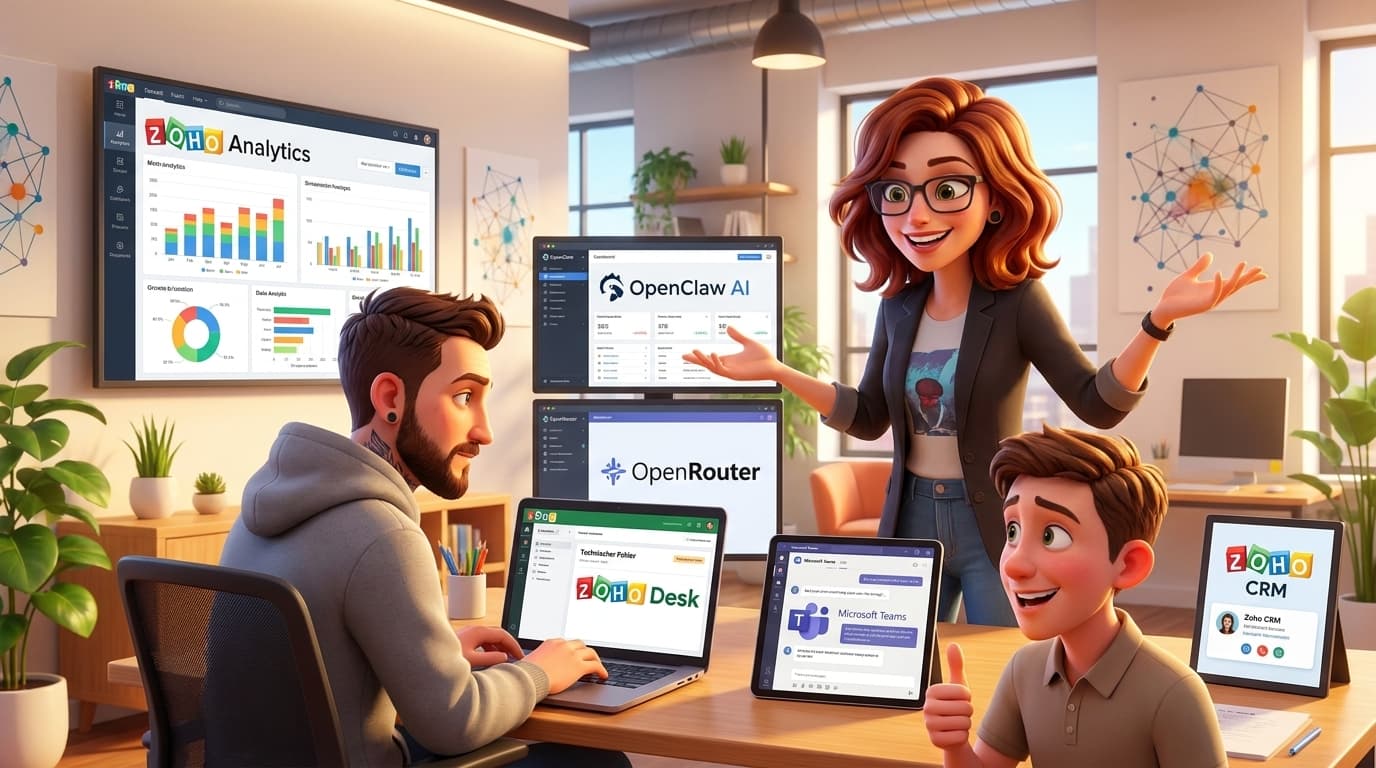
Intelligente Ticket-Automatisierung: Dein KI-Agent in Zoho Desk und Microsoft Teams
In einer zunehmend vernetzten Arbeitswelt ist der reibungslose Fluss von Informationen entscheidend. Doch oft versinken interne Support-Teams in einer Flut von Anfragen – von kritischen Fehlermeldungen über neue Feature-Wünsche bis hin zu allgemeinen Fragen. Die manuelle Triage dieser Anfragen in einem Tool wie Zoho Desk ist nicht nur zeitaufwendig, sondern auch fehleranfällig. In diesem Fachartikel zeigen wir Dir, wie Du über die Standard-Automatisierung hinausgehst und einen zentralen, intelligenten KI-Agenten aufbaust. Dieser Agent kategorisiert und priorisiert nicht nur automatisch Deine internen Tickets, sondern lässt sich auch direkt aus Microsoft Teams ansteuern und fungiert so als dein digitaler Team-Assistent.
Die typische Herausforderung: Das interne Support-Chaos
Stell Dir ein typisches Szenario vor: Dein Unternehmen nutzt eine zentrale E-Mail-Adresse wie it-support@deinefirma.de oder zoho-team@deinefirma.de, die alle Anfragen in eine Abteilung von Zoho Desk leitet. Das Problem: Hier landet alles ungefiltert. Ein Entwickler meldet einen kritischen Systemfehler, ein Marketing-Mitarbeiter wünscht sich ein neues CRM-Feld und ein anderer Kollege fragt, wie man eine Abwesenheit einträgt. Jedes dieser Tickets erfordert eine andere Reaktion, eine andere Priorität und oft auch einen anderen zuständigen Bearbeiter. Die manuelle Sichtung und Zuweisung wird schnell zum Flaschenhals, wichtige Anfragen gehen unter und die Effizienz des Teams leidet. Genau hier setzen wir mit einer maßgeschneiderten Lösung an, die Zoho mit externen KI-Frameworks und Kollaborationstools verbindet.
Schritt-für-Schritt: Aufbau Deines KI-gesteuerten Ticket-Managers
Anstatt nur ein isoliertes Skript zu schreiben, das im Hintergrund läuft, entwerfen wir eine nachhaltigere Architektur: einen zentralen KI-Agenten. Dieser Ansatz ist skalierbar und das gewonnene Wissen lässt sich später auf andere Bereiche wie das Zoho CRM oder Zoho Inventory übertragen.
Schritt 1: Die Architektur und der Tech-Stack
Das Herzstück unserer Lösung ist ein KI-Agent, der auf einem eigenen virtuellen privaten Server (VPS) läuft, beispielsweise bei einem Anbieter wie Hetzner. Dies gibt uns volle Kontrolle und Flexibilität.
- KI-Framework: Wir setzen auf OpenClaw. Dieses Framework ist für den Unternehmenseinsatz konzipiert und bietet eine stabile und kontrollierbare Umgebung. Im Gegensatz zu experimentelleren Frameworks wie Hermes, die im Laufe der Zeit durch unkontrolliertes Lernen ihre ursprüngliche Aufgabe "vergessen" können, behält OpenClaw seine definierte Funktion bei.
- KI-Modelle: Um kosteneffizient zu arbeiten, nutzen wir einen Dienst wie OpenRouter. Er ermöglicht uns den Zugriff auf verschiedene Sprachmodelle (z.B. von OpenAI, Anthropic oder Open-Source-Alternativen) und die Auswahl des besten Modells für die jeweilige Aufgabe zum günstigsten Preis.
- Hosting: Ein einfacher VPS (ca. 6-10 €/Monat) reicht für den Start völlig aus.
- Schnittstelle: Die Kommunikation zwischen Zoho und unserem Agenten erfolgt über Webhooks und die Zoho REST API.
- Kollaboration: Die Integration in Microsoft Teams macht den Agenten für das ganze Team direkt ansprechbar.
Schritt 2: Ticket-Erfassung und Workflow-Trigger in Zoho Desk
Zuerst stellen wir sicher, dass alle internen E-Mails korrekt als Tickets in einer dedizierten Abteilung in Zoho Desk ankommen. Nun erstellen wir eine Workflow-Regel:
- Navigiere in Zoho Desk zu Einstellungen > Automatisierung > Workflow-Regeln.
- Erstelle eine neue Regel für das Modul "Tickets".
- Lege als Auslöser "Bei Erstellung" fest.
- Definiere Kriterien, falls nötig (z.B. nur für die Abteilung "Interner Support").
- Wähle unter "Sofortige Aktionen" die Option Webhook.
Dieser Webhook sendet die relevanten Ticket-Informationen (Ticket-ID, Betreff, Beschreibung, Absender) an die URL unseres KI-Agenten auf dem VPS.
// Webhook Konfiguration in Zoho Desk// URL: https://dein-vps.de/api/ticket-analyzer// Methode: POST// Body (Parameter):ticketId: ${ticket.id}subject: ${ticket.subject}description: ${ticket.description}contactEmail: ${contact.email}
Schritt 3: Die Logik des OpenClaw-Agenten
Auf unserem VPS läuft nun der OpenClaw-Agent, der den Webhook-Aufruf von Zoho Desk empfängt. Seine Aufgabe ist es, den Ticket-Inhalt zu analysieren und eine strukturierte Antwort zu generieren. Die Kernlogik könnte so aussehen:
- Empfange Daten: Der Agent nimmt die POST-Daten vom Webhook entgegen.
- Sende an KI-Modell: Er formuliert einen Prompt für das Sprachmodell via OpenRouter. Dieser Prompt weist die KI an, den Text zu analysieren und ihn in vordefinierte Kategorien einzuordnen und eine Dringlichkeit festzulegen.
- Strukturiere die Antwort: Der Agent erhält eine Antwort von der KI und formatiert sie in ein sauberes JSON-Objekt.
Ein vereinfachter Prompt an das KI-Modell könnte lauten:
Analysiere das folgende Support-Ticket. Gib deine Antwort ausschließlich als JSON-Objekt zurück.Kategorisiere das Ticket in eine der folgenden Kategorien: "Technischer Fehler", "Feature-Wunsch", "Allgemeine Frage", "Datenkorrektur".Bestimme die Dringlichkeit basierend auf dem Inhalt auf einer Skala von 1 (niedrig) bis 4 (kritisch).Leite die Stimmung (Sentiment) des Nutzers ab: "positiv", "neutral", "negativ".Ticket-Betreff: ${subject}Ticket-Beschreibung: ${description}Beispiel-JSON-Antwort:{"category": "Technischer Fehler","priority_level": 3,"sentiment": "negativ"}
Schritt 4: Daten zurück an Zoho Desk schreiben via Custom Function
Nachdem der Agent die Analyse abgeschlossen hat, muss er die Ergebnisse zurück in das Zoho Desk Ticket schreiben. Dies geschieht am besten über die Zoho Desk API, die von einer Deluge Custom Function aufgerufen wird.
Der Agent ruft eine Custom Function in Zoho Desk auf (oder die Custom Function ruft den Agenten auf und wartet auf die Antwort). Diese Funktion nimmt das JSON-Objekt entgegen und aktualisiert die entsprechenden Felder im Ticket.
Hier ist ein Beispiel für eine solche Deluge Custom Function in Zoho Desk:
// Custom Function Name: updateTicketWithAIData// Argumente: ticketId (String), aiResponseJson (String)void updateTicketWithAIData(string ticketId, string aiResponseJson){// JSON-String in ein Deluge-Map-Objekt umwandelnaiData = aiResponseJson.toMap();// Werte aus dem Map-Objekt extrahierencategory = aiData.get("category");priorityLevel = aiData.get("priority_level");// Prioritätslevel in Zoho Desk Prioritätsnamen umwandelnpriorityName = "";if(priorityLevel == 1){priorityName = "Niedrig";}else if(priorityLevel == 2){priorityName = "Mittel";}else if(priorityLevel == 3){priorityName = "Hoch";}else if(priorityLevel == 4){priorityName = "Dringend";}// Map mit den zu aktualisierenden Ticket-Daten erstellenupdateMap = Map();updateMap.put("Kategorie", category); // "Kategorie" ist der API-Name deines benutzerdefinierten FeldesupdateMap.put("Priority", priorityName);// Ticket in Zoho Desk über die API aktualisierenresponse = zoho.desk.update(ticketId.toLong(), "tickets", updateMap);info response;}
Schritt 5: Interaktion über Microsoft Teams
Jetzt kommt der spannendste Teil: Wir machen den Agenten zu einem interaktiven Teammitglied in Microsoft Teams. Der OpenClaw-Agent kann mit dem Microsoft Bot Framework verbunden werden. Dadurch kann dein Team direkt mit ihm chatten.
Beispiel-Interaktion in einem Teams-Kanal:
Du: @KI-Agent, zeige mir alle dringenden technischen Fehler von heute.
KI-Agent (antwortet im Kanal):
Sicher! Hier sind die 2 dringenden Tickets, die heute als "Technischer Fehler" gemeldet wurden:
- Ticket #12345: CRM-Export schlägt fehl (gemeldet von max.mustermann@)
- Ticket #12347: Login-Seite lädt nicht (gemeldet von erika.musterfrau@)
Technisch gesehen übersetzt der Agent die natürliche Spracheingabe in eine Zoho Desk API-Abfrage, ruft die Daten ab und formatiert sie als verständliche Nachricht für Teams.
Tipps und Best Practices
1. Nutze SQL-Abfragetabellen in Zoho Analytics
Wenn Du später Auswertungen über deine Tickets fahren willst, zum Beispiel die Bearbeitungszeit pro Kategorie, wirst Du Zoho Analytics verwenden. Der häufigste Fehler hierbei ist, Berichte direkt auf den synchronisierten Rohdaten (z.B. der "Tickets"-Tabelle) aufzubauen.
Die goldene Regel lautet: Jeder Bericht muss auf einer SQL-Abfragetabelle (Query Table) basieren.
Warum? Weil Du nur so Daten aus verschiedenen Apps sauber verknüpfen kannst. Du könntest beispielsweise Ticket-Daten aus Desk mit den Umsatzdaten des Kunden aus Zoho Books oder dem Account-Status aus Zoho CRM verbinden.
Ein einfaches Beispiel, das Tickets mit CRM-Konten verknüpft:
SELECTt."Ticket Id" AS Ticket_ID,t."Subject" AS Betreff,t."Created Time" AS Erstellt_Am,a."Account Name" AS Firma,a."Industry" AS BrancheFROM"Tickets" tLEFT JOIN"Accounts" a ON t."Account Id" = a."Account Id"
Diese Abfrage erstellt eine neue, stabile Tabelle, auf der Du deine Dashboards aufbauen kannst. Ändert sich ein Feldname im CRM, musst Du nur den Alias (AS) in der Abfrage anpassen, und deine Berichte brechen nicht zusammen.
2. Batch-Verarbeitung für Altdaten
Was ist mit den tausenden alten, unkategorisierten Tickets? Sie alle auf einmal durch eine KI-API zu jagen, kann teuer werden. Die Lösung ist eine Batch-Verarbeitung. Schreibe ein kleines Python-Skript, das auf deinem VPS läuft und über einen Cronjob z.B. jeden Samstag 100 alte Tickets über die Zoho API holt, durch den Agenten verarbeiten lässt und die Ergebnisse zurückschreibt. So bleiben die Kosten unter Kontrolle.
3. Skalierung mit Zoho Catalyst
Wenn deine Integrationen komplexer werden – zum Beispiel die Anbindung einer DHL-API für Sendungsverfolgung – ist Zoho Catalyst die perfekte Wahl. Catalyst ist eine serverlose Entwicklerplattform, die Dir eine robuste, versionskontrollierte Umgebung (Repository-basiert) für deine Backend-Funktionen bietet und sich nahtlos in das Zoho-Ökosystem einfügt.
Fazit: Vom reaktiven Abarbeiten zur proaktiven Steuerung
Die Implementierung eines zentralen KI-Agenten ist mehr als nur eine technische Spielerei. Den Betrieb solcher Agenten – Rechte, Freigaben, Protokoll – übernehmen wir als Angebot, beschrieben auf der Seite KI-Agenten in Zoho. Du wandelst einen reaktiven, manuellen Prozess in ein proaktives, intelligentes System um. Dein Team verbringt weniger Zeit mit Sortieren und mehr Zeit mit dem Lösen von Problemen. Die Integration in Microsoft Teams senkt die Hürde zur Nutzung von Business-Daten und macht den Agenten zu einem wertvollen digitalen Kollegen.
Durch die Kombination der Stärken von Zoho-Anwendungen mit externen, spezialisierten Tools wie OpenClaw und OpenRouter schaffst Du eine flexible und zukunftssichere Lösung, die genau auf deine Bedürfnisse zugeschnitten ist. Es ist ein strategischer Schritt, um Datensilos aufzubrechen und die Effizienz im gesamten Unternehmen zu steigern.
Verwendete Zoho Apps in diesem Konzept:
- Zoho Desk: Als zentrales System für das Ticket-Management.
- Zoho CRM: Als Datenquelle für Kundeninformationen.
- Zoho Analytics: Für die Auswertung und das Reporting der Ticket-Daten.
- Zoho Catalyst: Als empfohlene Plattform für zukünftige, komplexe Integrationen.
- Zoho Books: Als Beispiel für eine weitere Datenquelle in Analytics.
Dein nächstes Zoho-Projekt? Mach es mit uns.
Wir sind keine klassische Agentur – wir bauen digitale Mitarbeiter, intelligente Zoho-Prozesse und echte Automatisierung, die Deinem Team tatsächlich Arbeit abnimmt. Wenn Du bis hier gelesen hast, hast Du einen Use-Case im Kopf. Lass uns 15 Minuten darüber sprechen.