Zoho CRM, Zoho Books und Apple Kalender verbinden: Web-Lead-Integration und X-Rechnungs-Workflows im Tutorial
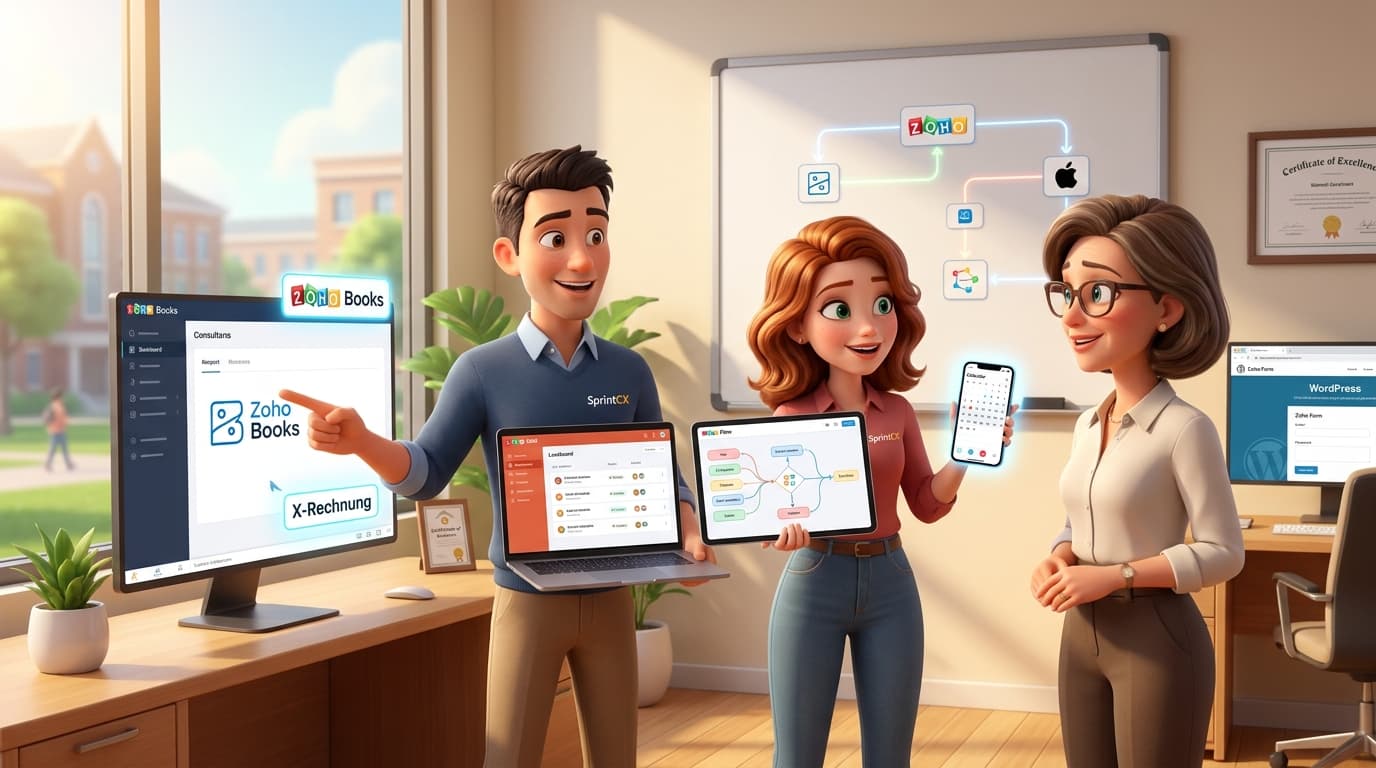
Zoho im Praxiseinsatz: Web-Leads, X-Rechnung und Apple-Kalender nahtlos integrieren
Die Stärke des Zoho-Ökosystems liegt nicht nur in der Vielfalt seiner über 50 Apps, sondern vor allem in ihrer Fähigkeit, nahtlos zusammenzuarbeiten. Doch was passiert, wenn etablierte Prozesse auf externe Systeme oder eine spezifische IT-Infrastruktur treffen? Viele Unternehmen, insbesondere Dienstleister wie Weiterbildungsakademien oder Beratungsfirmen, stehen vor der Herausforderung, ihre Website, ihre Buchhaltung und die Kalender ihrer Mitarbeiter – die oft in heterogenen Umgebungen wie der von Apple arbeiten – effizient zu verbinden. Ein isolierter Datenfluss von der Website ins CRM ist nicht nur ineffizient, sondern birgt auch das Risiko, wertvolle Leads zu verlieren. In diesem Artikel zeigen wir Dir, wie Du diese typischen Hürden überwindest und durch die clevere Kombination von Zoho Apps, externen APIs und Webhooks ein wirklich integriertes System schaffst.
Das Praxisbeispiel: Eine typische Herausforderung im Dienstleistungssektor
Stell Dir eine typische Weiterbildungsakademie vor. Die Website, möglicherweise auf WordPress aufgebaut, ist der zentrale Kanal für die Kundengewinnung. Hier melden sich Interessenten über ein Kontaktformular oder buchen direkt Seminare über ein Buchungsformular. Gleichzeitig arbeitet das gesamte Team ausschließlich mit Apple-Hardware (Mac, iPhone), und die Kalender werden über die native Apple Kalender-App verwaltet. In der Buchhaltung werden Rechnungen mit Zoho Books erstellt, inklusive der für öffentliche Auftraggeber oft notwendigen X-Rechnung.
Die Probleme in diesem Szenario sind klassisch:
- Die Daten aus den Website-Formularen müssen manuell ins Zoho CRM übertragen werden. Das ist zeitaufwendig und fehleranfällig.
- Die Teamkalender von Apple sind nicht mit dem Zoho-System synchronisiert, was die Terminplanung und die Zuweisung von Aktivitäten im CRM erschwert.
- Die Buchhaltung hat sehr spezifische Anforderungen, die über die Standardfunktionen von Zoho Books hinausgehen und eine individuelle Lösung erfordern.
Wir zeigen Dir nun Schritt für Schritt, wie Du diese Dateninseln miteinander verbindest und einen automatisierten, reibungslosen Prozess aufbaust.
Schritt-für-Schritt-Anleitung zur Lösung
Teil 1: Website-Formulare intelligent mit Zoho CRM verbinden
Das Ziel ist klar: Jede Anfrage über Deine Website soll automatisch und in Echtzeit als Lead oder Kontakt in Deinem Zoho CRM landen. Hierfür gibt es zwei bewährte Lösungswege.
Option A: Der native Weg mit Zoho Forms
Der einfachste Weg ist die Nutzung von Zoho Forms. Du erstellst Dein Formular direkt in der Zoho-Umgebung und bindest es per Code-Snippet in Deine Website ein. Der große Vorteil: Die Integration mit Zoho CRM ist bereits eingebaut.
- Erstelle ein neues Formular in Zoho Forms.
- Wechsle in den Tab "Integrationen" und wähle Zoho CRM aus.
- Nun kannst Du jedes Formularfeld präzise einem Feld im Lead- oder Kontakt-Modul Deines CRMs zuordnen (Field Mapping). Du kannst sogar festlegen, dass bei wiederholten Anfragen von derselben E-Mail-Adresse der bestehende Datensatz aktualisiert statt ein neuer erstellt wird.
- Speichere die Integration und binde das Formular auf Deiner Website ein. Fertig.
Option B: Der flexible Weg über Webhooks für externe Formulare
Was aber, wenn Du bereits ein anderes Formular-Plugin wie Gravity Forms, Contact Form 7 oder ein eigenes System nutzt? Hier kommen Webhooks ins Spiel. Ein Webhook ist im Grunde eine automatisierte Nachricht, die eine Anwendung an eine andere sendet, wenn ein bestimmtes Ereignis eintritt – in unserem Fall das Absenden eines Formulars.
Du kannst diesen Webhook entweder mit Zoho Flow oder direkt mit einer Custom Function in Zoho CRM verarbeiten. Die Custom Function bietet maximale Flexibilität.
1. Erstelle eine Custom Function in Zoho CRM:
Gehe zu Einstellungen > Entwicklerbereich > Funktionen > Neue Funktion erstellen. Wähle "Standalone" und gib ihr einen Namen, z.B. processWebsiteLead.
2. Schreibe das Deluge-Skript:
Füge den folgenden Code ein. Dieses Skript nimmt die Daten des Webhooks entgegen, parst sie und erstellt einen neuen Lead im CRM.
// Deluge-Skript für eine Zoho CRM Standalone-Funktion// Diese Funktion wird über eine REST-API-URL aufgerufen (Webhook)void processWebsiteLead(map formData){// Log der eingehenden Daten für Debugging-Zweckeinfo formData;// Daten aus dem Webhook extrahierenfirstName = formData.get("first_name");lastName = formData.get("last_name");email = formData.get("email");company = formData.get("company");seminar = formData.get("seminar_name");// Prüfen, ob bereits ein Lead mit dieser E-Mail existiertexistingLeads = zoho.crm.searchRecords("Leads", "(Email:equals:" + email + ")");if(existingLeads.size() == 0){// Map für einen neuen Lead erstellenleadMap = Map();leadMap.put("First_Name", firstName);leadMap.put("Last_Name", lastName);leadMap.put("Email", email);leadMap.put("Company", company);// Ein benutzerdefiniertes Feld für den Seminarnamen füllenleadMap.put("Seminar_Interesse", seminar);// Den neuen Lead im CRM erstellencreateResponse = zoho.crm.createRecord("Leads", leadMap);info createResponse;}else{// Optional: Bestehenden Lead aktualisieren oder eine Benachrichtigung senden// Hier könnte man z.B. eine Notiz zum bestehenden Lead hinzufügenleadId = existingLeads.get(0).get("id");noteMap = Map();noteMap.put("Parent_Id", leadId);noteMap.put("Note_Title", "Erneute Anfrage");noteMap.put("Note_Content", "Der Kontakt hat erneut Interesse am Seminar '" + seminar + "' gezeigt.");addNoteResponse = zoho.crm.createRecord("Notes", noteMap);info addNoteResponse;}}
3. Konfiguriere den Webhook:
Nach dem Speichern der Funktion generiert Zoho eine REST-API-URL. Kopiere diese URL und füge sie in den Webhook-Einstellungen Deines Website-Formular-Plugins ein. Achte darauf, dass das Formular die Daten als JSON-Payload mit den Schlüsseln first_name, last_name, etc. sendet.
Teil 2: Individuelle Anforderungen in Zoho Books lösen
Auch in der Buchhaltung gibt es oft Prozesse, die sich nicht mit Standardeinstellungen abbilden lassen. Zoho Books ist dank seiner API und Custom Functions extrem anpassbar.
Nehmen wir an, für bestimmte Kunden sollen auf Rechnungen automatisch spezifische Vermerke oder Projektnummern hinzugefügt werden, die in einem benutzerdefinierten Feld im CRM hinterlegt sind. Dies lässt sich über eine Workflow-Regel in Zoho Books automatisieren.
- Gehe in Zoho Books zu Einstellungen > Automatisierung > Workflow-Regeln > Neue Regel.
- Wähle das Modul "Rechnungen" und gib der Regel einen Namen.
- Lege als Auslöser "Erstellt oder Bearbeitet" fest.
- Füge als Kriterium hinzu, was immer zutreffen muss (z.B. "Kundenname ist nicht leer").
- Wähle als Aktion "Benutzerdefinierte Funktion".
Hier ist ein Beispiel für eine Deluge-Funktion, die eine Projektnummer aus dem verknüpften CRM-Kontakt holt und in die Rechnungsnotizen einfügt:
// Deluge Custom Function für Zoho Books// Wird ausgelöst, wenn eine Rechnung erstellt wirdvoid addProjectNumberToInvoice(map invoiceData){// ID der Rechnung und des Kunden holeninvoiceId = invoiceData.get("invoice_id");customerId = invoiceData.get("customer_id");// CRM-Kontakt basierend auf der Zoho Books Kunden-ID suchen// Wichtig: Die Integration zwischen Books und CRM muss aktiv sein!crmContact = zoho.crm.getRecordById("Contacts", customerId.toLong());if(crmContact.get("id") != null){// Benutzerdefiniertes Feld "Projektnummer" aus dem CRM-Kontakt auslesenprojectNumber = crmContact.get("Projektnummer");if(projectNumber != null && projectNumber != ""){// Bestehende Notizen abrufen, um sie nicht zu überschreibenexistingNotes = invoiceData.get("notes");newNotes = existingNotes + "nProjektnummer: " + projectNumber;// Map für das Update erstellenupdateMap = Map();updateMap.put("notes", newNotes);// Rechnung in Zoho Books aktualisierenupdateResponse = zoho.books.updateRecord("invoices", "YOUR_ORGANIZATION_ID", invoiceId, updateMap);info updateResponse;}}}
Wichtig: Ersetze YOUR_ORGANIZATION_ID durch deine tatsächliche Organisations-ID aus Zoho Books.
Teil 3: Apple Kalender mit dem Zoho-Ökosystem synchronisieren
Die Synchronisation von Kalendern in einer reinen Apple-Umgebung ist eine häufige Hürde. Zoho bietet hierfür aber robuste Lösungen, die oft übersehen werden.
Lösung 1: Direkte CalDAV-Synchronisation
Der einfachste Weg ist die Nutzung des CalDAV-Protokolls, das sowohl von Apple als auch von Zoho unterstützt wird. Du synchronisierst Deinen Apple Kalender nicht direkt mit dem CRM, sondern mit dem Zoho Calendar. Dieser ist wiederum nahtlos mit dem Rest des Zoho-Ökosystems (CRM, Projects, etc.) verbunden.
- Gehe in Deinem Mac zu Systemeinstellungen > Internetaccounts > Account hinzufügen > Anderer CalDAV-Account.
- Wähle als Accounttyp "Manuell".
Gib folgende Daten ein:
- Benutzername: Deine Zoho E-Mail-Adresse
- Passwort: Dein Zoho-Passwort (oder ein anwendungsspezifisches Passwort, falls Zwei-Faktor-Authentifizierung aktiv ist)
- Serveradresse:
calendar.zoho.com
- Nach der Verifizierung werden Deine Zoho-Kalender in Deiner Apple Kalender-App angezeigt und sind beidseitig synchron.
Lösung 2: Middleware für komplexe Anforderungen
Wenn Du komplexere Regeln benötigst (z.B. "Nur Termine mit dem Stichwort 'Meeting' sollen eine Aktivität im CRM erstellen"), sind Drittanbieter-Dienste wie Cronofy, Zapier oder Make eine ausgezeichnete Wahl. Diese agieren als universelle Übersetzer zwischen verschiedenen Kalender-APIs.
Ein typischer Workflow mit Cronofy und Zoho Flow könnte so aussehen:
- Trigger: Ein neuer Termin wird im Apple Kalender eines Mitarbeiters erstellt (Cronofy erkennt dies).
- Aktion 1 (Cronofy): Cronofy sendet einen Webhook mit den Termindetails an Zoho Flow.
- Aktion 2 (Zoho Flow): Flow parst die Daten und sucht im Zoho CRM nach dem Teilnehmer (via E-Mail).
- Aktion 3 (Zoho Flow): Wenn ein passender Kontakt gefunden wird, erstellt Flow automatisch eine "Besprechung"-Aktivität im CRM und verknüpft sie mit dem Kontakt.
Diese Methode ist zwar aufwendiger in der Einrichtung, bietet aber eine granulare Kontrolle über den gesamten Synchronisationsprozess.
Tipps und Best Practices
- Sicherheit geht vor: Speichere API-Schlüssel und Passwörter niemals direkt im Code. Nutze sichere Speicherorte wie den Zoho Vault und erstelle anwendungsspezifische Passwörter für externe Dienste.
- Fehlerbehandlung einplanen: Was passiert, wenn eine API nicht erreichbar ist? Dein Deluge-Skript sollte Fehler abfangen (z.B. mit
try-catch-Blöcken) und eine Benachrichtigung an einen Admin senden, beispielsweise über den internen Messenger Zoho Cliq. - Skalierbarkeit bedenken: Wenn Du hunderte von Anfragen pro Tag erwartest, ist eine serverseitige, asynchrone Verarbeitung über Zoho Catalyst möglicherweise robuster als eine einfache Custom Function.
- Prozesse visualisieren: Bevor Du mit dem Coden beginnst, skizziere den gesamten Datenfluss. Tools wie Qntrl können helfen, komplexe Geschäftsabläufe zu modellieren und zu orchestrieren.
Fazit: Vom Datensilo zum integrierten Betriebssystem
Die wahre Stärke von Zoho entfaltet sich, wenn Du über die Grenzen einzelner Apps hinausdenkst. Die Integration Deiner Website-Formulare, die Automatisierung spezifischer Buchhaltungsprozesse und die Synchronisation mit einer Apple-Infrastruktur sind keine unüberwindbaren Hürden, sondern lösbare Aufgaben. Durch den gezielten Einsatz von Webhooks, APIs und der Skriptsprache Deluge verwandelst Du Deine Zoho-Anwendungen von einer Sammlung nützlicher Werkzeuge in ein zentrales, intelligentes Betriebssystem für Dein Unternehmen. Der initiale Aufwand für die Einrichtung zahlt sich schnell durch Zeitersparnis, weniger Fehler und eine konsistente Datenbasis aus.
In diesem Lösungsansatz verwendete Zoho Apps:
- Zoho Cliq (für Benachrichtigungen)
- Zoho Vault (für sichere Speicherung)
Dein nächstes Zoho-Projekt? Mach es mit uns.
Wir sind keine klassische Agentur – wir bauen digitale Mitarbeiter, intelligente Zoho-Prozesse und echte Automatisierung, die Deinem Team tatsächlich Arbeit abnimmt. Wenn Du bis hier gelesen hast, hast Du einen Use-Case im Kopf. Lass uns 15 Minuten darüber sprechen.