Zoho CRM, Zoho Analytics und Catalyst-API für Onboarding- und ChatOps-Integrationen: Schritt-für-Schritt Tutorial
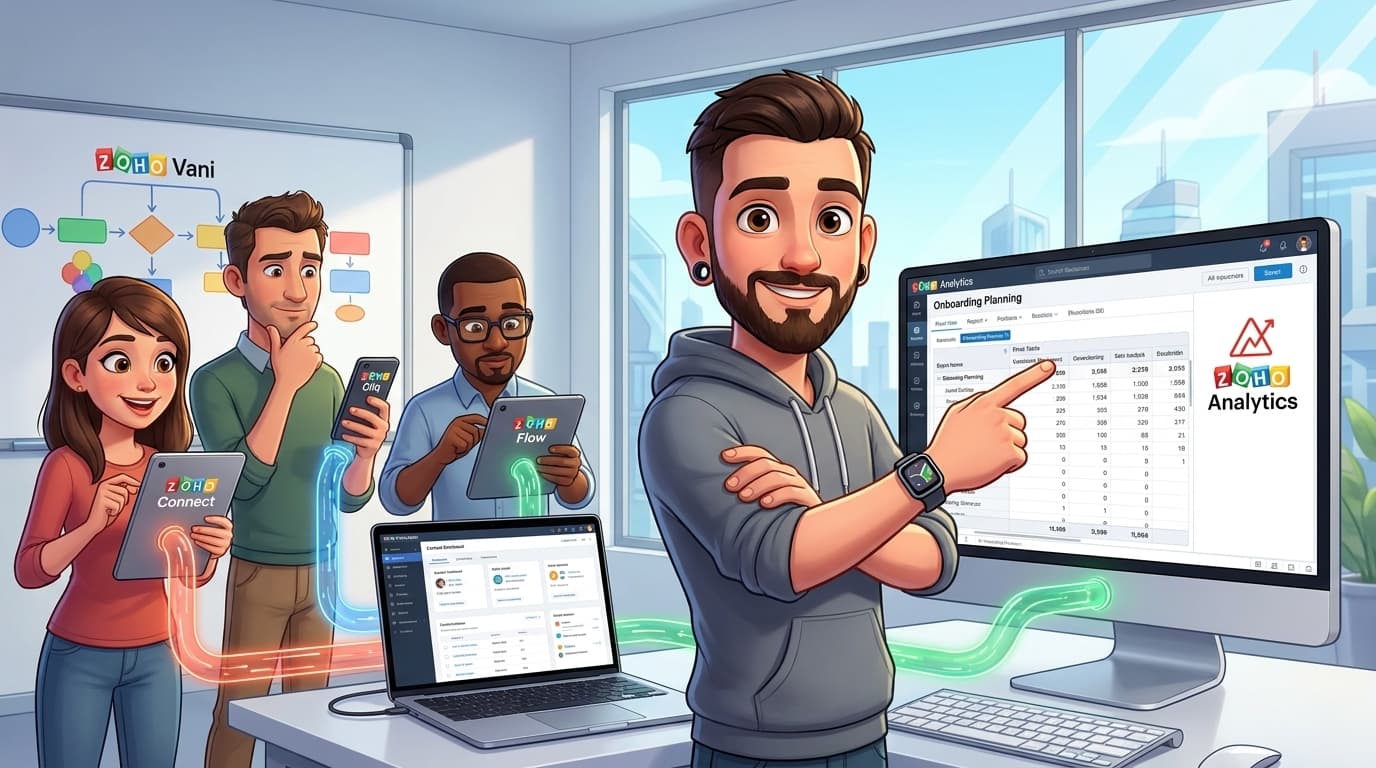
Zoho-Ökosystem meistern: Vom CRM-Dashboard bis zur Catalyst-API-Anbindung in Cliq
Die wahre Stärke des Zoho-Ökosystems entfaltet sich nicht durch den isolierten Einsatz einzelner Apps, sondern durch ihre intelligente Verknüpfung. Wenn du beginnst, Datenflüsse zwischen Zoho CRM, Zoho Analytics und Zoho Cliq zu automatisieren und sogar externe Dienste über APIs anzubinden, hebst du deine Geschäftsprozesse auf ein neues Level. Doch wie sieht das in der Praxis aus? Oftmals sind es konkrete Herausforderungen im Tagesgeschäft, die den Anstoß für solche tiefgreifenden Integrationen geben. Dieser Artikel zeigt dir anhand eines praxisnahen Szenarios, wie du von der reinen Datenvisualisierung über die Automatisierung von Workflows bis hin zur Anbindung eigener Microservices mit Zoho Catalyst kommst. Wir tauchen tief in die technischen Möglichkeiten ein und zeigen dir, wie du die Grenzen zwischen den einzelnen Anwendungen überwindest.
Das Praxisbeispiel: Skalierung von Onboarding und Kommunikation
Stell dir ein wachsendes Unternehmen vor. Das Customer-Success-Team muss den Überblick über neue Kunden behalten, die in den nächsten Wochen und Monaten starten. Gleichzeitig möchte das Marketing gezielte E-Mail-Kampagnen an Kundensegmente senden, die auf Kriterien des übergeordneten Kundenkontos basieren. Und zu guter Letzt entwickelt das Tech-Team eigene Backend-Services, die direkt aus dem internen Chat-Tool für Support-Anfragen angesteuert werden sollen. Diese drei Anforderungen aus verschiedenen Abteilungen scheinen auf den ersten Blick getrennt, lassen sich aber mit einer durchdachten Zoho-Strategie elegant und effizient lösen.
- Die Herausforderung im Onboarding: Wer startet wann? Eine manuelle Liste in Zoho Sheet ist fehleranfällig und nicht skalierbar. Die Information über das Startdatum existiert bereits im CRM-Abschlussmodul, ist aber für die operative Planung nicht direkt sichtbar.
- Die Herausforderung im Marketing: Wie erreiche ich die richtigen Ansprechpartner? Eine E-Mail soll an alle Kontakte von Kunden mit dem "Customer Success Level: Standard" gehen. Doch im Kontakt-Modul lässt sich standardmäßig nicht direkt nach einem Feld aus dem zugehörigen Kunden-Modul filtern.
- Die Herausforderung in der IT: Wie integriere ich einen eigenen Service? Ein auf Zoho Catalyst entwickelter Microservice soll Daten abrufen, aber die Anbindung an Zoho Cliq erweist sich als komplexer als gedacht.
Schritt-für-Schritt zur integrierten Lösung
Wir gehen diese drei Herausforderungen nacheinander an und bauen eine Lösung, die verschiedene Zoho Apps und Technologien miteinander verknüpft.
1. Das Onboarding-Dashboard mit Zoho CRM und Zoho Analytics
Eine saubere Datenvisualisierung ist oft der erste und wichtigste Schritt. Anstatt Daten zu duplizieren und ein neues Feld im CRM anzulegen, nutzen wir die Stärken von Zoho Analytics, um eine dynamische Übersicht zu schaffen.
- Datenquelle verbinden: Stelle sicher, dass dein Zoho CRM-Konto korrekt mit Zoho Analytics synchronisiert wird. Dies geschieht über den Einrichtungsassistenten in Zoho Analytics. Wähle die Module aus, die du benötigst – in diesem Fall mindestens "Kunden" (Accounts) und "Abschlüsse" (Deals/Potentials).
Bericht erstellen: Erstelle in Zoho Analytics einen neuen Bericht (z.B. eine "Pivot-Ansicht" oder "Zusammenfassungsansicht"). Ziehe die benötigten Felder per Drag-and-drop in den Report-Builder.
- Zeilen: Kundenname (aus dem Modul "Kunden")
- Spalten/Daten: Startdatum (aus dem Modul "Abschlüsse")
- Filter anwenden: Der entscheidende Schritt ist der Filter. Du möchtest nur zukünftige Kunden sehen. Filtere daher nach dem Status des Abschlusses (z.B. "Gewonnen und zukünftig") oder nach einem Startdatum, das in der Zukunft liegt. So wird die Liste automatisch aktuell gehalten.
- Dashboard erstellen: Füge diesen Bericht zu einem neuen Dashboard in Zoho Analytics hinzu. Du kannst es "Onboarding-Planung" nennen und für die zuständigen Teammitglieder freigeben. So hat jeder eine Live-Ansicht der anstehenden Kundenstarts, ohne das CRM mit redundanten Feldern zu belasten.
Vorteil: Diese Methode hält deine CRM-Daten sauber (Single Source of Truth) und nutzt die spezialisierten Fähigkeiten von Zoho Analytics für Reporting und Visualisierung.
2. Gezielte Kommunikation durch einen Workflow-Workaround
Das Problem, dass man Kontakte nicht direkt nach einem Feld des übergeordneten Kunden filtern kann, ist eine bekannte Einschränkung. Während man auf eine systemweite Lösung von Zoho wartet, kann man sich mit einem intelligenten Workflow in Zoho Flow oder einer Custom Function im CRM behelfen.
Die Logik ist einfach: Wir kopieren den Wert des Feldes "Customer Success Level" vom Kunden-Modul in ein neues, benutzerdefiniertes Feld im Kontakt-Modul. So machen wir die Information für die Filterung im Kontakt-Modul verfügbar.
Umsetzung mit einer Workflow-Regel im Zoho CRM:
- Feld erstellen: Erstelle im Kontakt-Modul ein neues benutzerdefiniertes Feld, z.B. "Kunden Success Level" (Textfeld).
- Workflow erstellen: Gehe zu Einstellungen > Automatisierung > Workflow-Regeln und erstelle eine neue Regel für das Modul "Kunden".
- Auslöser definieren: Die Regel soll ausgeführt werden, wenn ein Kunde "Erstellt" oder "Bearbeitet" wird. Setze die Bedingung so, dass die Regel nur läuft, wenn sich das Feld "Customer Success Level" ändert.
- Sofortaktion: Custom Function: Wähle als Aktion "Funktion" und "Eigene Funktion schreiben". Hier kommt die Zoho-eigene Skriptsprache Deluge zum Einsatz.
Das Skript holt alle zugehörigen Kontakte des Kunden und aktualisiert das neue Feld.
// Deluge-Skript für eine Zoho CRM Workflow Custom Function// Argument: accountId (als String mappen vom Kunden-Datensatz)// Kunden-Datensatz abrufen, um sicherzustellen, dass die ID gültig istaccountDetails = zoho.crm.getRecordById("Accounts", accountId.toLong());if(accountDetails.size() > 0){// Customer Success Level vom Kunden-Datensatz abrufencustomerLevel = ifnull(accountDetails.get("Customer_Success_Level"),"");// Zugehörige Kontakte abrufenrelatedContacts = zoho.crm.getRelatedRecords("Contacts", "Accounts", accountId.toLong());// Durch alle Kontakte iterieren und das Feld aktualisierenfor each contact in relatedContacts{contactId = contact.get("id");updateMap = Map();updateMap.put("Kunden_Success_Level", customerLevel); // Achte auf den exakten API-Namen deines neuen Feldes// Kontakt-Datensatz aktualisierenupdateResponse = zoho.crm.updateRecord("Contacts", contactId, updateMap);info updateResponse;}}
Nachdem dieser Workflow aktiv ist, wird das Feld bei den Kontakten automatisch aktuell gehalten. Nun kann das Marketing-Team ganz einfach eine Ansicht oder einen Filter im Kontakt-Modul erstellen, der auf "Kunden Success Level" basiert, und die Massen-E-Mail versenden.
3. Eigene Services via API in Zoho Cliq integrieren (ChatOps)
Die Königsdisziplin ist die Anbindung eigener Logik. Nehmen wir an, du hast einen Serverless-Service auf Zoho Catalyst erstellt, der über eine API-Schnittstelle erreichbar ist. Nun soll ein Mitarbeiter per Slash-Befehl in Zoho Cliq (z.B. /check_customer ) eine Abfrage an diesen Service starten können.
Hier gibt es zwei primäre Wege: den Custom Connector oder einen direkten API-Aufruf.
Weg A: Der direkte API-Aufruf (flexibler)
Dieser Ansatz ist oft schneller und flexibler, besonders wenn du nur wenige Endpunkte benötigst. Du erstellst einen Slash-Befehl in Cliq und hinterlegst eine Deluge-Funktion, die den API-Call durchführt.
- Slash-Befehl in Cliq erstellen: Gehe in Cliq zu deinem Profilbild > Bots & Tools > Slash Commands > Create Command.
- Funktion hinterlegen: Verbinde den Befehl mit einer Funktion. In dieser Funktion nutzt du den Deluge-Befehl
invokeurl, um deinen Catalyst-Endpunkt anzusprechen.
// Deluge-Skript für einen Zoho Cliq Slash Command// Der Befehl könnte lauten: /check_customer "12345"// Das Argument "arguments" enthält dann den String "12345"// Catalyst API Endpoint URLcatalyst_url = "https://dein-projekt.catalystserverless.com/server/dein_endpunkt/";// Argument aus dem Befehl extrahieren (Anführungszeichen entfernen)customerId = arguments.replaceAll(""","").trim();// Vollständige URL mit Parameter bauenfull_url = catalyst_url + "?id=" + customerId;// Header für die Authentifizierung (Beispiel)headers = Map();headers.put("Authorization", "Zoho-oauthtoken DEIN.OAUTH.TOKEN");headers.put("Content-Type", "application/json");// API-Aufruf an den Catalyst-Serverresponse = invokeurl[url :full_urltype :GETheaders:headers];// Antwort formatieren und an den Cliq-User zurücksendenreturnMap = Map();returnMap.put("text", "Antwort vom Server: n" + response);return returnMap;
Weg B: Custom Connector (strukturierter)
Wenn dein Service viele Endpunkte hat, kann ein Custom Connector in Cliq sinnvoll sein. Hier definierst du einmalig die Authentifizierung und alle verfügbaren Endpunkte. In deinen Cliq-Funktionen rufst du dann einfach den Connector auf, was den Code übersichtlicher macht. Die Einrichtung ist jedoch aufwendiger und manchmal, wie im Praxisbeispiel angedeutet, durch fehlende Berechtigungen oder UI-Optionen erschwert. Der direkte API-Aufruf ist oft der pragmatischere Weg.
Tipps und Best Practices
- Dokumentation ist alles: Nutze ein internes Wiki wie Zoho Connect, um deine Workflows, Skripte und API-Endpunkte zu dokumentieren. Das hilft nicht nur dir, sondern auch deinen Kollegen, die Logik nachzuvollziehen.
- Prozesse visualisieren: Bevor du mit der Implementierung beginnst, skizziere den Prozess. Tools wie Zoho Vani (eine gute Alternative zu Miro) eignen sich hervorragend, um Datenflüsse und Abhängigkeiten zwischen verschiedenen Apps grafisch darzustellen.
- Fehlerbehandlung einplanen: Was passiert, wenn ein API-Aufruf fehlschlägt oder ein Datensatz nicht gefunden wird? Baue in deine Deluge-Skripte immer eine Fehlerbehandlung ein (z.B. mit
if(response.get("responseCode") != 200)) und gib aussagekräftige Fehlermeldungen aus. - API-Namen verwenden: Arbeite in Skripten immer mit den API-Namen der Felder (z.B.
Customer_Success_Level), nicht mit den Bezeichnungen (Labels), die du in der UI siehst. Die API-Namen findest du unter Einstellungen > Entwicklerbereich > APIs.
Fazit: Das Ganze ist mehr als die Summe seiner Teile
Dieses Beispiel zeigt eindrücklich, wie du durch die Kombination verschiedener Zoho-Anwendungen und die Nutzung von APIs und Skripten weit über die Standardfunktionalitäten hinauskommst. Du schaffst eine nahtlose Kette von der Datenvisualisierung in Zoho Analytics, über die Prozessautomatisierung mit Workflows in Zoho CRM, bis hin zur Integration maßgeschneiderter Backend-Logik aus Zoho Catalyst direkt in deine tägliche Kommunikation via Zoho Cliq.
Der Lohn für diese Mühe ist ein hochgradig individualisiertes und effizientes System, das genau auf deine Unternehmensprozesse zugeschnitten ist. Du löst nicht nur akute Probleme, sondern schaffst eine skalierbare und flexible IT-Landschaft, die mit deinem Unternehmen wachsen kann.
Verwendete Zoho Apps in diesem Szenario:
- Zoho CRM als zentrale Datenbasis für Kunden und Abschlüsse.
- Zoho Analytics für die dynamische Visualisierung und das Reporting.
- Zoho Flow / CRM Workflows für die Automatisierung von Daten-Updates.
- Zoho Cliq als Kommunikations-Hub und Interface für ChatOps.
- Zoho Catalyst für die Entwicklung serverseitiger, benutzerdefinierter Logik.
- Zoho Connect und Zoho Vani als unterstützende Werkzeuge für Dokumentation und Prozessdesign.
Dein nächstes Zoho-Projekt? Mach es mit uns.
Wir sind keine klassische Agentur – wir bauen digitale Mitarbeiter, intelligente Zoho-Prozesse und echte Automatisierung, die Deinem Team tatsächlich Arbeit abnimmt. Wenn Du bis hier gelesen hast, hast Du einen Use-Case im Kopf. Lass uns 15 Minuten darüber sprechen.