Zoho CRM und Zoho Webinar per Deluge und Webhook für Webinar-Kampagnen automatisieren
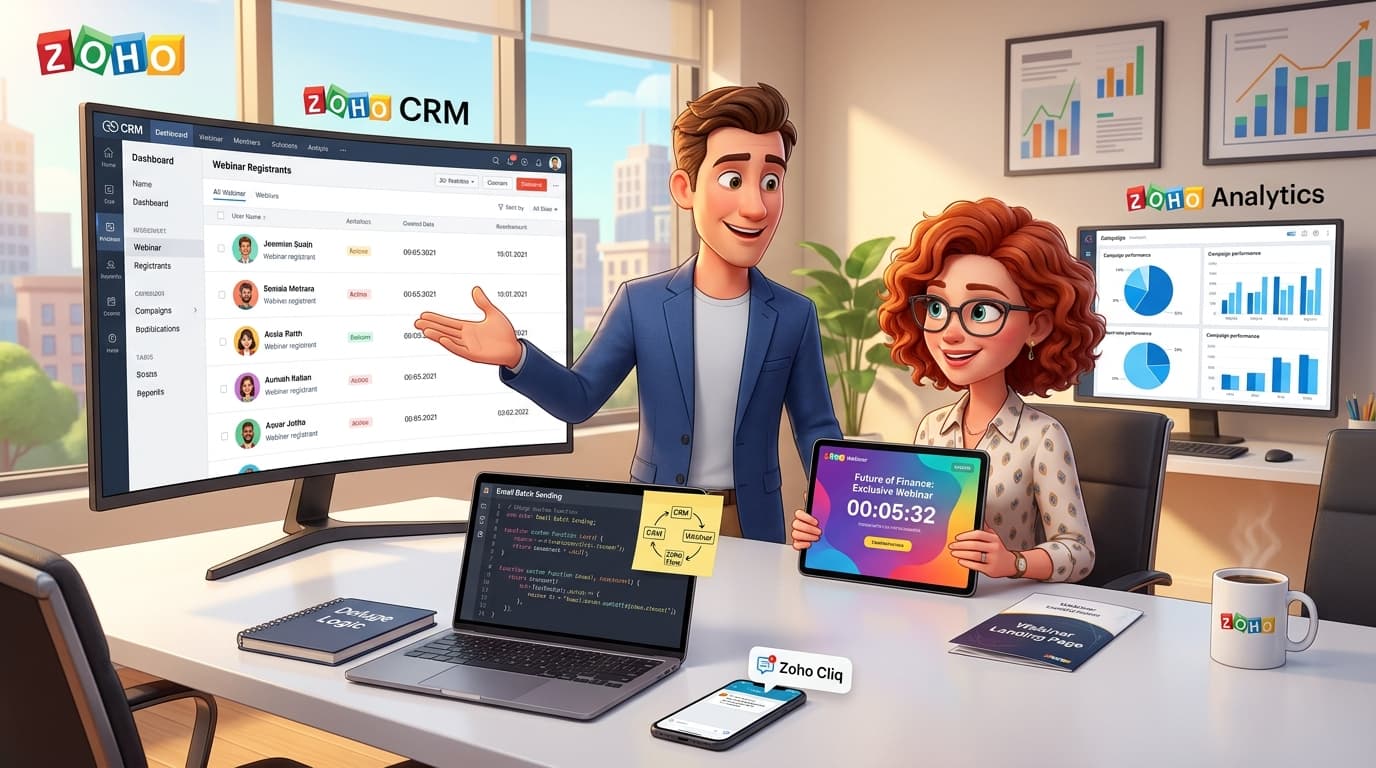
Effiziente Webinar-Kampagnen: Zoho CRM als Steuerzentrale statt Marketing Automation
Wenn Du regelmäßig Webinare oder Online-Events veranstaltest, kennst Du die Herausforderung: Wie lädst Du Deine Kontakte effizient und nachvollziehbar ein, ohne Dich in komplexen Marketing-Tools zu verlieren? Oftmals wird direkt zu mächtigen Plattformen wie Zoho Marketing Automation gegriffen. Diese sind zwar leistungsstark, für eine gezielte Einladungskampagne aber manchmal überdimensioniert und erfordern eine separate Daten-Synchronisation. In diesem Fachartikel zeigen wir Dir einen alternativen, schlankeren Weg. Du erfährst, wie Du Dein Zoho CRM mit einer cleveren Custom Function in Deluge zur Kommandozentrale für Deine Webinar-Einladungen machst. Das Ergebnis ist ein hochautomatisierter, wiederverwendbarer und transparenter Prozess, der direkt auf Deinen zentralen Kundendaten aufsetzt und sich nahtlos mit Zoho Webinar und externen Systemen über APIs und Webhooks verbindet.
Praxisbeispiel: Die automatisierte Webinar-Einladung
Stell Dir ein typisches Szenario vor: Ein Beratungsunternehmen im Finanzsektor möchte eine exklusive Online-Veranstaltung zu einem aktuellen Investment-Thema durchführen. Die Zielgruppe besteht aus rund 5.000 Bestandskontakten, die über verschiedene Partner betreut werden. Die Anforderungen an den Prozess sind klar definiert:
- Personalisierte E-Mail-Einladungen sollen an ein spezifisches Segment von Kontakten versendet werden.
- Der Versand soll nicht auf einen Schlag, sondern über den Tag verteilt in kleineren Chargen erfolgen, um die Zustellbarkeit zu optimieren und Spam-Filter zu umgehen.
- Jeder Schritt muss lückenlos im CRM-Kontakt nachvollziehbar sein: Statusänderungen von „Einladung wird versendet“ über „Eingeladen“ und „Link geklickt“ bis hin zu „Für Webinar angemeldet“.
- Die Anmeldung zum Webinar soll direkt auf der Landing Page von Zoho Webinar erfolgen, der Status aber augenblicklich zurück ins CRM gespielt werden.
- Die gesamte Logik soll so generisch aufgebaut sein, dass sie mit minimalen Anpassungen für zukünftige Webinare (z.B. zu den Themen Altersvorsorge, Weltspartag etc.) wiederverwendet werden kann.
Schritt-für-Schritt Anleitung zur Lösung
Um diese Anforderungen zu erfüllen, bauen wir eine Lösung, die primär auf Zoho CRM und seiner Skriptsprache Deluge basiert. Wir umgehen bewusst den Weg über eine separate Marketing-Plattform und halten die gesamte Logik und alle Daten an einem Ort.
Schritt 1: Die strategische Entscheidung: CRM statt Marketing Automation
Die Entscheidung, den Prozess im CRM abzubilden, hat entscheidende Vorteile. Alle relevanten Daten (Partner-IDs, Kundenstatus, Kontakthistorie) sind bereits vorhanden und müssen nicht erst synchronisiert werden. Mit einer Custom Function haben wir die volle Kontrolle über die Versandlogik, das Timing und die Fehlerbehandlung. Dieser Ansatz ist oft schneller, flexibler und für den Endanwender einfacher zu bedienen als eine komplexe Journey in einem Marketing-Tool. Für einfache Wenn-Dann-Verknüpfungen wäre auch Zoho Flow eine Option, doch für eine detaillierte Steuerung mit Batch-Verarbeitung und Fehler-Logging ist eine Deluge-Funktion im CRM überlegen.
Schritt 2: Das Fundament: Datenstruktur im Zoho CRM
Bevor wir mit dem Skripten beginnen, sorgen wir für eine saubere Datenbasis im Kontaktemodul von Zoho CRM. Wir benötigen einige benutzerdefinierte Felder, um den Kampagnenstatus zu speichern:
- Kampagnen-Status (Auswahlliste): Ein Feld zur Verfolgung des Kontaktstatus innerhalb der Kampagne. Werte könnten sein: Ausgewählt, Versand wird vorbereitet, Eingeladen, Link geklickt, Angemeldet, Teilgenommen, Nicht teilgenommen.
- Letzte Kampagnen-ID (Text): Ein Feld, um die ID des Webinars oder der Kampagne zu speichern, für die der Kontakt zuletzt eingeladen wurde. Dies ermöglicht die Wiederverwendbarkeit.
- Partner-ID (Nachschlagefeld): Ein Feld, das den Kontakt einem Betreuer oder Partner zuordnet, um die Zielgruppe zu segmentieren.
Schritt 3: Das Herzstück: Die Deluge Custom Function
Das Kernstück unserer Lösung ist eine Custom Function in Zoho CRM, geschrieben in Deluge. Diese Funktion übernimmt die Auswahl der Kontakte, den E-Mail-Versand und die initiale Status-Aktualisierung. Die Funktion kann manuell für Tests oder über einen Scheduler (z.B. stündlich zwischen 8 und 18 Uhr) automatisch ausgeführt werden.
Hier ist ein vereinfachtes Beispiel, wie eine solche Funktion aussehen könnte:
// Funktion zum Versenden von Webinar-Einladungen in Batches// --- Konfiguration ---webinarID = "GOLD_WEBINAR_2026";partnerIDsToTarget = {"12345678", "87654321"}; // Partner-IDs der ZielgruppetemplateID = "987654321012345"; // ID des E-Mail-Templates in Zoho CRMbatchSize = 50; // Anzahl E-Mails pro DurchlaufisDryRun = false; // true = Testmodus, keine echten E-Mails// --- Logik ---info "Starte Versand für Webinar: " + webinarID;// 1. Suche nach Kontakten, die den Kriterien entsprechen und noch nicht eingeladen wurdencriteria = "((Partner_ID:equals:" + partnerIDsToTarget.join(":or:Partner_ID:equals:") + ") and (Kampagnen_Status:is_empty))";contacts_list = zoho.crm.searchRecords("Contacts", criteria, 1, batchSize);// 2. Iteriere durch die Liste und versende die E-Mailsfor each contact in contacts_list{contactID = contact.get("id");contactEmail = contact.get("Email");info "Verarbeite Kontakt: " + contact.get("Full_Name") + " (" + contactID + ")";// 3. Setze den Status auf "Versand wird vorbereitet"updateMap = Map();updateMap.put("Kampagnen_Status", "Versand wird vorbereitet");updateMap.put("Letzte_Kampagnen_ID", webinarID);zoho.crm.updateRecord("Contacts", contactID, updateMap);// 4. Versende die E-Mail (nur wenn kein Testlauf)if(!isDryRun){sendmail_map = Map();sendmail_map.put("from_address", "webinar@deinedomain.de"); // Verifizierte Absenderadressesendmail_map.put("to_address", contactEmail);sendmail_map.put("template_id", templateID);// E-Mail über Zoho CRM API sendenresponse = zoho.crm.sendEmail(contactID, sendmail_map);info response;// 5. Aktualisiere den Status nach erfolgreichem Versandif(response.get("code") == "202") // Prüft auf erfolgreiche Annahme des Versands{updateMap.put("Kampagnen_Status", "Eingeladen");zoho.crm.updateRecord("Contacts", contactID, updateMap);}}else{info "DRY RUN: Kein E-Mail-Versand für " + contactEmail;}}info "Batch-Verarbeitung abgeschlossen.";
Schritt 4: Die Brücke schlagen: Webhook von Zoho Webinar zum CRM
Jetzt kommt der entscheidende Teil der Automatisierung. Wie bekommt das CRM mit, dass sich ein Kontakt angemeldet hat? Hierfür nutzen wir Webhooks. In den Einstellungen Deines Webinars in Zoho Webinar kannst Du einen Webhook für das Ereignis "Neuer Registrant" konfigurieren. Dieser Webhook sendet die Daten des angemeldeten Teilnehmers (insbesondere die E-Mail-Adresse) an eine API-Schnittstelle von Zoho CRM.
Diese Schnittstelle ist eine weitere, sehr einfache Deluge-Funktion, die als "REST API" verfügbar gemacht wird. Ihre einzige Aufgabe ist es, die E-Mail-Adresse entgegenzunehmen, den passenden Kontakt im CRM zu suchen und dessen "Kampagnen-Status" auf "Angemeldet" zu aktualisieren.
Beispiel für die Webhook-Funktion im CRM:
// Diese Funktion wird von Zoho Webinar via Webhook aufgerufen// 1. E-Mail des Registranten aus den Webhook-Daten extrahierenregistrantEmail = request.get("payload").get("registrant").get("email");info "Webhook-Anfrage für E-Mail erhalten: " + registrantEmail;// 2. Kontakt im CRM anhand der E-Mail-Adresse suchencontact_list = zoho.crm.searchRecords("Contacts", "(Email:equals:" + registrantEmail + ")");// 3. Wenn Kontakt gefunden, Status aktualisierenif(contact_list.size() > 0){contactID = contact_list.get(0).get("id");updateMap = Map();updateMap.put("Kampagnen_Status", "Angemeldet");updateResponse = zoho.crm.updateRecord("Contacts", contactID, updateMap);info "Kontakt " + contactID + " auf 'Angemeldet' gesetzt. Response: " + updateResponse;}else{info "Kein passender Kontakt für E-Mail " + registrantEmail + " gefunden.";}
Damit schließt sich der Kreis. Der Versand wird vom CRM gesteuert, die Anmeldung findet in Zoho Webinar statt und der Status fließt automatisch und in Echtzeit zurück ins CRM. Dasselbe Prinzip lässt sich auch anwenden, wenn Du eine Landing Page mit Zoho Sites oder Zoho Forms baust.
Schritt 5: Automatisierte Erinnerungen und Nachverfolgung
Die Erinnerungs-E-Mails (z.B. "Das Webinar startet in 24 Stunden" oder "Es geht in 1 Stunde los") müssen nicht mühsam im CRM konfiguriert werden. Hierfür nutzt Du die Standardfunktionalität von Zoho Webinar. Die Plattform ist darauf spezialisiert und übernimmt diese Aufgabe zuverlässig. Nach dem Webinar kannst Du über die API von Zoho Webinar die Teilnehmer- und Nicht-Teilnehmerlisten abrufen und den Status im CRM entsprechend auf "Teilgenommen" oder "Nicht teilgenommen" aktualisieren. Auf dieser Basis lassen sich dann gezielte Follow-up-Kampagnen starten – zum Beispiel eine E-Mail mit der Aufzeichnung an alle, die nicht live dabei sein konnten.
Tipps und Best Practices
- Implementiere einen "Dry Run"-Modus: Wie im Code-Beispiel gezeigt, ist ein Testmodus, der die Logik ohne echten E-Mail-Versand durchläuft, unerlässlich, um Fehler zu finden, bevor Du tausende Kontakte anschreibst.
- Achte auf API-Limits: Zoho hat tägliche Limits für API-Aufrufe und E-Mail-Versand über Deluge. Der Batch-Versand hilft, diese Limits nicht zu überschreiten. Überwache Dein API-Dashboard in der Zoho API-Konsole.
- Sauberes Fehler-Handling: Was passiert, wenn eine E-Mail-Adresse ungültig ist? Protokolliere solche Fehler oder setze einen entsprechenden Status im CRM, um die Datenqualität langfristig zu verbessern.
- Datenschutz (DSGVO): Denke an den rechtlich notwendigen Abmeldelink. Zoho CRM fügt diesen über den Platzhalter
${Leads.Email Opt Out}oder${Contacts.Email Opt Out}in die Vorlage ein. Stelle sicher, dass Deine Vorlagen dies korrekt implementiert haben. - Skalierbarkeit durch Parameter: Baue Deine Funktion so, dass Du IDs (Webinar-ID, Template-ID, Partner-IDs) als Argumente übergeben kannst. So musst Du nicht für jede Kampagne neuen Code schreiben.
Zusätzliche Erweiterungsmöglichkeiten
Dieses Grundgerüst lässt sich beliebig erweitern. Hier sind einige Ideen:
- Echtzeit-Benachrichtigungen: Informiere den zuständigen Berater per Zoho Cliq-Nachricht, sobald sich einer seiner Kunden für das Webinar anmeldet.
- Umfassendes Reporting: Synchronisiere die CRM-Daten mit Zoho Analytics, um detaillierte Dashboards zur Kampagnen-Performance zu erstellen. Analysiere Anmeldequoten pro Partner, pro Region oder über die Zeit.
- Interne KI nutzen: Statt auf externe KI-Tools wie ChatGPT oder Claude für die Erstellung von Einladungstexten zurückzugreifen, kannst Du die in Zoho integrierte Zia-KI nutzen, um die Datenintegrität und den Datenschutz zu wahren.
Fazit
Du musst nicht immer das größte Tool für eine Aufgabe verwenden. Indem Du die Stärken von Zoho CRM und seiner Skriptsprache Deluge gezielt nutzt, kannst Du einen extrem leistungsfähigen, schlanken und perfekt integrierten Prozess für Deine Webinar-Kampagnen aufbauen. Dieser Ansatz gibt Dir maximale Kontrolle, sorgt für eine lückenlose Datenspur direkt im Kontakt und ist flexibel für zukünftige Anforderungen anpassbar. Er zeigt eindrucksvoll, wie das Zusammenspiel verschiedener Zoho-Apps (Zoho CRM für die Logik, Zoho Webinar für die Durchführung) über APIs und Webhooks zu einer Lösung führt, die weit über den Standard hinausgeht.
Verwendete Zoho Apps in diesem Beispiel:
Erweiterungsmöglichkeiten mit:
Dein nächstes Zoho-Projekt? Mach es mit uns.
Wir sind keine klassische Agentur – wir bauen digitale Mitarbeiter, intelligente Zoho-Prozesse und echte Automatisierung, die Deinem Team tatsächlich Arbeit abnimmt. Wenn Du bis hier gelesen hast, hast Du einen Use-Case im Kopf. Lass uns 15 Minuten darüber sprechen.