Zoho CRM und Deluge für personalisierte B2B Outreach-Kampagnen automatisieren
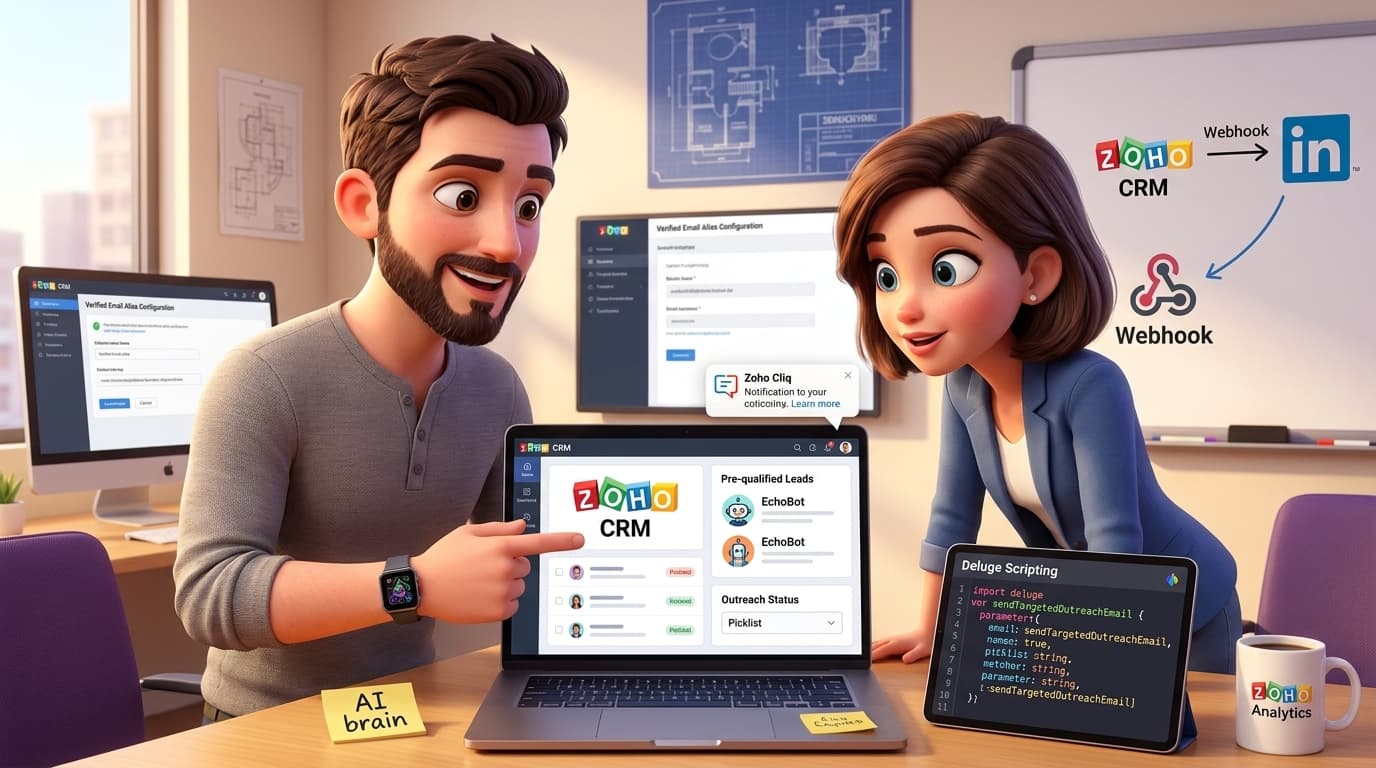
## Zoho CRM als Outreach-Engine: Personalisierte E-Mail-Kampagnen ohne Marketing-Tool umsetzen
Wenn Du an E-Mail-Sequenzen denkst, kommen Dir wahrscheinlich zuerst Tools wie [Zoho Campaigns](/de/zoho-campaigns/) oder [Zoho Marketing Automation](https://www.zoho.com/de/marketingautomation/) in den Sinn. Das sind hervorragende Lösungen für skalierbares Marketing. Doch was, wenn Du einen persönlicheren, kontrollierteren Ansatz für Deine B2B-Kaltakquise benötigst? Wenn jede E-Mail wirken soll wie eine persönliche Nachricht und nicht wie ein Newsletter? Viele Unternehmen stehen vor der Herausforderung, ihre Vertriebsaktivitäten zu skalieren, ohne dabei die persönliche Note zu verlieren, die im B2B-Umfeld entscheidend ist. Standard-Marketing-Tools können hier schnell an ihre Grenzen stoßen oder fühlen sich für einen reinen Vertriebsprozess überdimensioniert an.
In diesem Artikel zeige ich Dir, wie Du Dein [Zoho CRM](/de/zoho-crm/) zu einer intelligenten, semi-automatisierten Outreach-Maschine umfunktionierst. Wir bauen eine Lösung, die es Dir erlaubt, hochgradig personalisierte E-Mails zeitgesteuert an spezifische Zielgruppen zu versenden – und das alles direkt aus dem CRM, mit voller Kontrolle über den Prozess.
### Das Praxisbeispiel: Gezielte Ansprache im technischen B2B-Umfeld
Stell Dir ein Unternehmen vor, das im technischen Sektor tätig ist und eine große Datenbank mit rund 40.000 vorqualifizierten Leads besitzt. Diese Leads wurden über spezialisierte Tools wie EchoBot bereits nach Branche, Unternehmensgröße und idealem Kundenprofil gefiltert. Es gibt drei klare Zielpersonas:
- Technische Leiter
- Geschäftsführer
- Nachhaltigkeitsbeauftragte
Das Ziel ist es, eine "Drip-Feed"-Kampagne zu starten, also über einen längeren Zeitraum kontinuierlich E-Mails zu versenden. Die Herausforderung: Eine Massen-E-Mail würde die hochwertige Vorqualifizierung zunichtemachen. Geschäftsführer lesen ihre E-Mails zu anderen Zeiten als Techniker. Außerdem sollen verschiedene Botschaften getestet werden, um die Antwortrate zu maximieren. Die Vertriebsmitarbeiter müssen jederzeit die Kontrolle behalten, wer wann in die Sequenz aufgenommen wird.
### Schritt-für-Schritt: Deine Outreach-Kampagne im Zoho CRM
Wir lösen diese Aufgabe nicht mit einem externen Tool, sondern mit den Bordmitteln von Zoho CRM, insbesondere dem **Kampagnen-Modul** und **benutzerdefinierten Funktionen (Deluge)**. Dies gibt uns maximale Flexibilität.
#### Schritt 1: Die Vorbereitung im CRM
Bevor wir die Automatisierung bauen, schaffen wir die Grundlage.
1. **E-Mail-Alias für den Versand einrichten:** Um die Reputation Deiner Haupt-E-Mail-Adresse zu schützen, ist es essenziell, einen separaten Alias für den Outreach zu verwenden (z.B. `vorname.nachname@deinefirma.de`). Richte diesen in Deinem E-Mail-Provider ein und verifiziere ihn in [Zoho CRM](/de/zoho-crm/) unter *Einstellungen > Kanäle > E-Mail > E-Mail-Konfiguration > Von-Adresse senden*. So verhinderst Du, dass Deine Hauptdomain auf Spam-Listen landet.
2. **E-Mail-Vorlagen erstellen:** Erstelle im CRM unter *Einstellungen > Vorlagen* Deine E-Mail-Vorlagen. Für unser Beispiel legen wir vier verschiedene Vorlagen an, um ein A/B-Testing durchzuführen. Wichtig: Verzichte bewusst auf auffällige Buttons oder Bilder. Das Ziel ist eine textbasierte, persönliche E-Mail, die zu einer direkten Antwort animiert. Nutze Merge-Felder wie `${Leads.Vorname}` für die Personalisierung.
3. **Kampagne anlegen:** Gehe zum Modul "Kampagnen" und erstelle eine neue Kampagne, z.B. "B2B Outreach Q3 2024". Diese Kampagne dient uns später als zentraler Auslöser. Dein Vertriebsteam wird Leads manuell zu dieser Kampagne hinzufügen, um sie für den Versand freizugeben.
4. **Benutzerdefinierte Felder erstellen:** Wir benötigen ein Feld im Leads-Modul, um den Status der Kampagne zu verfolgen. Erstelle ein Picklisten-Feld namens "Outreach Status" mit Werten wie "Offen", "E-Mail 1 versendet", "Geantwortet".
#### Schritt 2: Die Logik mit Deluge Scripting umsetzen
Das Herzstück unserer Lösung ist eine benutzerdefinierte Funktion, die von einem Zeitplaner (Scheduler) aufgerufen wird. Diese Funktion sucht nach den richtigen Leads und versendet die E-Mails.
Gehe zu *Einstellungen > Entwicklerbereich > Funktionen > Neue Funktion*.
- **Funktionsname:** `sendTargetedOutreachEmail`
- **Anzeigename:** Gezielte Outreach E-Mail versenden
- **Beschreibung:** Versendet E-Mails an Leads in einer bestimmten Kampagne, gefiltert nach Rolle und zu festgelegten Zeiten.
Die Funktion benötigt Argumente, damit wir sie flexibel für verschiedene Zielgruppen wiederverwenden können.
- **Argument 1:** `targetRole` (String) - z.B. "Geschäftsführer"
- **Argument 2:** `campaignId` (String) - Die ID unserer Kampagne
Hier ist der kommentierte Deluge-Code für die Funktion:
```
// Funktion, um gezielte Outreach-E-Mails zu versenden
// targetRole: Die Berufsbezeichnung/Rolle, die wir ansprechen wollen (z.B. "Geschäftsführer")
// campaignId: Die ID der CRM-Kampagne, die als Trigger dient
void sendTargetedOutreachEmail(string targetRole, string campaignId)
{
// 1. Definiere Deine E-Mail-Vorlagen-IDs und die Absenderadresse
// Die IDs findest Du in der URL, wenn Du eine Vorlage im CRM bearbeitest
templateIdList = { "DEINE_VORLAGEN_ID_1", "DEINE_VORLAGEN_ID_2", "DEINE_VORLAGEN_ID_3", "DEINE_VORLAGEN_ID_4" };
fromAddress = "DEINE_VERIFIZIERTE_ALIAS_ADRESSE_ID"; // Die ID der Absenderadresse
// 2. Hole alle Leads, die Mitglieder der angegebenen Kampagne sind
campaignMembers = zoho.crm.getRelatedRecords("Campaigns", campaignId, "Leads");
// 3. Zähler für versendete E-Mails, um ein Tageslimit zu setzen (guter Stil!)
emailsSentCount = 0;
dailyLimit = 50;
// 4. Gehe jeden Lead in der Kampagne durch
for each lead in campaignMembers
{
leadId = lead.get("id");
// Hole den vollständigen Lead-Datensatz, um Zugriff auf alle Felder zu haben
leadDetails = zoho.crm.getRecordById("Leads", leadId);
// 5. Prüfe, ob die Bedingungen für den Versand erfüllt sind
// - Die Rolle (z.B. "Position") im Lead-Datensatz entspricht der Zielrolle
// - Der Outreach-Status ist noch "Offen"
if(leadDetails.get("Designation") == targetRole && leadDetails.get("Outreach_Status") == "Offen" && emailsSentCount < dailyLimit)
{
// 6. Wähle eine zufällige Vorlage aus der Liste für das A/B-Testing
randomIndex = randomint(0, templateIdList.size() - 1);
selectedTemplateId = templateIdList.get(randomIndex);
// 7. Sende die E-Mail
sendmail
[
from : fromAddress
to : leadDetails.get("Email")
subject : "Eine persönliche Nachricht für Sie" // Oder über die Vorlage definieren
template id : selectedTemplateId
]
// 8. Aktualisiere den Lead-Datensatz, um einen erneuten Versand zu verhindern
updateMap = Map();
updateMap.put("Outreach_Status", "E-Mail 1 versendet");
updateResponse = zoho.crm.updateRecord("Leads", leadId, updateMap);
info updateResponse;
// 9. Zähler erhöhen
emailsSentCount = emailsSentCount + 1;
// Kurze Pause, um nicht als Spammer eingestuft zu werden
sleep(2);
}
}
info "Outreach-Lauf für Rolle '" + targetRole + "' beendet. " + emailsSentCount + " E-Mails versendet.";
}
```
#### Schritt 3: Zeitplaner einrichten
Jetzt müssen wir diese Funktion automatisch zu den gewünschten Zeiten ausführen lassen. Gehe zu *Einstellungen > Automatisierung > Zeitpläne*.
**Zeitplan 1 (für Techniker):**
- **Name:** Outreach Techniker
- **Funktion ausführen:** Wähle `sendTargetedOutreachEmail`
- **Ausführung:** Täglich
- **Zeit:** 09:30 Uhr
**Parameter:**
- `targetRole`: "Technischer Leiter" (oder wie es in Deinen Daten heißt)
- `campaignId`: Die ID Deiner Kampagne (findest Du in der URL der Kampagne)
**Zeitplan 2 (für Geschäftsführer):**
- **Name:** Outreach Geschäftsführer
- **Funktion ausführen:** Wähle `sendTargetedOutreachEmail`
- **Ausführung:** Täglich
- **Zeit:** 16:30 Uhr
**Parameter:**
- `targetRole`: "Geschäftsführer"
- `campaignId`: Die ID Deiner Kampagne
**Dein Workflow ist nun live:** Sobald ein Vertriebsmitarbeiter einen oder mehrere Leads zur Kampagne "B2B Outreach Q3 2024" hinzufügt, werden diese vom nächsten passenden Zeitplaner erfasst und angeschrieben. Die volle Kontrolle über das "Wer" und "Wann" (im Sinne der Freigabe) liegt beim Menschen, die repetitive Ausführung übernimmt das System.
### Tipps und Best Practices
- **Sender Reputation langsam aufbauen:** Beginne mit einem niedrigen Tageslimit im Skript (z.B. 10-20 E-Mails) und steigere es langsam über mehrere Wochen. Das "wärmt" Deinen neuen E-Mail-Alias auf und verbessert die Zustellbarkeit.
- **Gewichtetes A/B-Testing:** Im obigen Skript hat jede Vorlage eine Chance von 25%. Du könntest die Logik erweitern, um Vorlagen zu gewichten. Wenn Du merkst, dass Vorlage 3 am besten funktioniert, kannst Du sie im Code doppelt aufführen, um ihre Versandwahrscheinlichkeit zu erhöhen.
- **KI-gestützte Personalisierung:** Um die Relevanz weiter zu steigern, könntest Du einen Schritt vor dem Versand einbauen. Eine Funktion könnte per API eine KI wie **OpenAI's GPT** aufrufen, um einen personalisierten Einleitungssatz basierend auf der Unternehmenswebsite des Leads zu generieren. Dieser Satz wird in einem benutzerdefinierten Feld im CRM gespeichert und dann per Merge-Feld in die E-Mail-Vorlage eingefügt.
- **Fehlerbehandlung:** Erweitere das Skript um `try...catch`-Blöcke, um Fehler beim E-Mail-Versand oder bei der API-Aktualisierung abzufangen und Dich per [Zoho Cliq](/de/zoho-cliq/) oder E-Mail zu benachrichtigen.
### Zusätzliche Hinweise: Den Prozess erweitern
Diese Lösung ist nur der Anfang. Das Zoho-Ökosystem ermöglicht Dir, den Prozess nahtlos auszubauen:
- **LinkedIn-Integration mit [Zoho Flow](/de/zoho-flow/):** Erstelle einen Workflow-Regel im CRM, die bei der Aktualisierung des "Outreach Status" ausgelöst wird. Diese Regel kann einen Webhook an Zoho Flow senden. In Flow kannst Du dann eine Verbindung zu einem LinkedIn-Automatisierungstool wie **HeyReach** oder **PhantomBuster** herstellen. Der Flow kann automatisch das LinkedIn-Profil des Leads suchen und eine Vernetzungsanfrage senden, sobald die erste E-Mail raus ist.
- **Detaillierte Analyse mit [Zoho Analytics](/de/zoho-analytics/):** Synchronisiere Deine CRM-Daten mit Zoho Analytics. Dort kannst Du detaillierte Dashboards erstellen, um die Performance Deiner vier E-Mail-Vorlagen zu vergleichen. Welche Vorlage führt zu den meisten Antworten? Welche hat die beste Konversionsrate?
- **Follow-up-Aufgaben erstellen:** Erweitere die Deluge-Funktion, um automatisch eine Aufgabe im CRM für den zuständigen Vertriebsmitarbeiter zu erstellen, wenn ein Lead nach 7 Tagen nicht auf die E-Mail geantwortet hat. ("Follow-up Anruf für ${Leads.Vorname} ${Leads.Nachname} planen").
### Fazit: Die Power liegt in der Kontrolle
Du hast gesehen, wie Du mit den richtigen Werkzeugen innerhalb des Zoho-Ökosystems eine mächtige und dennoch kontrollierbare Outreach-Lösung schaffen kannst. Anstatt Dich auf eine starre "Blackbox"-Automatisierung zu verlassen, kombinierst Du die manuelle Intelligenz Deines Vertriebsteams mit der Effizienz von gezielter Automatisierung. Dieser semi-automatisierte Ansatz stellt sicher, dass Deine Kommunikation persönlich und relevant bleibt, schützt Deine Sender-Reputation und lässt sich flexibel an neue Strategien anpassen.
Indem Du [Zoho CRM](/de/zoho-crm/) als zentrale Engine nutzt und es intelligent mit Deluge, [Zoho Flow](/de/zoho-flow/) und externen APIs erweiterst, schaffst Du einen echten Wettbewerbsvorteil. Du skalierst Deinen Vertrieb, ohne die persönliche Beziehung zu Deinen potenziellen Kunden zu opfern.
---
**Verwendete Zoho Apps in diesem Konzept:**
- [Zoho CRM](/de/zoho-crm/)
- [Zoho Mail](/de/zoho-mail/) (für die Alias-Verwaltung)
- [Zoho Flow](/de/zoho-flow/) (für optionale Erweiterungen)
- [Zoho Analytics](/de/zoho-analytics/) (für optionales Reporting)SprintCX · AI-first Zoho Agentur
Dein nächstes Zoho-Projekt? Mach es mit uns.
Wir sind keine klassische Agentur – wir bauen digitale Mitarbeiter, intelligente Zoho-Prozesse und echte Automatisierung, die Deinem Team tatsächlich Arbeit abnimmt. Wenn Du bis hier gelesen hast, hast Du einen Use-Case im Kopf. Lass uns 15 Minuten darüber sprechen.
Ausgewiesene Zoho Experten100% AI-first AnsatzKeine Verkaufsgespräche, nur Klartext