Zoho CRM, Flow und WorkDrive: Tutorial für E-Mail-basiertes Lead-Management und API-Automatisierung
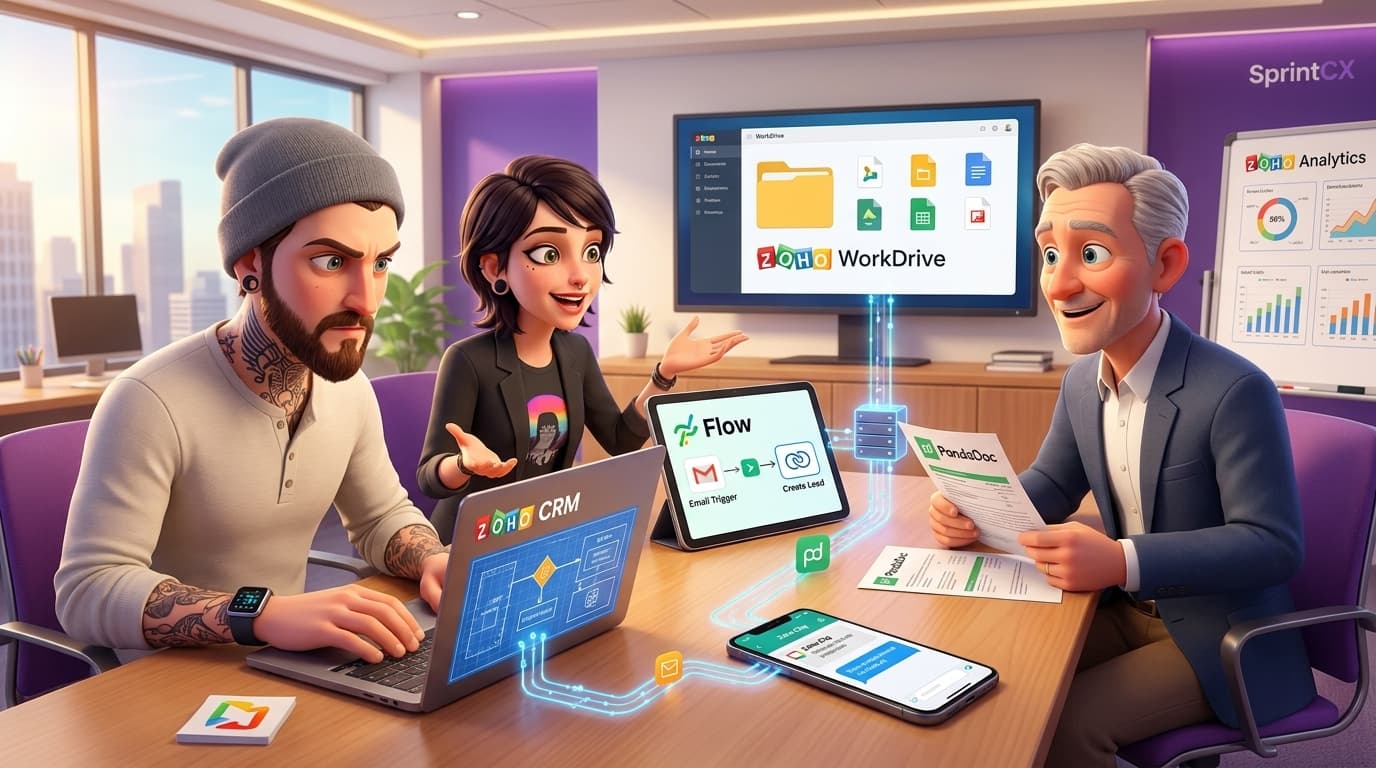
Vom E-Mail-Chaos zum automatisierten Lead-Prozess: So kombinierst Du Zoho CRM, Flow und externe APIs
In vielen Unternehmen, insbesondere in der Finanz- und Versicherungsbranche, beginnt der Vertriebsprozess mit einer einfachen E-Mail. Doch was so simpel klingt, wird schnell zum Nadelöhr: Leads werden manuell erfasst, gehen im Posteingang unter, die Nachverfolgung ist lückenhaft und die Kommunikation inkonsistent. Du kennst das vielleicht: Ein wichtiger potenzieller Kunde schreibt, aber die E-Mail wird übersehen oder zu spät bearbeitet. Das Ergebnis sind verlorene Chancen und frustrierte Teams. In diesem Artikel zeigen wir Dir einen praxiserprobten Weg, wie Du dieses Chaos beseitigst. Wir bauen einen robusten, automatisierten Prozess, der E-Mails direkt in strukturierte Leads in Zoho CRM umwandelt, den Bearbeitungsprozess mit Blueprints standardisiert und sogar externe Systeme wie Lead-Generatoren oder Dokumenten-Tools wie PandaDoc nahtlos integriert.
Das Praxisbeispiel: Ein Finanzdienstleister im Lead-Dschungel
Stell Dir ein Unternehmen vor, das komplexe Versicherungsprodukte anbietet. Leads kommen von verschiedenen Partnern per E-Mail. Bisher sah der Prozess so aus:
- Ein Partner schickt eine E-Mail mit den Daten eines Interessenten.
- Ein Mitarbeiter muss diese E-Mail manuell sichten.
- Die Daten werden per Copy-and-paste in Zoho CRM eingetragen. Dieser Schritt ist fehleranfällig und zeitaufwendig.
- Es gibt keinen standardisierten Prozess für die Kontaktaufnahme. Jeder Mitarbeiter agiert anders.
- Die Kommunikation per E-Mail wird nicht zentral erfasst, da die E-Mail-Integration im CRM nicht konsequent genutzt wird.
- Eine weitere Herausforderung: Im Schadenmanagement senden Kunden oft große Dateien (Gutachten, Fotos), die das Anhang-Limit im CRM sprengen. Der Workaround über separate Upload-Tools ist umständlich und ineffizient.
Ziel ist es, diesen manuellen und fragmentierten Prozess durch einen durchgängig digitalen und automatisierten Workflow zu ersetzen, der nicht nur Zeit spart, sondern auch die Datenqualität und die Reaktionsgeschwindigkeit drastisch erhöht.
Schritt-für-Schritt: Dein Weg zum automatisierten Workflow
Wir bauen die Lösung mit Bordmitteln aus dem Zoho-Ökosystem und gezielten Anbindungen an externe Dienste. Die zentralen Bausteine sind Zoho Flow für die Datenerfassung, Zoho CRM mit Blueprints für die Prozesssteuerung und Zoho WorkDrive für das Dateimanagement. Zusätzlich binden wir externe Systeme per Webhook und API an.
Schritt 1: Leads automatisch per E-Mail erfassen mit Zoho Flow
Anstatt E-Mails manuell zu verarbeiten, nutzen wir die E-Mail-Trigger-Funktion von Zoho Flow. Jeder Lead-Quelle (z. B. einem Partner) kannst Du eine einzigartige E-Mail-Adresse von Flow zur Verfügung stellen.
- Flow erstellen: Lege in Zoho Flow einen neuen Flow an. Wähle als Trigger "App" und suche nach "Email". Konfiguriere den Trigger, der Dir eine eindeutige
@zohoflow.comE-Mail-Adresse generiert. - E-Mail parsen: Die eingehenden E-Mails sollten ein strukturiertes Format haben (z.B. mit Schlüssel-Wert-Paaren im Body). Zoho Flow kann den Text der E-Mail parsen, um die relevanten Daten wie Name, E-Mail, Telefon und die gewünschte Versicherungsart zu extrahieren.
- Lead in CRM erstellen: Füge eine Aktion "Create Module Entry" für Zoho CRM hinzu. Weise die aus der E-Mail extrahierten Daten den entsprechenden Feldern im Leads-Modul zu.
- Webhook an die Quelle senden: Ein entscheidender Punkt für die Zusammenarbeit mit Partnern ist die Rückmeldung. Sobald der Lead im CRM erstellt ist, kannst Du per Webhook eine Bestätigung an das System des Partners senden. Das schafft Transparenz und automatisiert die Kommunikation. Dazu fügst Du im Flow eine "Custom Function" hinzu.
Eine solche Custom Function in Deluge könnte so aussehen, um eine Bestätigung mit der CRM-Lead-ID und einer externen ID zurückzusenden:
// Annahme: 'externalId' und 'crmLeadId' wurden aus den vorherigen Schritten im Flow übergebenexternalId = input.externalId;crmLeadId = input.crmLeadId;partnerWebhookUrl = "https://api.leadpartner.com/confirm_lead";// Payload für den Webhook vorbereitenpayload = {"external_identifier": externalId,"crm_lead_id": crmLeadId,"status": "received"};// POST-Request an den Partner sendenresponse = invokeurl[url :partnerWebhookUrltype :POSTparameters:payload.toString()connection:"your_webhook_connection" // Optional, falls Authentifizierung nötig];info response;
Schritt 2: Den Lead-Prozess mit einem CRM-Blueprint standardisieren
Ein Blueprint in Zoho CRM ist ein digitaler Fahrplan für Deine Prozesse. Er stellt sicher, dass jeder Lead auf die gleiche, vordefinierte Weise bearbeitet wird.
- Status definieren: Lege die Stationen fest, die ein Lead durchläuft. Ein einfacher, aber effektiver Start: Neu -> Kontaktversuch unternommen -> Erreicht -> Qualifiziert / Verloren.
- Übergänge (Transitions) gestalten: Definiere Aktionen, die einen Lead von einem Status in den nächsten bewegen. Zum Beispiel ein Button "Nicht erreicht". Du kannst festlegen, dass nach vier erfolglosen Versuchen der Lead automatisch auf "Verloren" gesetzt wird.
- Automatisierungen einbauen: Nutze die "During"-Aktion eines Übergangs. Wenn ein Lead beispielsweise 24 Stunden im Status "Neu" verbleibt, ohne dass etwas passiert, kann das System automatisch eine erste freundliche Begrüßungs-E-Mail über eine Vorlage aus Zoho CRM versenden.
- Datenqualität sichern: Mache Felder bei bestimmten Übergängen zu Pflichtfeldern. Wenn ein Lead auf "Verloren" gesetzt wird, muss ein Grund aus einer vordefinierten Liste ("Kein Interesse", "Nicht qualifiziert", "Preis zu hoch") ausgewählt werden. Diese Daten sind Gold wert für Deine zukünftigen Analysen in Zoho Analytics.
Schritt 3: Externe Tools wie PandaDoc für die Qualifizierung anbinden
Für komplexe Produkte wie Spezialversicherungen reicht ein Telefonat oft nicht aus. Hier kommen detaillierte Fragebögen ins Spiel. Anstatt PDFs manuell zu versenden, kannst Du Tools wie PandaDoc oder auch Zoho Forms direkt aus dem CRM-Blueprint heraus ansteuern.
Im Blueprint fügst Du einen Übergang "Qualifizierungsbogen senden" hinzu. Dieser Button löst eine Custom Function aus, die per API einen personalisierten Fragebogen in PandaDoc erstellt und an den Lead sendet.
Ein konzeptioneller Deluge-Code für den API-Aufruf an PandaDoc könnte so aussehen:
// Lead-Informationen aus dem CRM-Datensatz holenleadId = input.leadId;leadDetails = zoho.crm.getRecordById("Leads", leadId);leadEmail = leadDetails.get("Email");leadName = leadDetails.get("Full_Name");insuranceType = leadDetails.get("Versicherungsart");// Je nach Versicherungsart die richtige PandaDoc-Vorlage auswählentemplateId = "";if (insuranceType == "Hypercar"){templateId = "PANDA_DOC_TEMPLATE_ID_HYPERCAR";}else if (insuranceType == "Private Krankenversicherung"){templateId = "PANDA_DOC_TEMPLATE_ID_PKV";}// API-Call an PandaDoc vorbereitenpandaDocUrl = "https://api.pandadoc.com/public/v1/documents";headers = {"Authorization": "Bearer YOUR_PANDADOC_API_KEY", "Content-Type": "application/json"};body = {"name": "Qualifizierungsbogen für " + leadName,"template_uuid": templateId,"recipients": [{"email": leadEmail,"first_name": leadDetails.get("First_Name"),"last_name": leadDetails.get("Last_Name"),"role": "Client"}],"send": true};// Dokument erstellen und sendenresponse = invokeurl[url :pandaDocUrltype :POSTheaders:headersparameters:body.toString()];info response;// Optional: ID des Dokuments im CRM-Lead speichernpandaDocId = response.get("id");updateMap = Map();updateMap.put("PandaDoc_Document_ID", pandaDocId);zoho.crm.updateRecord("Leads", leadId, updateMap);
Schritt 4: Das Problem großer Anhänge mit Zoho WorkDrive lösen
Wenn Kunden im Schadenfall Dokumente senden, sind diese oft zu groß für den direkten Anhang im CRM. Die beste Lösung ist die Integration von Zoho WorkDrive.
- Erstelle im Schadensmodul in Zoho CRM eine benutzerdefinierte Schaltfläche mit dem Namen "Upload-Link für Kunden generieren".
- Diese Schaltfläche führt eine Deluge-Funktion aus, die über die WorkDrive-API einen eindeutigen, öffentlichen Upload-Ordner für diesen spezifischen Schadensfall erstellt.
- Die Funktion generiert dann eine E-Mail-Vorlage, fügt den sicheren Upload-Link ein und öffnet das E-Mail-Fenster, sodass der Mitarbeiter die E-Mail mit einem Klick an den Kunden senden kann.
- Der Kunde kann nun alle seine Dateien, unabhängig von der Größe, in diesen Ordner hochladen.
- Die hochgeladenen Dateien sind direkt mit dem Schadensfall verknüpft und für das gesamte Team über einen Link im CRM-Datensatz zugänglich, ohne dass jede Datei einzeln heruntergeladen werden muss.
Tipps und Best Practices für eine erfolgreiche Umsetzung
- Zentrale E-Mail-Kommunikation: Die wichtigste Voraussetzung für einen 360-Grad-Blick ist, dass alle Teammitglieder ihre E-Mail-Konten mit dem CRM verknüpfen und die Freigabe auf "öffentlich" (innerhalb der Organisation teilen) setzen. Nur so ist der gesamte E-Mail-Verlauf lückenlos im Datensatz sichtbar. Das ist ein absoluter Quick-Win!
- Datenhygiene beachten: Verwende globale Auswahllisten (Picklists) mit Bedacht. Eine Liste für "Versicherungsart" im Lead-Modul sollte nicht dieselbe sein wie die für "Schadensart" im Schaden-Modul. Anforderungen können sich unterscheiden (z.B. "Sterbegeldversicherung" ist kein Schaden). Trenne diese Listen, um saubere Daten zu gewährleisten.
- Einfach anfangen: Überfordere Dein Team nicht. Beginne mit einem einfachen Blueprint und wenigen Automatisierungen. Wenn der Prozess sitzt, kannst Du ihn schrittweise erweitern, z.B. mit Push-Benachrichtigungen über Zoho Cliq für neue, heiße Leads.
- Nutzerakzeptanz fördern: Ein neuer Prozess bedeutet Veränderung. Erkläre Deinem Team die Vorteile: weniger manuelle Arbeit, klare Übersicht, keine verlorenen Leads mehr. Ein zentrales Dashboard mit Berichten zu "Meine offenen Leads" oder "Unbearbeitete Schäden" kann helfen, die Akzeptanz zu steigern und Ausreden wie "Ich habe den Überblick verloren" zu entkräften.
Fazit: Mehr als nur ein CRM – ein Betriebssystem für Dein Unternehmen
Dieses Beispiel zeigt eindrucksvoll, wie Zoho weit über die Grenzen eines klassischen CRM-Systems hinausgeht. Durch die intelligente Kombination von Apps wie Zoho CRM, Zoho Flow und Zoho WorkDrive und die offene Architektur mit APIs und Webhooks kannst Du maßgeschneiderte Lösungen für Deine spezifischen Herausforderungen bauen. Du eliminierst manuelle, fehleranfällige Aufgaben, schaffst transparente und standardisierte Prozesse und legst das Fundament für datengestützte Entscheidungen.
Der Aufwand, einen solchen Prozess einmal sauber aufzusetzen, zahlt sich schnell aus – durch mehr Effizienz, höhere Datenqualität und letztendlich mehr zufriedene Kunden. Du wandelst Dein CRM von einer reinen Datenbank in ein aktives, intelligentes System, das für Dich arbeitet.
Verwendete Zoho-Anwendungen in diesem Szenario:
- Zoho CRM: Als zentrale Plattform für Kunden- und Lead-Daten sowie Prozesssteuerung via Blueprints.
- Zoho Flow: Als Integrationsdrehscheibe zur Automatisierung der Lead-Erfassung aus E-Mails.
- Zoho WorkDrive: Zur Lösung des Problems mit großen Dateianhängen im Schadenmanagement.
- Zoho Analytics (erwähnt): Für tiefgehende Auswertungen der gesammelten Prozessdaten.
- Zoho Cliq (erwähnt): Für optionale Echtzeit-Benachrichtigungen.
Dein nächstes Zoho-Projekt? Mach es mit uns.
Wir sind keine klassische Agentur – wir bauen digitale Mitarbeiter, intelligente Zoho-Prozesse und echte Automatisierung, die Deinem Team tatsächlich Arbeit abnimmt. Wenn Du bis hier gelesen hast, hast Du einen Use-Case im Kopf. Lass uns 15 Minuten darüber sprechen.