Zoho CRM, Deluge und Zoho Analytics Tutorial: Power-Dialer für Lead-Management aufbauen
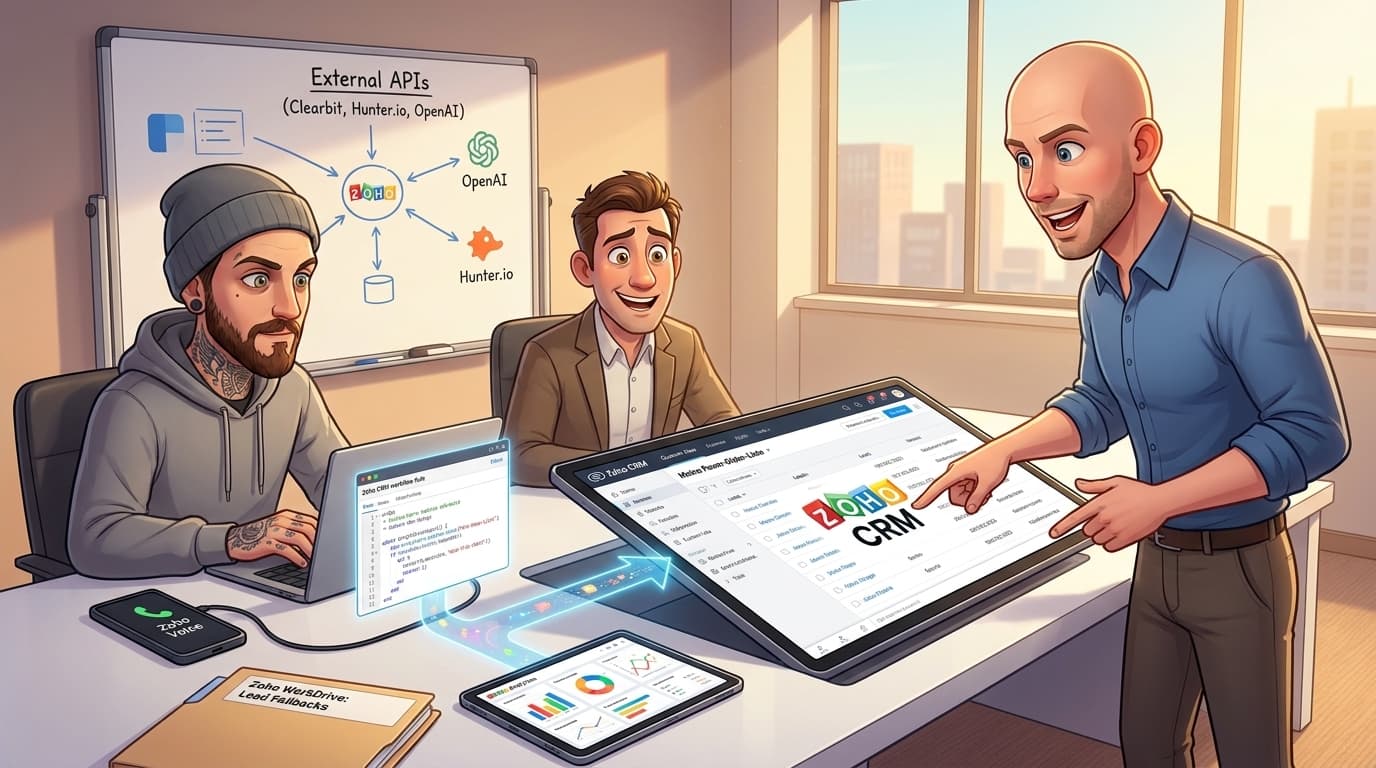
Vom Lead-Chaos zur Sales-Maschine: So baust Du einen smarten Power-Dialer in Zoho CRM
Im B2B-Vertrieb ist die Geschwindigkeit und Konsequenz im Lead-Follow-up entscheidend. Doch allzu oft versanden wertvolle Kontakte – sei es aus Partnerlisten, von Events oder über die Website – in den Tiefen des CRM-Systems. Das Ergebnis: verpasste Chancen und frustrierte Vertriebsteams. Wenn Du Zoho One nutzt, hast Du bereits ein extrem mächtiges Ökosystem zur Hand, um genau dieses Problem zu lösen. Es geht nicht darum, immer mehr Apps hinzuzufügen, sondern die vorhandenen intelligent zu verknüpfen und durch gezielte Automatisierungen eine echte Vertriebsmaschine zu bauen. In diesem Artikel zeigen wir Dir, wie Du aus einer typischen Herausforderung eine strukturierte, nachverfolgbare und hocheffiziente Vertriebs-Pipeline machst, indem wir einen "smarten Power-Dialer" direkt in Deinem Zoho CRM konzipieren und umsetzen.
Die Herausforderung aus der Praxis: Die Flut an "kalten" Leads
Stell Dir ein typisches Szenario vor: Dein Unternehmen erhält regelmäßig Listen mit potenziellen Kunden. Das können Teilnehmerlisten von einem Kooperationspartner, Excel-Tabellen von einer Messe oder einfach nur alte Kontakte sein, die reaktiviert werden sollen. Diese Leads werden importiert, aber dann beginnt das Problem. Sie landen in einer allgemeinen Ansicht, das Vertriebsteam fühlt sich überfordert, pickt sich nur die vermeintlich vielversprechendsten Kontakte heraus und der Rest wird zu "Karteileichen". Es fehlt ein klarer Prozess, eine Priorisierung und vor allem eine einfache, geführte Methode, um diese Leads systematisch und nachverfolgbar abzuarbeiten. Das Management wiederum hat keine validen Daten, um die Aktivität und den Erfolg dieser Maßnahmen zu messen.
Schritt-für-Schritt: Dein Weg zum geführten Vertriebsprozess
Wir lösen dieses Problem nicht mit einer teuren externen Software, sondern mit den Bordmitteln von Zoho. Unser Ziel ist es, eine dynamische Anrufliste zu erstellen, die jedem Vertriebsmitarbeiter täglich seine "Hausaufgaben" klar vorgibt und die Abarbeitung so einfach wie möglich macht.
Schritt 1: Datenqualität sicherstellen – Die Basis für alles
Jeder Prozess ist nur so gut wie seine Daten. Bevor wir automatisieren, sorgen wir für eine saubere Erfassung. Wenn Du Leads aus verschiedenen Quellen importierst, ist es entscheidend, diese Quelle präzise zu dokumentieren.
- Lead-Quelle präzisieren: Erweitere das Standardfeld "Lead-Quelle" in Zoho CRM um spezifische Werte wie "Partner-Wunschliste", "Messe-Scan" oder "Reaktivierungs-Kampagne".
- Kontext hinzufügen mit Layout-Regeln: Erstelle eine Layout-Regel, die kontextabhängige Felder einblendet. Beispiel: Wenn als Lead-Quelle "Partner-Wunschliste" ausgewählt wird, wird ein neues Pflichtfeld "Name des Partners" sichtbar. So weißt Du immer, woher der Lead stammt, und kannst später den Erfolg pro Partner auswerten.
Dies stellt sicher, dass jeder Lead von Anfang an korrekt kategorisiert und mit allen nötigen Informationen angereichert ist.
Schritt 2: Automatische Qualifizierung und Zuweisung per Deluge
Nun bringen wir Intelligenz ins Spiel. Nicht jeder importierte Lead soll sofort in der Anrufliste landen. Wir nutzen eine Workflow-Regel in Zoho CRM, die bei der Erstellung eines neuen Leads mit einer bestimmten Quelle ausgelöst wird. Diese Regel startet eine Custom Function (Deluge), um den Lead zu qualifizieren und zuzuweisen.
Diese Funktion könnte beispielsweise:
- Prüfen, ob eine gültige Telefonnummer vorhanden ist.
- Den Lead-Status auf "Zur Kontaktaufnahme bereit" setzen.
- Den Lead anhand einer Logik (z.B. Postleitzahl, Branche oder Round-Robin) dem passenden Vertriebsmitarbeiter zuweisen.
Für eine erweiterte Qualifizierung könntest Du hier sogar externe APIs anbinden. Denkbar wäre eine Abfrage an Dienste wie Clearbit oder Hunter.io, um Firmendaten anzureichern. Oder Du nutzt die OpenAI API (ChatGPT), um aus einer Freitext-Notiz die Branche oder die Position der Person zu extrahieren.
Hier ein einfaches Deluge-Skript, das einen Lead einem Mitarbeiter im Rotationsverfahren zuweist und den Status setzt:
// Deluge Custom Function für Zoho CRM// Argument: leadId// Diese Funktion wird durch einen Workflow getriggert// Liste der Vertriebsmitarbeiter-IDs, die am Power-Dialing teilnehmensales_rep_ids = {"123456789012345678", "234567890123456789", "345678901234567890"};// Letzte zugewiesene ID aus einer benutzerdefinierten Einstellung holen (oder starte bei 0)last_assignment_info = zoho.crm.getOrgVariable("power_dialer_last_assignment_index");last_index = ifnull(last_assignment_info.get("value"), "0").toLong();// Nächsten Index im Array bestimmen (Round-Robin)next_index = if(last_index + 1 >= sales_rep_ids.size(), 0, last_index + 1);assigned_owner_id = sales_rep_ids.get(next_index);// Den neuen Index für den nächsten Durchlauf speichernzoho.crm.updateOrgVariable("power_dialer_last_assignment_index", next_index);// Lead-Daten abrufenlead_details = zoho.crm.getRecordById("Leads", leadId.toLong());// Nur zuweisen, wenn eine Telefonnummer vorhanden istif(lead_details.get("Phone") != null && lead_details.get("Phone") != ""){// Lead aktualisieren: Status und Besitzer ändernupdate_map = Map();update_map.put("Lead_Status", "Zur Kontaktaufnahme bereit");update_map.put("Owner", assigned_owner_id);update_response = zoho.crm.updateRecord("Leads", leadId.toLong(), update_map);info update_response;}
Schritt 3: Das Herzstück – Die "Power-Dialer"-Ansicht und der Aktions-Button
Jetzt bauen wir die eigentliche Arbeitsumgebung für Dein Vertriebsteam.
Benutzerdefinierte Ansicht erstellen: Erstelle in Deinem Leads-Modul eine neue "Benutzerdefinierte Ansicht" mit dem Namen "Meine Power-Dialer-Liste". Die Kriterien sind einfach:
Lead-BesitzeristAktueller BenutzerLead-StatusistZur Kontaktaufnahme bereitSortiere die Liste nach dem Erstellungsdatum, damit die ältesten Leads zuerst bearbeitet werden. Jeder Mitarbeiter sieht so nur seine eigene, tagesaktuelle Aufgabenliste. Das Ziel: Diese Liste muss am Ende des Tages leer sein.
- Aktions-Button erstellen: Um die Abarbeitung zu beschleunigen, erstellen wir einen Custom Button auf der Detailansicht eines Leads. Nennen wir ihn "Anrufversuch protokollieren". Wenn ein Mitarbeiter auf diesen Button klickt, wird eine weitere Deluge-Funktion ausgeführt, die ihn nach dem Ergebnis fragt.
Diese Funktion ist der Kern unseres smarten Dialers. Sie steuert, was mit dem Lead nach einem Anrufversuch passiert.
// Deluge Custom Function für einen Custom Button in Zoho CRM// Argument: leadId// Optionen für den Anruf-Ausgang definierenoptions = {"Nicht erreicht", "Kein Interesse", "Termin vereinbart", "Wiedervorlage in 3 Tagen"};// Den Benutzer nach dem Ergebnis fragenuser_choice = invokeurl[url: "https://www.zohoapis.com/crm/v2/functions/ask_user_input/actions/execute?auth_type=oauth"type: POSTparameters: '{"actions":[{"type":"prompt","display_name":"Anrufergebnis","options":' + options + '}]}'connection: "zohocrm.functions.invoke"];// Benutzereingabe auswertenchosen_option = user_choice.get("details").get("output");// Map für das Lead-Update vorbereitenupdate_map = Map();if (chosen_option == "Nicht erreicht"){// Status auf "Wiedervorlage" setzen und eine Folgeaufgabe erstellenupdate_map.put("Lead_Status", "Wiedervorlage");// Erstelle eine Aufgabe für den nächsten Tagtask_map = Map();task_map.put("Subject", "Follow-up Anruf");task_map.put("Due_Date", zoho.currentdate.addDay(1).toString("yyyy-MM-dd"));task_map.put("What_Id", leadId);task_map.put("$se_module", "Leads");task_map.put("Owner", zoho.loginuserid);create_task = zoho.crm.createRecord("Tasks", task_map);// Hier könnte eine Logik ergänzt werden, die nach 3 erfolglosen Versuchen den Lead schließt.}else if (chosen_option == "Kein Interesse"){update_map.put("Lead_Status", "Verloren (kein Interesse)");}else if (chosen_option == "Wiedervorlage in 3 Tagen"){update_map.put("Lead_Status", "Wiedervorlage");task_map = Map();task_map.put("Subject", "Follow-up Anruf (Wiedervorlage)");task_map.put("Due_Date", zoho.currentdate.addDay(3).toString("yyyy-MM-dd"));task_map.put("What_Id", leadId);task_map.put("$se_module", "Leads");task_map.put("Owner", zoho.loginuserid);create_task = zoho.crm.createRecord("Tasks", task_map);}else if (chosen_option == "Termin vereinbart"){// Lead-Status anpassen und eventuell zum Deal konvertierenupdate_map.put("Lead_Status", "Vorqualifiziert");// Öffne eine URL, um direkt einen Termin in Zoho Bookings zu erstellenopenUrl("https://bookings.zoho.com/...", "new_window");}// Lead-Datensatz aktualisieren, falls Änderungen vorgenommen wurdenif (update_map.size() > 0){update_response = zoho.crm.updateRecord("Leads", leadId.toLong(), update_map);info update_response;}// Infobox für den User, um die Seite neu zu laden und den Lead aus der Liste verschwinden zu lassenreturn {"type":"info", "message":"Lead wurde erfolgreich verarbeitet. Bitte lade die Ansicht neu."};
Mit diesem Skript verschwindet der bearbeitete Lead sofort aus der "Power-Dialer-Liste" und der nächste Kontakt rückt nach. Das schafft ein motivierendes "Abarbeiten"-Gefühl.
Schritt 4: Transparenz schaffen mit Zoho Analytics
Was man nicht messen kann, kann man nicht managen. Um den Erfolg des Systems zu überwachen, synchronisierst Du Deine CRM-Daten mit Zoho Analytics. Dort erstellst Du ein Dashboard, das die wichtigsten KPIs visualisiert:
- Anzahl der Anrufversuche pro Mitarbeiter pro Tag/Woche.
- Conversion Rate (von "Zur Kontaktaufnahme bereit" zu "Vorqualifiziert").
- Anteil der Leads nach Status ("Nicht erreicht", "Verloren", etc.).
- Durchschnittliche Zeit, bis ein neuer Lead erstmals kontaktiert wird.
Dieses Dashboard gibt Dir und Deinem Teamleiter eine klare, datenbasierte Grundlage für die Vertriebssteuerung.
Tipps und Best Practices
- Integration mit Zoho Voice: Wenn Du eine Telefonielösung wie Zoho Voice nutzt, kannst Du den Prozess weiter optimieren. Mit Click-to-Call direkt aus dem CRM und automatischer Anrufprotokollierung wird die Arbeit noch schneller und die Datenerfassung lückenlos.
- Vermeide technische Hürden bei der Integration: Ein häufiges Problem bei der Anbindung externer Systeme (z.B. Buchhaltungstools wie DATEV) ist die E-Mail-Authentifizierung. Wenn automatisierte E-Mails von Servern abgelehnt werden (Fehler: "Sender Address Not Authorized"), liegt das oft an fehlenden oder falschen SPF-, DKIM- oder DMARC-Einträgen in Deinen DNS-Einstellungen. Sorge dafür, dass Zoho als autorisierter Absender für Deine Domain eingetragen ist.
- Fallback-Prozesse definieren: Wenn eine Automatisierung fehlschlägt, brauchst Du einen Plan B. Ein gutes Beispiel ist der Rechnungsversand. Speichere erzeugte Dokumente parallel immer in einem zugänglichen Ordner in Zoho WorkDrive. So kann im Notfall ein manueller Bulk-Download und Upload erfolgen, während Du das technische Problem löst.
- Setze auf integrierte Lösungen: Widerstehe der Versuchung, für jedes Problem ein externes Tool zu nutzen. Statt Calendly bietet Zoho Bookings eine nahtlose Integration ins CRM. Termine werden automatisch mit dem richtigen Kontakt oder Lead verknüpft, ohne dass Du aufwändige Synchronisationen über Tools wie Zapier oder Zoho Flow bauen musst. Das spart Kosten und reduziert die Komplexität.
Fazit: Mehr als nur ein CRM
Diese Umsetzung zeigt eindrucksvoll, wie Du mit den Standardwerkzeugen des Zoho-Ökosystems einen hochgradig individualisierten und effizienten Prozess schaffen kannst. Du verwandelst Dein Zoho CRM von einer passiven Datenbank in ein proaktives Arbeitsinstrument, das Deinem Vertriebsteam klare Anweisungen gibt und dessen Produktivität messbar steigert. Der Schlüssel liegt in der intelligenten Kombination von Modulen, der gezielten Automatisierung mit Deluge und der datengestützten Kontrolle über Zoho Analytics. Statt über zu wenige Anrufe zu klagen, schaffst Du ein System, das zu mehr Aktivität motiviert und sicherstellt, dass kein Lead mehr durchs Raster fällt.
Verwendete Zoho Apps in diesem Szenario:
- Zoho WorkDrive (als Fallback-Lösung)
Dein nächstes Zoho-Projekt? Mach es mit uns.
Wir sind keine klassische Agentur – wir bauen digitale Mitarbeiter, intelligente Zoho-Prozesse und echte Automatisierung, die Deinem Team tatsächlich Arbeit abnimmt. Wenn Du bis hier gelesen hast, hast Du einen Use-Case im Kopf. Lass uns 15 Minuten darüber sprechen.