Zoho CRM, Deluge und OpenAI API für KI-gestütztes Lead-Management Tutorial
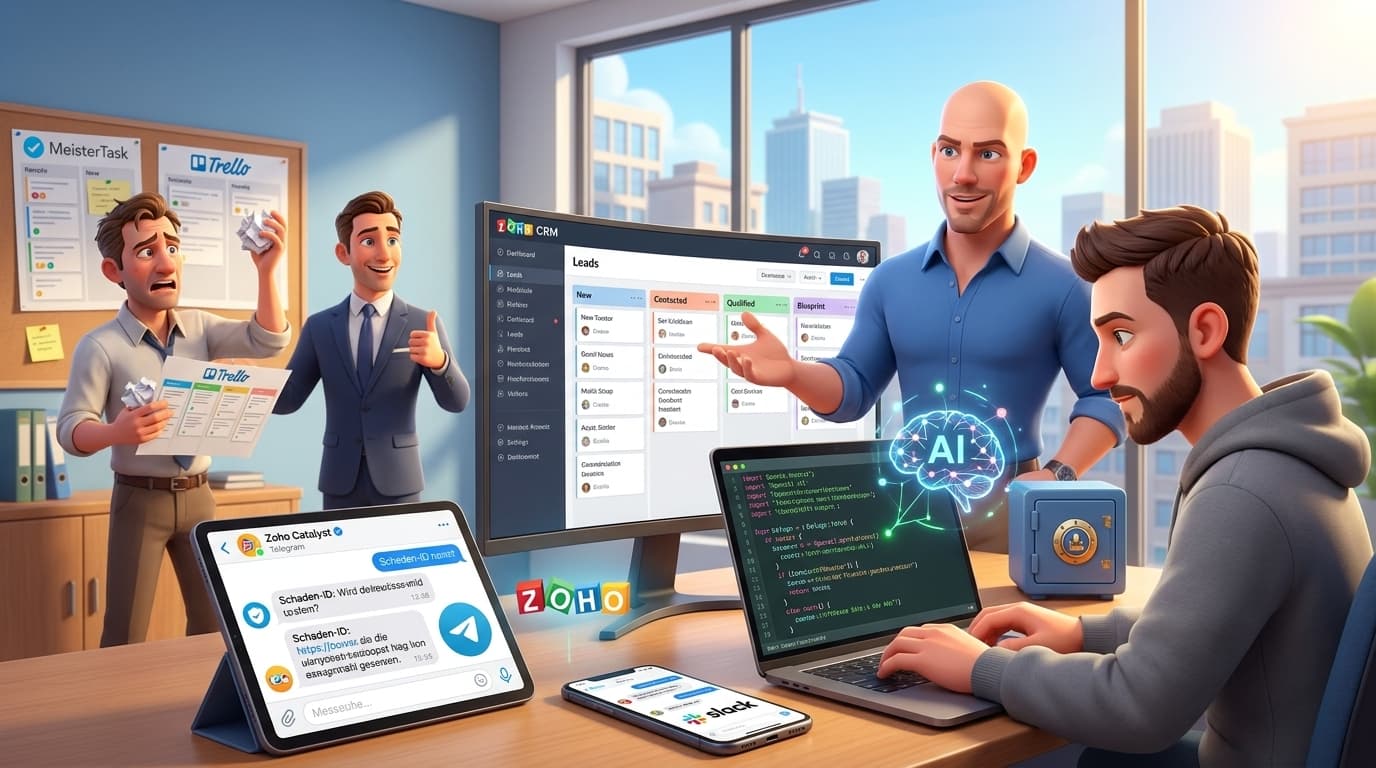
Zoho jenseits der Standards: Wie Du mit KI und APIs Deine Prozesse wirklich automatisierst
Die meisten Unternehmen, die Zoho One oder einzelne Zoho Apps nutzen, kratzen oft nur an der Oberfläche dessen, was möglich ist. Du hast ein CRM, eine Buchhaltung, vielleicht ein Projektmanagement-Tool – aber arbeiten diese Systeme wirklich nahtlos zusammen? Und was noch wichtiger ist: Wie integrierst Du externe Dienste und moderne Technologien wie Künstliche Intelligenz (KI), um einen echten Wettbewerbsvorteil zu schaffen? Die wahre Stärke von Zoho liegt nicht nur in der Breite des App-Angebots, sondern in seiner unübertroffenen Fähigkeit zur Vernetzung und Erweiterung. In diesem Artikel zeigen wir Dir anhand eines konkreten Praxisbeispiels aus der Finanz- und Versicherungsbranche, wie Du Insellösungen wie MeisterTask oder Trello ablöst und Deine Prozesse nicht nur digitalisierst, sondern intelligent automatisierst.
Praxisbeispiel: Das fragmentierte Lead- und Schadenmanagement
Stell Dir ein typisches Szenario in einem wachsenden Dienstleistungsunternehmen vor, zum Beispiel einem Versicherungsmakler oder Finanzberater. Neue Kundenanfragen (Leads) kommen aus verschiedenen Quellen: über die eigene Website, von Partnerunternehmen oder aus Bestandskundenempfehlungen. Bisher wurden diese Leads in einem externen Kanban-Tool wie MeisterTask verwaltet. Gleichzeitig werden Schadensfälle in einem anderen System oder sogar in Excel-Listen erfasst. Die Mitarbeiter müssen ständig zwischen den Tools wechseln, manuelle Follow-up-E-Mails schreiben und es gibt keine zentrale Übersicht über den Status aller Vorgänge. Für die Geschäftsführung ist es fast unmöglich, auf Knopfdruck zu erkennen, welcher Lead oder welcher Schadensfall Aufmerksamkeit benötigt und wo die nächsten Schritte sind. Dieses Chaos ist nicht nur ineffizient, sondern auch fehleranfällig und bremst das Wachstum.
Schritt-für-Schritt zur integrierten und intelligenten Lösung
Das Ziel ist klar: Alle kundenbezogenen Prozesse müssen in einem zentralen System abgebildet werden. Das Zoho CRM bildet hierfür die perfekte Basis. Doch wir gehen noch weiter und reichern die Prozesse mit Automatisierung und KI an.
Schritt 1: Zentralisierung und Strukturierung im Zoho CRM Lead-Modul
Der erste Schritt ist die Ablösung des externen Task-Managers. Alle neuen Leads, egal aus welcher Quelle, werden zukünftig direkt im Zoho CRM erfasst. Um die verschiedenen Prozesse sauber zu trennen, nutzen wir die Bordmittel von Zoho CRM geschickt aus.
- Lead-Typ definieren: Wir erstellen ein neues Picklisten-Feld namens "Lead-Typ" im Leads-Modul. Hier kannst Du Kategorien wie "B2C Neukunde", "B2B Partner-Anfrage" oder "Bestandskunde Cross-Selling" anlegen.
- Layout-Regeln nutzen: Nicht jeder Lead-Typ benötigt die gleichen Informationen. Mit Layout-Regeln kannst Du festlegen, dass für einen "B2B Partner-Anfrage"-Lead andere Felder angezeigt oder zur Pflicht gemacht werden als für einen einfachen "B2C Neukunde". Das schafft Übersicht und zwingt zur korrekten Dateneingabe.
- Gefilterte Ansichten erstellen: Damit Mitarbeiter nicht von der Fülle an Leads erschlagen werden, erstellst Du für jede Rolle oder jedes Team eine eigene Kanban- oder Listenansicht. So sieht die Mitarbeiterin im Partnermanagement nur die B2B-Anfragen, während der Vertriebsmitarbeiter sich auf die B2C-Neukunden konzentriert.
Schritt 2: Prozesssicherheit durch Zoho Blueprints
Ein häufiges Problem bei der manuellen Lead-Bearbeitung ist die fehlende Konsistenz. Ein Mitarbeiter schickt sieben Follow-up-Mails, der andere nur zwei. Hier kommen die Blueprints im Zoho CRM ins Spiel. Ein Blueprint ist ein starrer, vordefinierter Prozess, der den Benutzer durch die einzelnen Phasen der Bearbeitung führt.
Beispiel für einen Lead-Follow-up-Blueprint:
- Status "Neu": Der einzige erlaubte Übergang (Transition) ist "Erster Kontaktversuch".
- Klick auf "Erster Kontaktversuch": Ein Fenster öffnet sich und zwingt den Mitarbeiter, einen Anruf zu protokollieren oder eine vordefinierte E-Mail-Vorlage auszuwählen. Erst danach wechselt der Status zu "Kontaktiert".
- Status "Kontaktiert": Nun gibt es zwei mögliche Übergänge: "Termin vereinbart" oder "Kein Interesse". Gleichzeitig kann eine Automatisierung im Hintergrund eine Aufgabe für ein Follow-up in 3 Tagen erstellen.
Durch Blueprints stellst Du sicher, dass jeder Lead nach dem exakt gleichen, optimalen Prozess bearbeitet wird. Das macht die Ergebnisse vergleichbar und die Einarbeitung neuer Mitarbeiter deutlich einfacher.
Schritt 3: Die Revolution der Übersicht – KI-gestützte Status-Felder
Jetzt kommt der spannendste Teil. Das Problem der fehlenden Übersicht lösen wir nicht durch noch mehr Dashboards, sondern durch den gezielten Einsatz von KI. Wir nutzen die API eines externen Anbieters wie OpenAI (GPT-4) oder Anthropic (Claude), um uns eine automatische Zusammenfassung für jeden Datensatz generieren zu lassen.
Dazu erstellen wir in den Modulen Leads und Schäden drei neue benutzerdefinierte Felder:
- KI Status-Zusammenfassung (Mehrzeiliger Text)
- KI Nächster Schritt (Einzeiliger Text)
- KI Fortschritt (1-5) (Zahl)
Diese Felder werden nicht von Mitarbeitern, sondern von einer benutzerdefinierten Funktion in Deluge (Zohos Skriptsprache) befüllt. Diese Funktion kann z.B. einmal pro Nacht für alle aktiven Datensätze laufen.
Die Funktion sammelt alle relevanten Informationen zu einem Datensatz (Notizen, E-Mail-Verläufe, Statusänderungen), schickt diese an die KI-API und bittet um eine Analyse basierend auf einem spezifischen "Prompt".
Beispiel für eine Deluge Custom Function (vereinfacht):
// Funktion, die für einen bestimmten Lead aufgerufen wirdvoid getAISummary(int leadId){// 1. Zuerst holen wir uns die relevanten Daten des LeadsleadDetails = zoho.crm.getRecordById("Leads", leadId);leadNotes = zoho.crm.getRelatedRecords("Notes", "Leads", leadId);leadEmails = zoho.crm.getRelatedRecords("Emails", "Leads", leadId);// 2. Wir bauen einen Kontext für die KI zusammencontextString = "Lead-Name: " + leadDetails.get("Full_Name") + "n";contextString = contextString + "Status: " + leadDetails.get("Lead_Status") + "nn";// Notizen hinzufügenfor each note in leadNotes{contextString = contextString + "Notiz von " + note.get("Owner").get("name") + ": " + note.get("Note_Content") + "n";}// E-Mails hinzufügen (hier vereinfacht)// In der Praxis würde man den Inhalt der E-Mails extrahieren// 3. Wir definieren den Prompt für die KIprompt = "Du bist ein erfahrener Vertriebsleiter. Analysiere den folgenden Lead-Verlauf und gib mir eine Zusammenfassung im JSON-Format. Fasse den aktuellen Status in einem Satz zusammen ('zusammenfassung'). Definiere die logische 'naechster_schritt'. Bewerte den Fortschritt auf einer Skala von 1 (schlecht) bis 5 (sehr gut) als 'fortschritt'.nn--- Kontext ---n" + contextString;// 4. API-Aufruf an OpenAI (oder eine andere KI)apiKey = zoho.crm.getOrgVariable("openai.api_key"); // API-Key sicher in Zoho Vault oder als Org-Variable speichern!headers = Map();headers.put("Authorization", "Bearer " + apiKey);headers.put("Content-Type", "application/json");body = Map();messages = List();message = Map();message.put("role", "user");message.put("content", prompt);messages.add(message);body.put("model", "gpt-4-turbo");body.put("messages", messages);body.put("response_format", {"type":"json_object"}); // Wichtig: Fordere JSON als Antwort an!// 5. Sende den Request und verarbeite die Antwortresponse = invokeurl[url :"https://api.openai.com/v1/chat/completions"type :POSTheaders:headersparameters:body.toString()];// 6. Extrahiere die JSON-Antwort und update die Felder im CRMif (response.get("choices") != null){aiResponseJson = response.get("choices").get(0).get("message").get("content");aiData = aiResponseJson.toJSON();updateMap = Map();updateMap.put("KI_Status_Zusammenfassung", aiData.get("zusammenfassung"));updateMap.put("KI_Naechster_Schritt", aiData.get("naechster_schritt"));updateMap.put("KI_Fortschritt_1_5", aiData.get("fortschritt"));updateResponse = zoho.crm.updateRecord("Leads", leadId, updateMap);info updateResponse;}}
Das Ergebnis? In Deiner Listenansicht siehst Du nun auf einen Blick pro Lead eine klare Zusammenfassung und den nächsten Schritt. Kein langes Suchen in Notizen mehr. Ein Manager kann die Ansicht einfach nach dem Feld "KI Fortschritt" sortieren, um sofort die Problemfälle zu identifizieren.
Schritt 4: Ausblick – Die Zukunft ist konversational mit Chatbots
Aufbauend auf dieser KI-Integration ist der nächste logische Schritt, den Zugriff auf Informationen noch einfacher zu gestalten. Stell Dir vor, Deine Mitarbeiter könnten einfach eine Frage in einen Telegram- oder Slack-Chat stellen, anstatt sich im CRM anzumelden.
Beispiel-Dialog:
Mitarbeiter: "Wie ist der Status von Schaden-ID 12345?"
Zoho-Bot: "Der Status von Schaden 12345 (Wasserschaden bei Kunde Mustermann) ist 'Warte auf Gutachten'. Die KI-Zusammenfassung lautet: 'Kontakt mit der Versicherung aufgenommen, Gutachter wurde beauftragt. Nächster Schritt: Nachfassen beim Gutachter in 2 Tagen.'"
Technisch lässt sich dies über Webhooks realisieren. Der Chatbot sendet die Anfrage an eine API, die z.B. mit Zoho Catalyst (Zohos serverlose Entwicklerplattform) erstellt wurde. Diese Funktion fragt dann die Daten aus dem CRM ab – inklusive der von der KI generierten Felder – und sendet die Antwort zurück an den Chatbot.
Tipps und Best Practices
- Mitarbeiter-Adoption ist entscheidend: Die beste Automatisierung nützt nichts, wenn sie nicht genutzt wird. Kommuniziere klar die Vorteile (weniger Suchen, klare Prioritäten) und schule Dein Team im Umgang mit den neuen, strukturierten Prozessen wie Blueprints.
- Prompt Engineering ist der Schlüssel: Die Qualität der KI-Antworten hängt direkt von der Qualität Deiner Anweisungen (Prompts) ab. Experimentiere und verfeinere Deine Prompts, um die bestmöglichen Ergebnisse zu erzielen.
- API-Keys sicher verwalten: Speichere sensible Informationen wie API-Schlüssel niemals direkt im Code. Nutze den Zoho Vault oder die Organisationsvariablen im CRM.
- Klein anfangen: Versuche nicht, alles auf einmal zu automatisieren. Beginne mit einem Prozess, der die größten Schmerzen verursacht, und baue Deine Lösung schrittweise aus. Die Ablösung eines externen Tools wie MeisterTask durch das Lead-Modul ist ein perfekter erster Schritt.
Fazit: Vom Datensilo zum intelligenten Betriebssystem
Dieses Praxisbeispiel zeigt eindrücklich, dass Zoho weit mehr ist als nur eine Ansammlung einzelner Apps. Es ist ein mächtiges Betriebssystem für Dein Unternehmen, das sich durch offene Schnittstellen (APIs, Webhooks) und die eigene Skriptsprache Deluge beliebig erweitern lässt. Indem Du Zoho-interne Werkzeuge wie Blueprints mit externer Intelligenz von Diensten wie OpenAI kombinierst, schaffst Du Prozesse, die nicht nur effizienter, sondern auch intelligenter sind.
Der Umstieg von Insellösungen auf eine zentrale, erweiterbare Plattform wie Zoho ist der entscheidende Schritt, um die Komplexität zu reduzieren, die Datenqualität zu erhöhen und Deinem Team die Werkzeuge an die Hand zu geben, die es für echtes Wachstum benötigt.
Verwendete Zoho Apps in diesem Beispiel:
- Zoho CRM (als zentrale Daten- und Prozess-Plattform)
- Zoho Vault (zur sicheren Speicherung von API-Schlüsseln)
- Zoho Catalyst (als mögliche Plattform für die Chatbot-Anbindung)
Dein nächstes Zoho-Projekt? Mach es mit uns.
Wir sind keine klassische Agentur – wir bauen digitale Mitarbeiter, intelligente Zoho-Prozesse und echte Automatisierung, die Deinem Team tatsächlich Arbeit abnimmt. Wenn Du bis hier gelesen hast, hast Du einen Use-Case im Kopf. Lass uns 15 Minuten darüber sprechen.