Zoho CRM, Analytics und externe KI-API im Tutorial für automatisierte ROI-Analysen
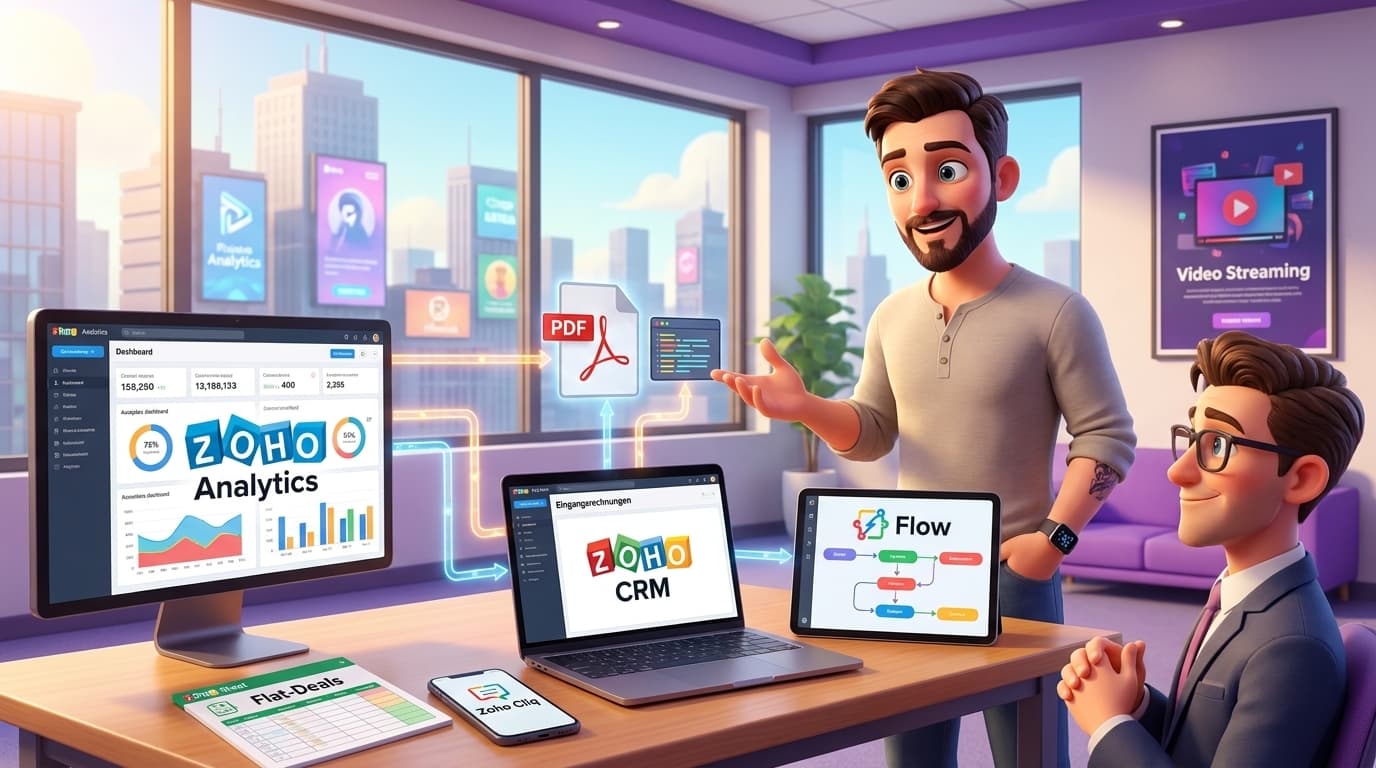
Beyond CRM: Wie Du komplexe Ausgaben mit KI und APIs für präzise ROI-Analysen aufbereitest
In der digitalen Geschäftswelt ist die Erfassung von Einnahmen oft nur die halbe Miete. Die wahre Herausforderung liegt darin, die ebenso komplexen und variablen Ausgaben zu verstehen, um die Profitabilität präzise zu steuern. Ob Du im E-Commerce, als SaaS-Anbieter oder im digitalen Medienvertrieb tätig bist – Rechnungen von Plattformen, Dienstleistern und Partnern kommen oft als unstrukturierte PDFs und fressen wertvolle Zeit bei der manuellen Erfassung. Doch wie kannst Du diesen Prozess automatisieren und die Kostendaten direkt mit Deinen Umsätzen verknüpfen, um einen echten Return on Invest (ROI) pro Kanal, Produkt oder Markt zu ermitteln? In diesem Artikel zeigen wir Dir, wie Du mit einer cleveren Kombination aus Zoho CRM, Zoho Analytics und externen KI-Diensten eine durchgängige Lösung aufbaust, die weit über ein klassisches CRM hinausgeht.
Praxisbeispiel: Die Blackbox der Kosten im digitalen Medienvertrieb
Stell Dir ein digitales Medienunternehmen vor, das Videoinhalte auf verschiedenen FAST-Kanälen (Free Ad-supported Streaming TV) vertreibt. Die Einnahmen aus Werbeanzeigen werden monatlich von den Plattformen gemeldet und fließen bereits über eine Importroutine in Zoho Analytics. Die Kostenstruktur ist jedoch deutlich komplizierter: Ein zentraler Plattformanbieter stellt monatlich eine komplexe PDF-Rechnung, die sich aus fixen Gebühren pro Kanal und variablen, nutzungsbasierten Kosten (z.B. pro "Stunde Sehdauer") zusammensetzt. Diese Kosten müssen nicht nur erfasst, sondern auch korrekt auf die einzelnen Kanäle, Länder und Plattformen aufgeteilt werden. Weitere Dienstleister, etwa für Metadaten, stellen Rechnungen, deren Kosten sich mehrere Kanäle teilen. Bisher war dieser Prozess ein manueller Albtraum in Excel, fehleranfällig und vom restlichen System entkoppelt. Das Ziel: Eine automatisierte Lösung, die Kosten transparent erfasst und in Echtzeit-Dashboards den Einnahmen gegenüberstellt.
Schritt-für-Schritt: Vom PDF zur ROI-Analyse
Wir bauen einen automatisierten Workflow, der PDF-Rechnungen verarbeitet, die Daten strukturiert ablegt und für die Analyse in Zoho Analytics bereitstellt. Das Herzstück bildet Zoho CRM, das wir zu einem flexiblen Datenerfassungs-Tool umfunktionieren.
Schritt 1: Das Fundament in Zoho CRM schaffen
Anstatt Rechnungen in der Buchhaltung zu verstecken, machen wir sie zu einem aktiven Datensatz im CRM. Dazu erstellen wir ein benutzerdefiniertes Modul, das perfekt auf unsere Bedürfnisse zugeschnitten ist.
- Benutzerdefiniertes Modul anlegen: Gehe in Zoho CRM zu Einstellungen > Anpassung > Module und Felder und erstelle ein neues Modul namens „Eingangsrechnungen“.
Felder definieren: Lege die notwendigen Felder an, um alle relevanten Informationen zu speichern:
- Kreditor: Ein Lookup-Feld, das auf Deine Kontakte oder ein eigenes „Kreditoren“-Modul verweist. Das sorgt für saubere, konsistente Daten.
- Rechnungsnummer: Textfeld, als eindeutig markieren.
- Rechnungsdatum: Datumsfeld.
- Gesamtbetrag: Währungsfeld.
- PDF-Anhang: Dateianhang-Feld, um die Originalrechnung zu speichern.
- Status: Auswahlliste mit Werten wie „Neu“, „In Prüfung“, „Verarbeitet“, „Freigegeben“.
Positionen mit einem Subformular abbilden: Die eigentliche Magie liegt in der Aufschlüsselung der Kosten. Füge dem Modul ein Subformular „Rechnungspositionen“ hinzu. Dieses enthält Felder wie:
- Beschreibung: Textfeld.
- Betrag: Währungsfeld.
- Zugeordneter Kanal: Lookup-Feld zu einem Modul Deiner Kanäle/Produkte.
- Plattform: Lookup-Feld.
- Territorium: Lookup-Feld.
Mit dieser Struktur hast Du eine robuste Basis, um jede Art von Kostenpunkt detailliert und zuordenbar zu erfassen.
Schritt 2: Die KI ins Spiel bringen – PDF-Rechnungen automatisch auslesen
Jetzt kommt der Automatisierungs-Booster. Wir wollen nicht, dass jemand die PDFs manuell abtippt. Stattdessen soll eine KI die Arbeit erledigen. Dies realisieren wir mit einer Custom Function in Zoho CRM, die beim Hochladen einer PDF-Datei im Modul „Eingangsrechnungen“ automatisch ausgelöst wird.
Diese Funktion nutzt die Zoho-eigene Skriptsprache Deluge, um eine Verbindung zu einem externen OCR- (Optical Character Recognition) und KI-Dienst herzustellen. Es gibt hierfür verschiedene Anbieter am Markt, wie Amazon Textract, Google Cloud Vision AI oder spezialisierte Dienste wie DocuParser. Auch Zoho's eigene KI, Zia, bietet zunehmend Funktionen zur Dokumentenanalyse.
Die Deluge-Funktion sendet die angehängte PDF-Datei an die API des gewählten Dienstes. Dieser extrahiert Text und Struktur, identifiziert Rechnungssteller, Datum, Beträge sowie die einzelnen Positionen und sendet die Daten als strukturiertes JSON zurück. Deine Funktion parst dieses JSON und füllt automatisch die Felder im CRM-Modul „Eingangsrechnungen“ und dem zugehörigen Subformular.
Ein konzeptionelles Deluge-Skript könnte so aussehen:
// Pseudocode zur Veranschaulichung des Prinzips// Trigger: Bei Erstellung/Bearbeitung eines Datensatzes im Modul "Eingangsrechnungen"// 1. ID des aktuellen Datensatzes abrufeninvoiceId = input.invoice.get("id");// 2. Den Anhang (PDF-Rechnung) vom Datensatz abrufenattachment = zoho.crm.getRelatedRecords("Attachments", "Eingangsrechnungen", invoiceId);if (attachment.size() > 0){fileId = attachment.get(0).get("id");fileContent = zoho.crm.downloadFile(fileId);// 3. API-Aufruf an einen externen OCR/AI-Dienst (z.B. Amazon Textract)url = "https://api.textract.eu-central-1.amazonaws.com/";headers = {"Content-Type":"application/json", "Authorization":"Bearer YOUR_API_KEY"};// Dateiinhalte im Body des Requests sendenresponse = invokeurl[url: urltype: POSTheaders: headersfiles: fileContent];// 4. Die strukturierte Antwort (JSON) des AI-Dienstes verarbeitenparsedData = response.toJSON();// 5. Die Felder im Zoho CRM Datensatz aktualisieren// Beispiel: Kopfdaten aktualisierenupdateMap = Map();updateMap.put("Rechnungsnummer", parsedData.get("invoice_number"));updateMap.put("Gesamtbetrag", parsedData.get("total_amount"));updateMap.put("Status", "In Prüfung");// Beispiel: Subformular-Positionen hinzufügenlineItemsList = List();for each item in parsedData.get("line_items"){lineItemMap = Map();lineItemMap.put("Beschreibung", item.get("description"));lineItemMap.put("Betrag", item.get("amount"));// Hier könnte weitere Logik stehen, um Kanal etc. zuzuordnenlineItemsList.add(lineItemMap);}updateMap.put("Rechnungspositionen", lineItemsList);// Datensatz in Zoho CRM aktualisierenupdateResponse = zoho.crm.updateRecord("Eingangsrechnungen", invoiceId, updateMap);info updateResponse;}
Nachdem die KI ihre Arbeit getan hat, wird der Status des Datensatzes auf „In Prüfung“ gesetzt. Eine Workflow-Regel kann nun eine Benachrichtigung an einen zuständigen Mitarbeiter senden (z.B. via Zoho Cliq), der die automatisch erfassten Daten kurz prüft, korrigiert und den Status auf „Freigegeben“ setzt.
Schritt 3: Daten nach Zoho Analytics synchronisieren
Sobald die Kostendaten sauber und strukturiert im CRM vorliegen, ist der nächste Schritt ein Kinderspiel. Richte den nativen Connector zwischen Zoho CRM und Zoho Analytics ein. Wähle dabei Dein neues Modul „Eingangsrechnungen“ (inklusive des Subformulars) für die Synchronisation aus. Die Daten werden nun regelmäßig und automatisch nach Analytics übertragen und stehen dort als eigene Tabellen zur Verfügung.
Schritt 4: Aussagekräftige ROI-Dashboards bauen
Jetzt verbinden wir in Zoho Analytics die Punkte. Hier erstellst Du die Berichte und Dashboards, die Dir endlich die gewünschten Einblicke geben.
- Datenquellen verknüpfen: Nutze die Lookup-Felder, die Du im CRM definiert hast, um die neue Kostentabelle mit Deinen bestehenden Umsatztabellen zu verknüpfen (z.B. über die Kanal-ID).
Formelspalten erstellen: Erzeuge mit dem Formeleditor neue Spalten direkt in Deinen Tabellen. Typische Beispiele sind:
- Gewinn:
"Umsatztabelle"."Umsatz" - "Kostentabelle"."Kosten" - ROI:
("Gewinn" / "Kostentabelle"."Kosten") * 100
Visualisieren: Erstelle ein neues Dashboard und ziehe verschiedene Berichte per Drag-and-drop darauf. Zeige den ROI pro Kanal in einem Balkendiagramm, die Entwicklung von Kosten und Umsatz über die Zeit in einem Liniendiagramm und die wichtigsten KPIs (Gesamtumsatz, Gesamtkosten, Gesamtgewinn) in großen KPI-Widgets.
Weitere Optimierungen für den perfekten Workflow
Einmal implementiert, lässt sich das System weiter verfeinern.
Verbesserte Filterlogik in Analytics
Damit Deine Dashboards sofort die relevantesten Informationen zeigen, optimiere die Benutzerfilter. Statt beim Öffnen alle historischen Daten anzuzeigen, kannst Du einen Standard-Zeitraum festlegen.
- Standardfilter setzen: Definiere im Bearbeitungsmodus des Dashboards einen Standardwert für Deinen Datumsfilter, z.B. „Letzte 6 Monate“.
- Vordefinierte Filter-Buttons: Um die Bedienung weiter zu vereinfachen – ähnlich wie bei YouTube Analytics – kannst Du benutzerdefinierte Filter erstellen. Lege Filter für "Letzte 90 Tage", "Dieses Jahr", "Letztes Jahr" und "Gesamter Zeitraum" an, damit Du und Deine Kollegen mit einem Klick die gewünschte Ansicht erhalten.
Proaktive Benachrichtigungen über neue Daten
Um Stakeholder aktiv über neue importierte Umsatz- oder Kostendaten zu informieren, gibt es mehrere Möglichkeiten:
- "News"-Widget im Dashboard: Erstelle ein weiteres, einfaches Modul in Zoho CRM namens "Datenimporte". Jedes Mal, wenn ein automatischer Import (egal ob Umsatz oder Kosten) abgeschlossen ist, wird hier ein Datensatz mit Datum und Art des Imports erstellt. In Zoho Analytics kannst Du dann einen einfachen Tabellenbericht auf Basis dieser Daten erstellen und ihn als "Bericht einbetten"-Widget in Deine Dashboards integrieren. So sieht jeder sofort: "Gestern wurden neue Umsatzdaten von Plattform X importiert."
- Push-Benachrichtigungen: Für eine noch proaktivere Benachrichtigung kannst Du Zoho Flow verwenden. Erstelle einen Flow, der durch einen neuen Eintrag im "Datenimporte"-Modul getriggert wird. Als Aktion kannst Du eine E-Mail versenden, eine Nachricht in einen Zoho Cliq-Kanal posten oder sogar über einen Webhook-Aufruf an einen Dienst wie Pushover eine echte Push-Benachrichtigung auf ein mobiles Gerät senden.
Sonderfälle abbilden: Flat-Deals und manuelle Daten
Nicht alle Daten kommen aus automatischen Prozessen. Für sogenannte „Flat-Deals“, bei denen fixe Kosten und Einnahmen über einen längeren Zeitraum manuell geplant werden, eignet sich ein hybrider Ansatz.
- Nutze Zoho Sheet als flexible Eingabemaske. Hier kannst Du manuell Daten wie Lizenzkosten, garantierte Mindestumsätze und Laufzeiten eintragen.
- Verbinde dieses Zoho Sheet als Datenquelle mit Zoho Analytics.
- Erstelle in Analytics eine „Abfragetabelle“ (Query Table), in der Du per SQL die manuellen Daten aus dem Sheet mit den dynamischen, tatsächlichen Umsatzdaten aus dem CRM verknüpfst. So kannst Du Soll-Ist-Vergleiche anstellen und den ROI für diese speziellen Deals dynamisch berechnen.
Tipps und Best Practices
- Stabile Infrastruktur: Datenintensive Prozesse, insbesondere solche, die über APIs mit externen Skripten (z.B. in PHP) kommunizieren, benötigen eine stabile Serverumgebung. Achte darauf, dass Dein Webhosting-Paket ausreichend performant ist, um Timeouts und Verbindungsabbrüche zu vermeiden.
- Datenkonsistenz ist alles: Verwende konsequent Lookup-Felder statt freier Textfelder. Das stellt sicher, dass "Kanal A" immer "Kanal A" ist und nicht "kanal a" oder "A Kanal". Das ist die Grundlage für saubere Verknüpfungen in Analytics.
- Fehlerbehandlung: Plane bei API-Aufrufen immer eine Fehlerbehandlung ein. Was passiert, wenn der KI-Dienst nicht erreichbar ist? Protokolliere Fehler und setze den Status im CRM auf "Fehler bei Verarbeitung", damit jemand manuell eingreifen kann.
- Skalierbarkeit: Beginne mit einer Rechnungsart eines Kreditors, um den Prozess zu erlernen und zu verfeinern. Sobald dieser Workflow stabil läuft, kannst Du ihn schrittweise auf weitere Kreditor-Typen ausweiten.
Fazit: Echte Business Intelligence durch Vernetzung
Die Umsetzung eines solchen Projekts verwandelt Deinen administrativen Aufwand in einen strategischen Vorteil. Du hebst Dich von der reinen Datensammlung ab und schaffst eine Grundlage für echte Business Intelligence. Anstatt im Dunkeln zu tappen, siehst Du auf einen Blick, welche Kanäle, Produkte oder Märkte profitabel sind und wo Du nachjustieren musst.
Dieses Beispiel zeigt eindrücklich die Stärke des Zoho-Ökosystems: Es geht nicht nur darum, einzelne Apps zu nutzen, sondern sie intelligent zu kombinieren und durch die Integration von externen APIs und Diensten zu erweitern. Du baust Dir ein maßgeschneidertes Betriebssystem für Dein Unternehmen, das mit Deinen Anforderungen wächst.
In diesem Lösungsansatz verwendete Zoho Apps:
- Zoho CRM: Als flexible Datenzentrale und Basis für die Automatisierung.
- Zoho Analytics: Für die Datenintegration, Analyse und Visualisierung der KPIs.
- Zoho Sheet: Zur Erfassung manueller Plandaten und Sonderfälle.
- Zoho Flow: Als Integrationsplattform für proaktive Benachrichtigungen.
- Zoho Cliq: Für interne Echtzeit-Benachrichtigungen im Team.
Dein nächstes Zoho-Projekt? Mach es mit uns.
Wir sind keine klassische Agentur – wir bauen digitale Mitarbeiter, intelligente Zoho-Prozesse und echte Automatisierung, die Deinem Team tatsächlich Arbeit abnimmt. Wenn Du bis hier gelesen hast, hast Du einen Use-Case im Kopf. Lass uns 15 Minuten darüber sprechen.