Autonome KI-Agenten via Telegram mit Zoho CRM API für Vendor-Onboarding steuern
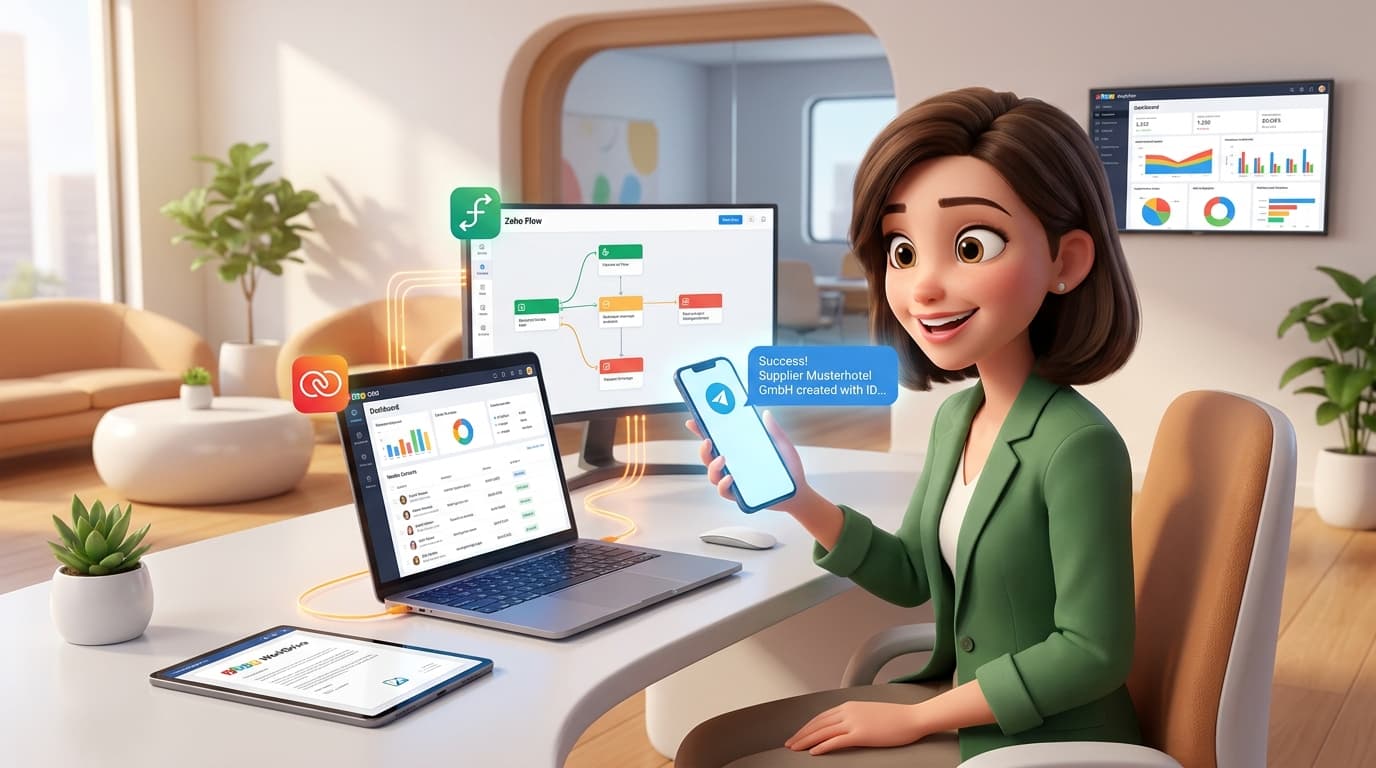
Mehr als nur Workflows: So steuerst Du Dein Zoho CRM mit autonomen KI-Agenten über Telegram
In der täglichen Arbeit mit Zoho CRM stößt Du früher oder später an die Grenzen klassischer Automatisierungen. Workflows, Blueprints und Schedules sind mächtige Werkzeuge, aber sie sind starr und reagieren nur auf vordefinierte Trigger. Was aber, wenn Du einen Prozess dynamisch steuern, anpassen und quasi im Dialog mit Deinem System Aufgaben erledigen möchtest? Genau hier setzt die Idee an, autonome KI-Agenten als intelligente Schnittstelle zu nutzen. Statt Dich durch Menüs zu klicken, kommunizierst Du einfach über einen Messenger wie Telegram. Dieser Artikel zeigt Dir einen praxisnahen Ansatz, wie Du solche Agenten mit Deinem Zoho-Ökosystem verbinden kannst, um komplexe, manuelle Aufgaben – wie das Onboarding neuer Lieferanten – vollständig zu automatisieren.
Praxisbeispiel: Die manuelle Datenerfassung als Engpass
Stell Dir vor, Du arbeitest in einem Dienstleistungsunternehmen, das ständig neue Partner oder Lieferanten – in Zoho CRM als "Vendors" oder "Lieferanten" bezeichnet – aufnehmen muss. Diese Informationen kommen oft unstrukturiert per E-Mail oder in Excel-Listen an. Der Prozess sieht typischerweise so aus:
- Du öffnest die E-Mail oder die Liste.
- Du loggst Dich in Zoho CRM ein.
- Du navigierst zum Lieferanten-Modul.
- Du klickst auf "Neuen Lieferanten erstellen".
- Du kopierst manuell Feld für Feld die Daten aus Deiner Quelle in das CRM-Formular.
Dieser Prozess ist nicht nur zeitaufwendig, sondern auch extrem fehleranfällig. Ein Tippfehler in der E-Mail-Adresse oder ein Zahlendreher in der Telefonnummer kann später zu erheblichen Problemen führen. Bei Dutzenden neuen Partnern pro Woche wird diese manuelle Arbeit schnell zu einem echten Produktivitätskiller.
Die Lösungsarchitektur: Ein Blick auf den Tech-Stack
Um dieses Problem zu lösen, bauen wir eine Architektur auf, die auf der direkten Kommunikation mit einem KI-Agenten basiert. Der Tech-Stack ist dabei entscheidend, denn er verbindet die einfache Handhabung eines Messengers mit der komplexen Logik von Zoho.
Frontend & Kommunikationskanal: Telegram
Warum Telegram? Es ist weit verbreitet, bietet eine exzellente und stabile Bot-API und ermöglicht eine schnelle, asynchrone Kommunikation. Du kannst Anweisungen von überall aus geben – vom Desktop oder Smartphone. Das Gehirn: Der autonome KI-Agent
Das Herzstück der Lösung ist ein autonomer Agent, der auf einem Framework wie dem Open Autonomy Framework basiert. Dieser Agent läuft auf einem eigenen virtuellen Server (z.B. bei einem Cloud-Provider wie Hetzner auf Basis von Linux Ubuntu). Er ist nicht nur ein einfacher Chatbot; er kann lernen, Aufgaben ausführen, auf externe Systeme zugreifen und sogar selbstständig Software installieren, wenn es nötig ist. Das Backend: Dein Zoho-Ökosystem
Der Agent agiert direkt mit Deinen Zoho-Anwendungen. Die primäre Anlaufstelle ist natürlich Zoho CRM. Die eigentliche Verbindung wird über die Zoho REST API hergestellt, die dem Agenten erlaubt, Daten zu lesen, zu erstellen, zu aktualisieren und zu löschen (CRUD-Operationen). Das Gedächtnis: "Skills" als SOPs
Ein Agent muss lernen, wie er Aufgaben auszuführen hat. Dieses Wissen wird in Form von "Skills" abgelegt. Ein Skill ist im Grunde nichts anderes als eine Standard Operating Procedure (SOP), die in für Menschen lesbarer Sprache verfasst ist. Diese Dokumente können ideal in Zoho WorkDrive verwaltet und versioniert werden.
Schritt-für-Schritt Anleitung: Vom Konzept zur Umsetzung
Gehen wir nun den Prozess durch, wie Du einen solchen Agenten einrichtest und ihm beibringst, einen neuen Lieferanten in Zoho CRM anzulegen.
Schritt 1: Den Agenten aufsetzen und autorisieren
Der erste Schritt ist technischer Natur: Der Agent muss auf einem Server installiert und gestartet werden. Sobald er läuft, wird er mit dem Telegram Bot API Token verbunden. Die Sicherheit ist hierbei von größter Bedeutung. Ein einfacher, aber effektiver Autorisierungsmechanismus funktioniert so:
- Ein neuer Benutzer (also Du oder ein Teammitglied) schreibt dem Agenten eine Nachricht in Telegram.
- Der Agent erkennt den unbekannten Benutzer und antwortet mit einem einzigartigen Autorisierungs-Token.
- Dieser Token muss an einen Administrator weitergeleitet werden.
- Der Administrator gibt dem Agenten die Anweisung, den Benutzer mit diesem Token freizuschalten.
Dieser Prozess stellt sicher, dass nur autorisierte Personen mit dem Agenten und somit mit Deinen Unternehmensdaten interagieren können.
Schritt 2: Die Zoho CRM API-Verbindung herstellen
Damit der Agent mit Zoho kommunizieren kann, benötigt er API-Zugriff. Am besten richtest Du hierfür einen dedizierten API-Benutzer in Zoho mit minimal notwendigen Rechten ein. Anschließend erstellst Du in der Zoho API Console einen "Self-Client", um die notwendigen Credentials (Client ID, Client Secret, Refresh Token) zu generieren. Diese Zugangsdaten werden sicher im Agenten hinterlegt, idealerweise unter Verwendung eines Dienstes wie Zoho Vault.
Der Agent nutzt diese Credentials, um sich via OAuth 2.0 zu authentifizieren. Ein erster Test könnte eine einfache Leseoperation sein. Innerhalb des Agenten-Codes (oft Python) oder über eine Custom Function in Zoho selbst könnte ein API-Aufruf so aussehen:
// Deluge Beispiel für eine Custom Function in Zoho CRM// um einen Lieferanten via API abzufragenvendorId = 123456789012345678;conn_name = "zohocrm"; // Name der authentifizierten Verbindung// API-Aufruf an das "Vendors"-Modulresponse = invokeurl[url: "https://www.zohoapis.eu/crm/v2/Vendors/" + vendorIdtype: GETconnection: conn_name];info response;return response;
Schritt 3: Den ersten "Skill" definieren: Die SOP für den Agenten
Jetzt bringst Du dem Agenten seine erste Fähigkeit bei. Du erstellst ein einfaches Textdokument in Zoho WorkDrive und nennst es z.B. "Create_New_Vendor_Skill.md". Der Inhalt ist eine klare Anweisung:
"Wenn Du die Anweisung 'Erstelle neuen Lieferanten' mit den folgenden Daten erhältst, führe diese Schritte aus:
- Extrahiere die folgenden Informationen aus der Nachricht des Benutzers: Lieferantenname, Straße, PLZ, Ort, E-Mail, Telefon.
- Formatiere diese Daten in eine JSON-Struktur, die der Zoho CRM API für das Modul 'Vendors' entspricht.
- Der API-Feldname für 'Lieferantenname' ist 'Vendor_Name'. Der für 'E-Mail' ist 'Email'.
- Sende einen POST-Request an den Endpunkt https://www.zohoapis.eu/crm/v2/Vendors.
- Bestätige dem Benutzer die erfolgreiche Erstellung, indem Du die zurückgegebene ID des neuen Datensatzes nennst, oder gib eine verständliche Fehlermeldung aus, falls der Vorgang fehlschlägt." Dieser für Menschen lesbare Text ist die Wissensbasis des Agenten. Je präziser Deine Anweisungen, desto zuverlässiger arbeitet er.
Schritt 4: Der Praxistest – Einen neuen Lieferanten via Telegram anlegen
Nun folgt der Test. Du schreibst Deinem Agenten in Telegram eine Nachricht:
"Hallo Agent, erstelle bitte einen neuen Lieferanten. Name: Musterhotel GmbH, Straße: Hauptstraße 1, PLZ: 10115, Ort: Berlin, E-Mail: kontakt@musterhotel.de"
Im Hintergrund passiert jetzt Folgendes:
- Der Agent parst Deine Nachricht und erkennt das Schlüsselwort "erstelle neuen Lieferanten".
- Er konsultiert seinen "Create_New_Vendor_Skill", um zu wissen, wie er vorgehen muss.
- Er extrahiert die Daten und erstellt den notwendigen JSON-Payload für die API.
// JSON-Payload für die Zoho CRM API v2{"data": [{"Vendor_Name": "Musterhotel GmbH","Email": "kontakt@musterhotel.de","Street": "Hauptstraße 1","City": "Berlin","Zip_Code": "10115"}],"trigger": ["approval","workflow","blueprint"]}
- Er sendet diesen Payload an die Zoho CRM API.
- Zoho CRM erstellt den Datensatz und sendet eine Erfolgsmeldung mit der neuen ID zurück.
- Der Agent leitet diese Bestätigung an Dich in Telegram weiter:
"Erfolg! Der Lieferant Musterhotel GmbH wurde mit der ID 987654321098765432 erstellt."
Schritt 5: Fehlerbehandlung und iteratives Training
Was passiert, wenn der Agent einen Fehler macht? Angenommen, Du bittest ihn, den "letzten Lieferanten" zu finden, und er durchsucht fälschlicherweise das Kunden-Modul. Dies ist ein perfekter Moment für Training. Du korrigierst ihn direkt im Chat:
"Das war nicht korrekt. Wenn ich nach einem Lieferanten frage, musst Du immer im Modul 'Vendors' suchen, nicht in 'Leads' oder 'Contacts'. Bitte aktualisiere deinen Skill zum Suchen von Lieferanten entsprechend."
Der Agent wird nun versuchen, seine zugrundeliegende SOP anzupassen. Dieser iterative Prozess aus Anweisung, Ausführung, Fehler und Korrektur ist der Kern des Trainings und macht das System mit der Zeit immer robuster.
Tipps und Best Practices
- Start klein, validiere oft: Beginne nicht sofort mit Massen-Updates. Teste den Prozess mit einzelnen Datensätzen, überprüfe das Ergebnis direkt in Zoho CRM und steigere die Komplexität erst, wenn der Basisprozess fehlerfrei läuft. Datenintegrität hat oberste Priorität.
- Präzise Anweisungen sind alles: Die Qualität Deiner "Skills" (SOPs) ist entscheidend. Sei so explizit wie möglich. Definiere API-Feldnamen, nenne die exakten Modul-Bezeichnungen und beschreibe die erwarteten Ergebnisse.
- Sicherheit im Fokus: Nutze dedizierte API-Benutzer mit eingeschränkten Rechten in Zoho. Verwende Zoho Vault zur sicheren Speicherung von API-Schlüsseln und Tokens und sorge dafür, dass der Autorisierungsprozess für neue Benutzer strikt eingehalten wird.
- Agent-zu-Agent-Kommunikation: Für fortgeschrittene Szenarien kannst Du mehrere spezialisierte Agenten einsetzen. Ein Agent ist für das Lieferantenmanagement zuständig, ein anderer für das Lead-Management. Diese Agenten können untereinander kommunizieren, um komplexe, abteilungsübergreifende Aufgaben zu erledigen.
Zusätzliche Erweiterungsmöglichkeiten im Zoho-Universum
Die Erstellung eines Datensatzes ist nur der Anfang. Sobald der Agent den Lieferanten in Zoho CRM angelegt hat, können weitere Zoho-Apps ins Spiel kommen:
- Zoho Flow: Ein Webhook, der durch die Erstellung des neuen Lieferanten ausgelöst wird, kann einen Flow starten. Dieser könnte z.B. eine Aufgabe in Zoho Projects für das Onboarding-Team anlegen.
- Zoho Writer & Zoho Sign: Der Agent könnte angewiesen werden, einen Standardvertrag mit den Daten des neuen Lieferanten aus einer Vorlage in Zoho Writer zu erstellen und diesen direkt zur digitalen Signatur via Zoho Sign zu versenden.
- Zoho Cliq: Statt nur in Telegram könnte der Agent Erfolgs- oder Fehlermeldungen auch in einen relevanten Kanal in Zoho Cliq posten, um das Team transparent zu informieren.
- Zoho Analytics: Du könntest die Aktivitäten des Agenten protokollieren und die Daten an Zoho Analytics senden, um Dashboards zu erstellen. Wie viele Lieferanten hat der Agent diesen Monat angelegt? Wie hoch war die Fehlerrate?
Fazit
Die Integration von autonomen KI-Agenten in Dein Zoho-Ökosystem ist mehr als eine technische Spielerei. Es ist der nächste logische Schritt in der Prozessautomatisierung. Du verlagerst die Interaktion von starren Formularen und Workflows hin zu einer dynamischen, konversationsbasierten Steuerung. Dies spart nicht nur massiv Zeit bei repetitiven Aufgaben, sondern befähigt auch nicht-technische Teammitglieder, komplexe Prozesse durch einfache, klare Anweisungen zu steuern und zu optimieren.
Die Umsetzung erfordert eine solide technische Grundlage, aber der Nutzen – eine flexible, lernfähige und skalierbare Automatisierungsebene – rechtfertigt den Aufwand bei weitem. Du verwandelst Dein CRM von einem passiven Datenspeicher in einen aktiven, dialogfähigen Partner.
Verwendete Zoho-Apps in diesem Konzept:
- Zoho Flow (Erweiterung)
- Zoho Writer (Erweiterung)
- Zoho Sign (Erweiterung)
- Zoho Analytics (Erweiterung)
Dein nächstes Zoho-Projekt? Mach es mit uns.
Wir sind keine klassische Agentur – wir bauen digitale Mitarbeiter, intelligente Zoho-Prozesse und echte Automatisierung, die Deinem Team tatsächlich Arbeit abnimmt. Wenn Du bis hier gelesen hast, hast Du einen Use-Case im Kopf. Lass uns 15 Minuten darüber sprechen.