Automatisierte Lead-Qualifizierung mit Zoho CRM, Deluge und Perplexity API im B2B-Vertrieb
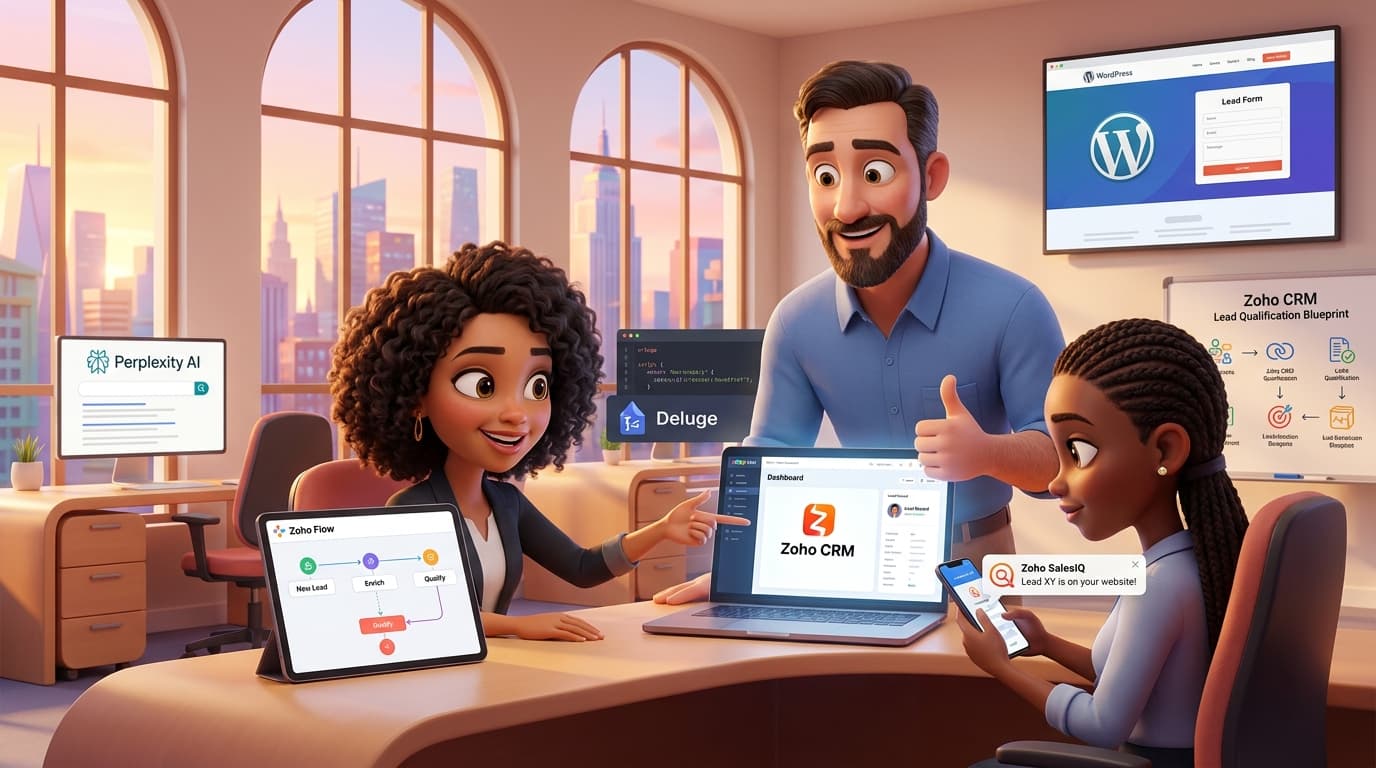
Smarte Vertriebsautomatisierung: Leads mit Zoho CRM, KI und externen APIs effizienter qualifizieren
Im B2B-Vertrieb ist Zeit die wertvollste Ressource. Trotzdem verbringen Vertriebsteams oft Stunden mit manuellen Follow-ups bei Leads, die schwer zu erreichen sind. Ein weiteres, alltägliches Problem: Leads aus Web-Formularen kommen oft ohne direkte Telefonnummer, was den Qualifizierungsprozess erheblich bremst. Wenn Dein Team den Großteil des Tages damit verbringt, Kontakte zu jagen, anstatt echte Verkaufsgespräche zu führen, verschenkst Du wertvolles Potenzial. In diesem Artikel zeigen wir Dir einen praxiserprobten Weg, wie Du Deinen Vertriebsprozess mit einer Kombination aus Zoho CRM, gezielter Automatisierung, künstlicher Intelligenz und der Anbindung externer APIs deutlich effizienter gestalten kannst.
Die Herausforderung aus der Praxis: Kalte Leads und fehlende Daten
Stell Dir ein typisches Szenario vor: Dein Unternehmen generiert über Webinare, Events oder Whitepaper-Downloads auf der WordPress-Website eine hohe Anzahl an Leads. Diese landen automatisch im Zoho CRM. Das Problem: Viele dieser Leads haben keine Telefonnummer hinterlegt und reagieren nicht auf die ersten ein, zwei Anrufversuche. Der Vertriebsmitarbeiter muss manuell entscheiden, wann der nächste Versuch stattfindet, was oft inkonsequent geschieht. Nach mehreren erfolglosen Versuchen fallen die Leads aus dem Prozess und werden vergessen. Gleichzeitig fehlt die Zeit, die fehlenden Telefonnummern systematisch zu recherchieren. Das Ergebnis: eine niedrige Konversionsrate und frustrierte Vertriebsmitarbeiter.
Schritt-für-Schritt-Anleitung zur automatisierten Lead-Qualifizierung
Um dieses Problem zu lösen, bauen wir einen mehrstufigen, semi-automatisierten Prozess auf. Das Ziel ist es, manuelle Routineaufgaben zu eliminieren, die Datenqualität zu erhöhen und dem Vertriebsteam nur qualifizierte, erreichbare Kontakte für den Power Dialer oder die persönliche Bearbeitung vorzulegen.
Grundlage: Der Blueprint in Zoho CRM
Das Fundament unseres Prozesses ist ein klar definierter Blueprint im Zoho CRM. Ein Blueprint zwingt die Benutzer, einen vordefinierten Prozess einzuhalten. Für unseren Anwendungsfall definieren wir verschiedene Status für die Lead-Bearbeitung:
- Neu
- Erster Anrufversuch
- Nicht erreicht 1
- Nicht erreicht 2
- Nicht erreicht 3
- Nicht erreicht 4 (Unser Trigger)
- In Kommunikation
- Qualifiziert
- Verloren (nicht qualifiziert)
Im Blueprint kannst Du auch festlegen, wie viel Zeit zwischen den einzelnen Status-Übergängen vergehen muss. Zum Beispiel: Nach "Nicht erreicht 1" kann der nächste Versuch erst nach 24 Stunden erfolgen, nach "Nicht erreicht 2" erst nach drei Tagen. Das stellt einen systematischen Follow-up-Prozess sicher.
Schritt 1: Automatische E-Mail-Kadenz bei "Nicht erreicht 4"
Wenn ein Lead nach vier Versuchen immer noch nicht erreicht wurde, ist es Zeit für einen anderen Ansatz. Wir richten eine Workflow-Regel in Zoho CRM ein, die automatisch eine E-Mail versendet, sobald der Lead-Status auf "Nicht erreicht 4" gesetzt wird. Diese E-Mail soll den Kontakt reaktivieren.
Die Herausforderung: Personalisierung und korrekte Daten.
Eine generische E-Mail landet schnell im Spam. Unsere E-Mail soll daher personalisiert sein und dynamische Informationen enthalten. Insbesondere die E-Mail-Signatur des zuständigen Vertrieblers muss vollständig sein.
Umsetzung mit Deluge: Die dynamische Signatur
Standardmäßig kannst Du in E-Mail-Vorlagen nur den Namen des Lead-Besitzers einfügen. Wir wollen aber auch dessen Jobtitel und Telefonnummer. Dafür benötigen wir eine kleine Custom Function in Deluge, der Skriptsprache von Zoho.
// Deluge Custom Function, um vollständige Benutzerdetails abzurufen// leadId ist die ID des Leads, der die E-Mail erhältstring getOwnerSignature(int leadId){// Lead-Datensatz abrufenleadDetails = zoho.crm.getRecordById("Leads", leadId);// ID des Besitzers aus dem Lead-Datensatz extrahierenownerId = leadDetails.get("Owner").get("id");// Benutzerdetails des Besitzers abrufenownerDetails = zoho.admin.getUserById(ownerId);// Signatur-HTML zusammenbauenownerName = ownerDetails.get("full_name");ownerTitle = ownerDetails.get("role_name"); // Annahme: Jobtitel ist in der Rolle hinterlegtownerPhone = ownerDetails.get("phone");// Sicherstellen, dass die Felder nicht leer sindif(ownerTitle == null){ownerTitle = "";}if(ownerPhone == null){ownerPhone = "";}signature = ownerName + "<br>" + ownerTitle + "<br>" + ownerPhone;return signature;}
Diese Funktion kannst Du in Deiner E-Mail-Vorlage über einen Merge-Tag wie ${custom.getOwnerSignature} aufrufen. Stelle sicher, dass die Jobtitel und Telefonnummern in den Benutzerprofilen im CRM gepflegt sind.
Schritt 2: Zweistufige Datenanreicherung mit externen KI-APIs
Das größte Hindernis ist oft die fehlende Telefonnummer. Statt teurer Tools für jeden einzelnen Kontakt zu nutzen, verfolgen wir einen zweistufigen Ansatz, der Kosten und Nutzen optimiert.
Stufe 1: Massenanreicherung von Zentralnummern mit Perplexity AI
Für die breite Masse der Leads, bei denen nur der Firmenname bekannt ist, nutzen wir eine kostengünstige KI wie Perplexity AI. Ziel ist es, die Telefonnummer der Unternehmenszentrale zu finden. Dies ist oft ausreichend, um sich durchzufragen. Der Prozess wird über eine geplante Deluge-Funktion gesteuert, die z.B. jede Nacht läuft.
// Geplante Deluge-Funktion zur Anreicherung von Leads ohne Telefonnummervoid enrichLeadsWithPerplexity(){// Leads ohne Telefonnummer abrufen (max. 200 pro Ausführung wegen Limits)leadsToEnrich = zoho.crm.getRecords("Leads", 1, 200, {"criteria":"(Phone:equals:null)"});for each lead in leadsToEnrich{companyName = lead.get("Company");leadId = lead.get("id");if(companyName != null){// Perplexity API aufrufenurl = "https://api.perplexity.ai/chat/completions";headers = {"Authorization":"Bearer YOUR_PERPLEXITY_API_KEY", "Content-Type":"application/json"};// Der Prompt ist entscheidend für gute Ergebnisseprompt = "Finde die offizielle Telefonnummer der Unternehmenszentrale für die Firma '" + companyName + "'. Antworte nur mit der Telefonnummer im internationalen Format (z.B. +49 30 123456) und sonst nichts.";body = {"model": "pplx-7b-online","messages": {{"role": "system", "content": "Du bist ein präziser Datenrecherche-Assistent."},{"role": "user", "content": prompt}}};// API-Aufruf durchführenresponse = invokeurl[url: urltype: POSTheaders: headersparameters: body.toString()];// Antwort parsen und Telefonnummer extrahieren// Dies erfordert eine sorgfältige Verarbeitung der JSON-Antwort// Hier eine vereinfachte Annahme:phoneNumber = response.get("choices").get(0).get("message").get("content");// Lead in Zoho CRM aktualisierenupdateMap = Map();updateMap.put("Phone", phoneNumber);updateResponse = zoho.crm.updateRecord("Leads", leadId, updateMap);info updateResponse;}}}
Stufe 2: Gezielte Anreicherung per Klick mit Better Contact
Für besonders vielversprechende Leads, bei denen eine direkte Durchwahl oder Mobilnummer benötigt wird, integrieren wir einen spezialisierten Dienst wie Better Contact. Anstatt dies für alle Leads zu tun, fügen wir im Lead-Modul einen Custom Button hinzu. Klickt ein Vertriebsmitarbeiter auf "Direktkontakt anreichern", wird eine Deluge-Funktion ausgelöst, die gezielt die API von Better Contact für diesen einen Lead aufruft und die Daten in separate Felder (z.B. "Mobiltelefon (angereichert)") schreibt.
Schritt 3: Den Power Dialer effektiv nutzen und monitoren
Mit den angereicherten Daten kann das Vertriebsteam nun den Power Dialer im Zoho CRM nutzen. Der Power Dialer ist ideal für die schnelle Qualifizierung von kalten oder lauwarmen Leads. Er wählt automatisch die nächste Nummer aus einer vordefinierten Liste, was die manuelle Klickarbeit eliminiert und die Anzahl der Anrufe pro Stunde drastisch erhöht.
Die richtige Konfiguration:
- Erstelle eine benutzerdefinierte Ansicht (Custom View) im Leads-Modul, die alle Leads enthält, die für den Power Dialer relevant sind (z.B. Status "Neu" oder "Nicht erreicht 1-3" und Telefonnummer vorhanden).
- Sobald ein Lead im Anruf erreicht wird, ändert der Vertriebler den Status auf "In Kommunikation". Dadurch verschwindet der Lead automatisch aus der Power-Dialer-Liste und wird im normalen Prozess weiterbearbeitet.
Monitoring für Sales-Manager:
Um die Aktivität des Teams zu überwachen, kannst Du eine globale Ansicht aller Leads erstellen und die Spalte "Letzter Anrufversuch" (eine benutzerdefinierte Zeitstempel-Spalte, die per Workflow aktualisiert wird) hinzufügen. Durch Sortieren nach diesem Feld siehst Du sofort, welche Mitarbeiter aktiv sind und welche Leads vernachlässigt werden.
Tipps und Best Practices
- Datenqualität managen: Was tust Du, wenn verschiedene Tools unterschiedliche Nummern liefern? Überschreibe nicht blind das Haupt-Telefonfeld. Lege stattdessen separate Felder an, z.B. "Telefon (Zentrale, KI)" und "Mobil (BetterContact)". So kann der Vertriebsmitarbeiter die beste Nummer selbst auswählen.
- Skalierbarkeit beachten: Zoho Deluge und externe APIs haben Limits. Plane Deine scheduled Functions so, dass sie in Batches arbeiten (z.B. 200 Leads pro Lauf) und die API-Rate-Limits nicht überschreiten. Überwache den "KI-Durchsatz", um sicherzustellen, dass alle neuen Leads zeitnah verarbeitet werden.
- Nutzerakzeptanz fördern: Die besten Tools sind nutzlos, wenn sie nicht verwendet werden. Schulen Dein Team im Umgang mit dem Power Dialer und erkläre die Vorteile des neuen Prozesses. Das Monitoring der Aktivitäten hilft, die Nutzung sicherzustellen.
- Website-Tracking einbinden: Wenn ein Lead auf den Link in Deiner "Nicht erreicht 4"-E-Mail klickt, kannst Du das mit Zoho SalesIQ erfassen. Richte eine Automatisierung ein, die dem Lead-Besitzer in Zoho Cliq eine Benachrichtigung schickt: "Lead XY ist gerade auf Deiner Website!" – der perfekte Zeitpunkt für einen Anruf.
Ausblick: Hyper-Personalisierung mit KI
Die hier gezeigte E-Mail-Automatisierung ist nur der Anfang. Der nächste Schritt könnte eine noch stärkere Personalisierung sein. Stell Dir eine Deluge-Funktion vor, die nicht nur die Telefonnummer sucht, sondern eine KI wie Perplexity oder die OpenAI API nutzt, um eine kurze, aktuelle Information über das Unternehmen des Leads zu finden (z.B. ein neues Projekt, eine Pressemitteilung). Diese Information kann dann als personalisierter erster Satz in die E-Mail eingefügt werden: "Hallo Herr Mustermann, ich bin gerade auf Ihr spannendes Projekt im Bereich der Logistikoptimierung aufmerksam geworden und dachte...". Das hebt Deine Kontaktaufnahme deutlich von der Masse ab.
Fazit
Durch die intelligente Kombination von Zoho CRM Blueprints, Workflow-Automatisierung, Deluge-Skripten und der Anbindung externer KI-APIs kannst Du einen ineffizienten manuellen Prozess in eine leistungsstarke Qualifizierungs-Maschine verwandeln. Dein Vertriebsteam verbringt weniger Zeit mit Datensuche und toten Kontakten und mehr Zeit mit dem, was es am besten kann: verkaufen. Die wahre Stärke von Plattformen wie Zoho One liegt nicht nur in den einzelnen Apps, sondern in ihrer Fähigkeit, als anpassbares Betriebssystem für Dein gesamtes Unternehmen zu fungieren und maßgeschneiderte Lösungen für Deine spezifischen Herausforderungen zu schaffen.
Verwendete Zoho Apps in diesem Szenario:
- Zoho Flow (alternativ zu Deluge für codearme Automatisierung)
Dein nächstes Zoho-Projekt? Mach es mit uns.
Wir sind keine klassische Agentur – wir bauen digitale Mitarbeiter, intelligente Zoho-Prozesse und echte Automatisierung, die Deinem Team tatsächlich Arbeit abnimmt. Wenn Du bis hier gelesen hast, hast Du einen Use-Case im Kopf. Lass uns 15 Minuten darüber sprechen.